Denne veiledningen viser deg hvordan du konfigurerer ExpressVPN-appen på iOS 17, 16, 15, 14, 13 og 12.
Ikke kunde enda? Les mer om VPN for iOS.
Hopp til …
Last ned VPN-appen
Konfigurer VPN-appen
Koble til en VPN-serverlokasjon
Koble fra en VPN-serverlokasjon
Koble til en annen VPN-serverlokasjon
Bytte til en annen VPN-protokoll
Blokkere annonser, sporere og ondsinnede nettsteder
Koble til serveren på nytt om appen kobler fra
Reinstallere VPN-konfigurasjonene dine
Bytte språk i ExpressVPN iOS-appen
Få tilgang til kundestøtteartikler i appen
Avistallere appen
Last ned VPN-appen
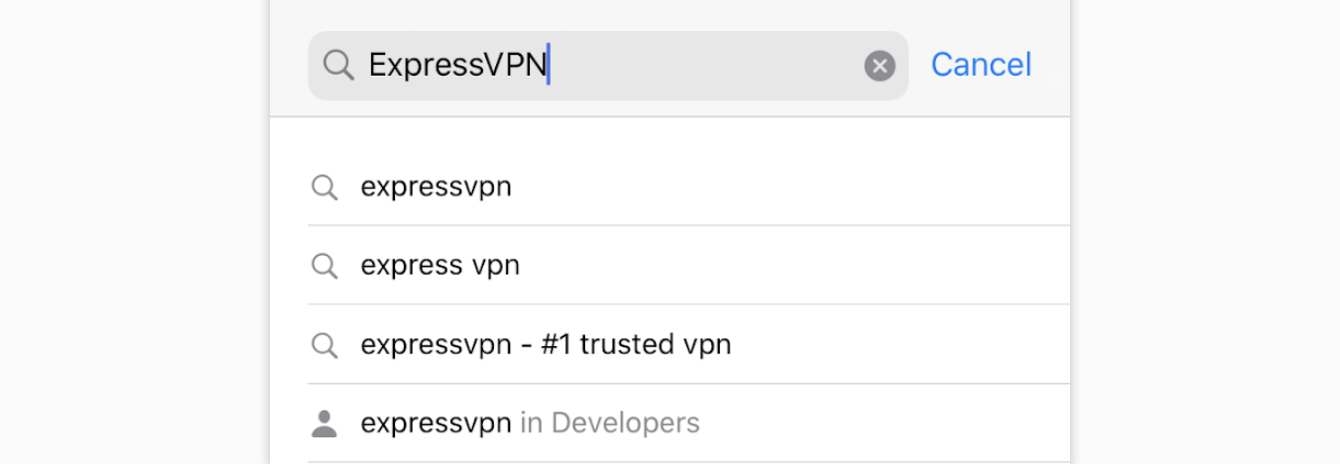
Gå til App Store og søk etter ExpressVPN.
Trykk på HENT.
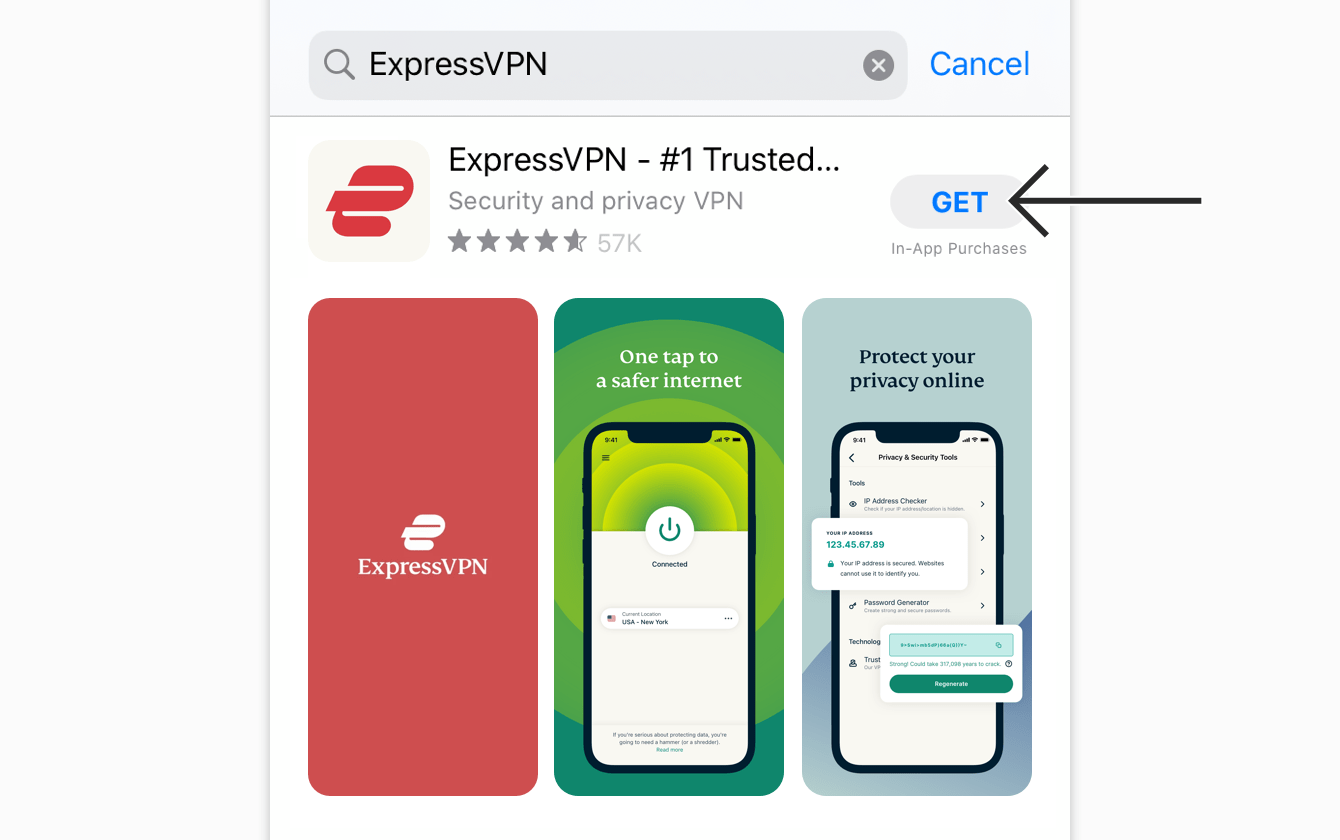
ExpressVPN-appen vil lastes ned på telefonen din.
Hvis du ikke ser ExpressVPN-appen i din App Store, prøv å bytte App Store-landet ditt.
Når appen er ferdig nedlastet, trykk på ÅPNE for å starte ExpressVPN-appen.
Trenger du hjelp? Kontakt ExpressVPN kundestøtteteam for umiddelbar assistanse.
Konfigurer VPN-appen
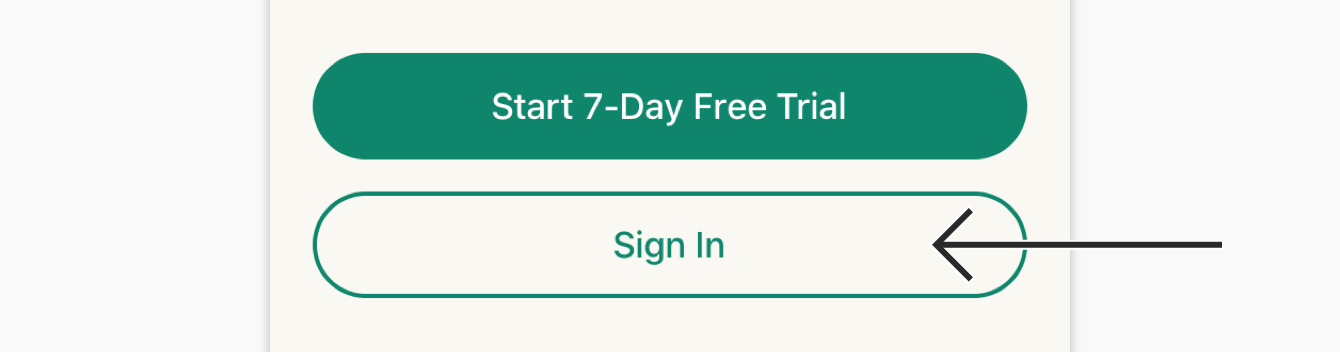
På appens velkomstskjerm, trykk på logg inn.
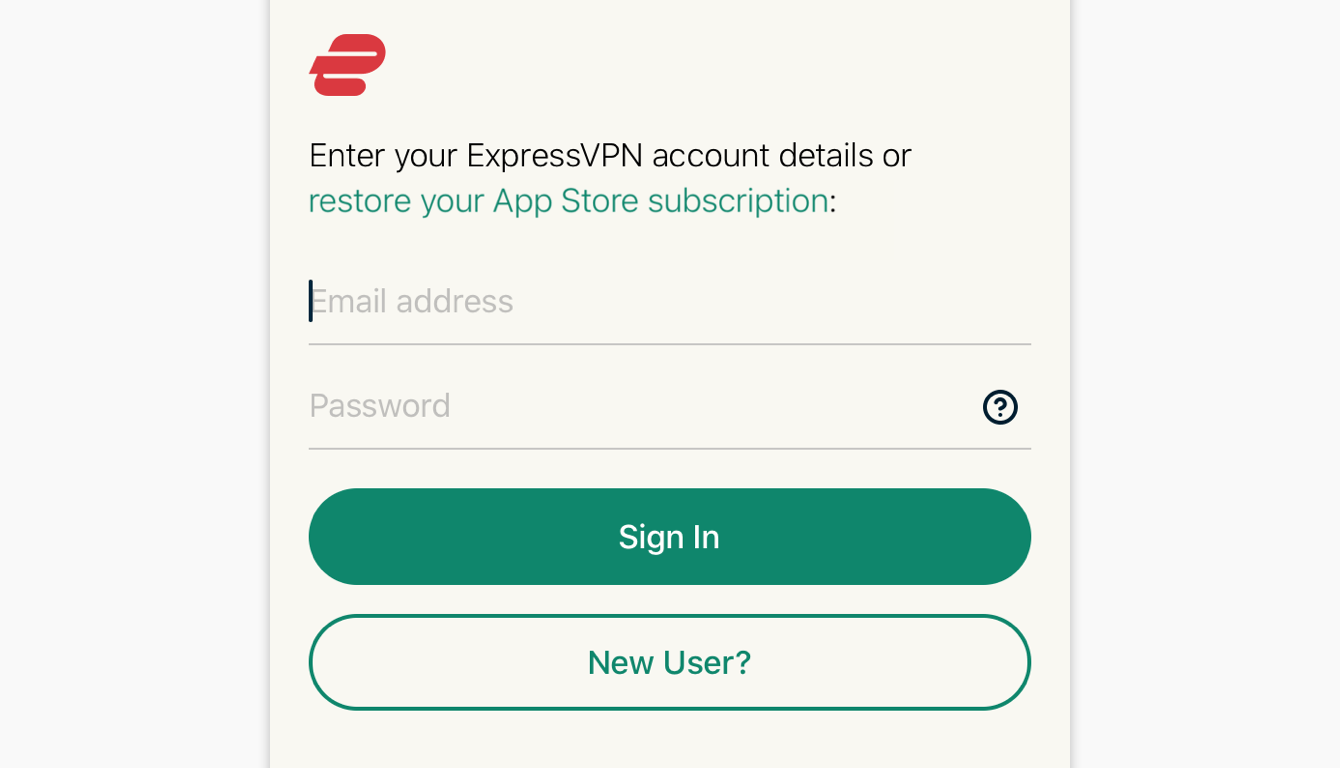
- Hvis du ikke kjøpte ExpressVPN-abonnementet ditt fra App Store: Oppgi e-postadressen og passordet tilknyttet ExpressVPN-kontoen din. Trykk på logg inn.
- Hvis du kjøpte ExpressVPN-abonnementet ditt fra App Store: Trykk på gjenopprett App Store-abonnementet ditt. Du vil kanskje få en iOS-ledetekst som ber deg om å oppgi Apple ID-passordet ditt.
Du vil se en erklæring som inneholder informasjonen samlet inn av ExpressVPN-appen. Trykk på samtykk og fortsett for å gå videre.
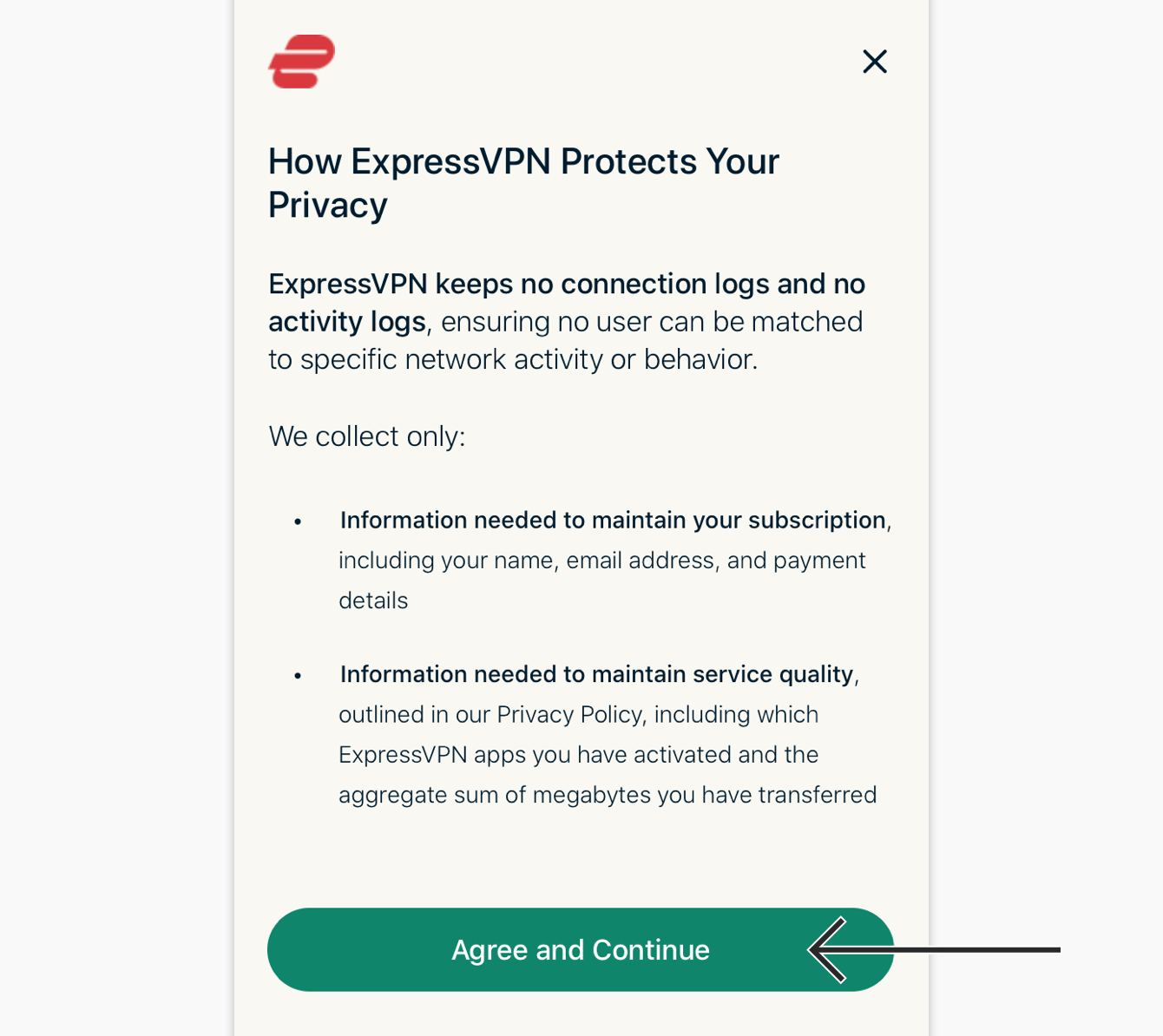
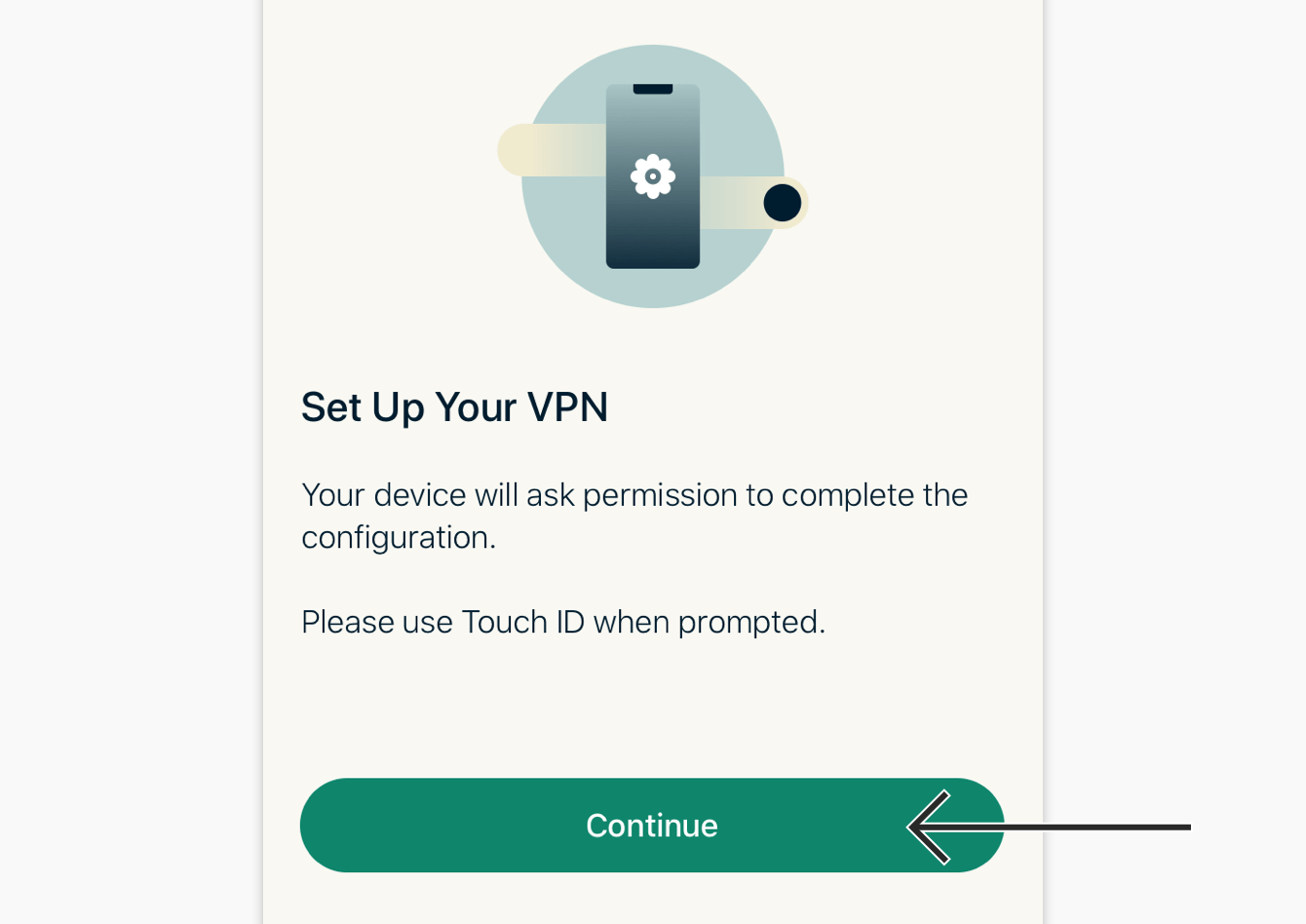
Du vil bli invitert til å sette opp VPN-et ditt. Trykk på fortsett for å gå videre med installasjonen.
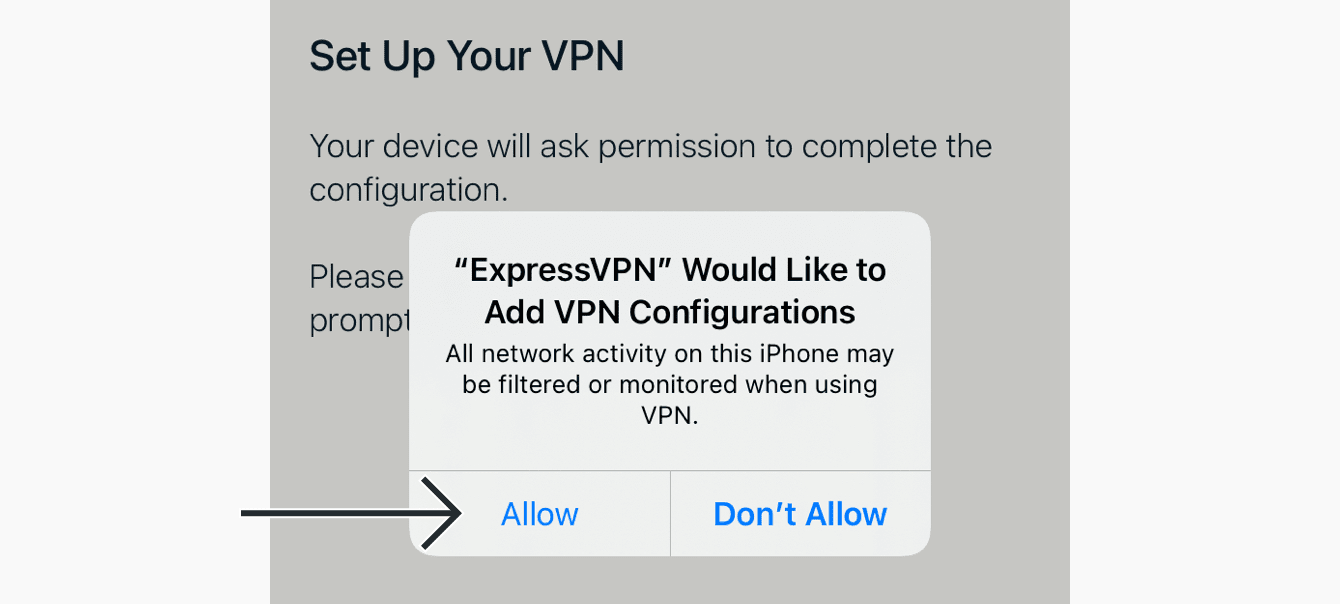
Appen vil gi deg et varsel: «‘ExpressVPN’ vil legge til VPN-konfigurasjoner». Trykk tillat.
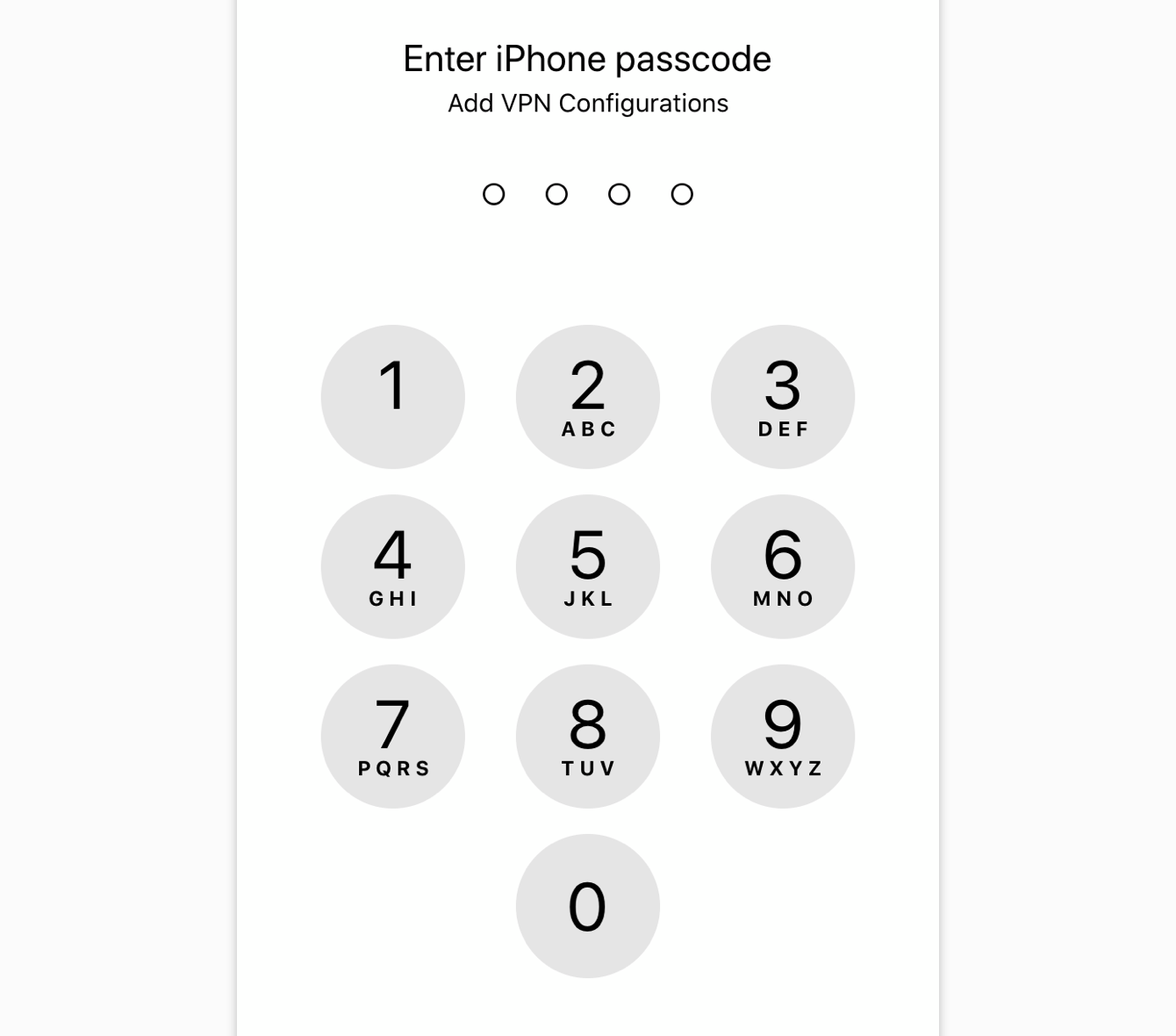
Bruk din Touch ID eller oppgi koden din for å legge til VPN-konfigurasjoner.
ExpressVPN vil spørre om du ønsker å bli varslet om viktige kunngjøringer og varsler. Velg dine preferanser for å gå videre.
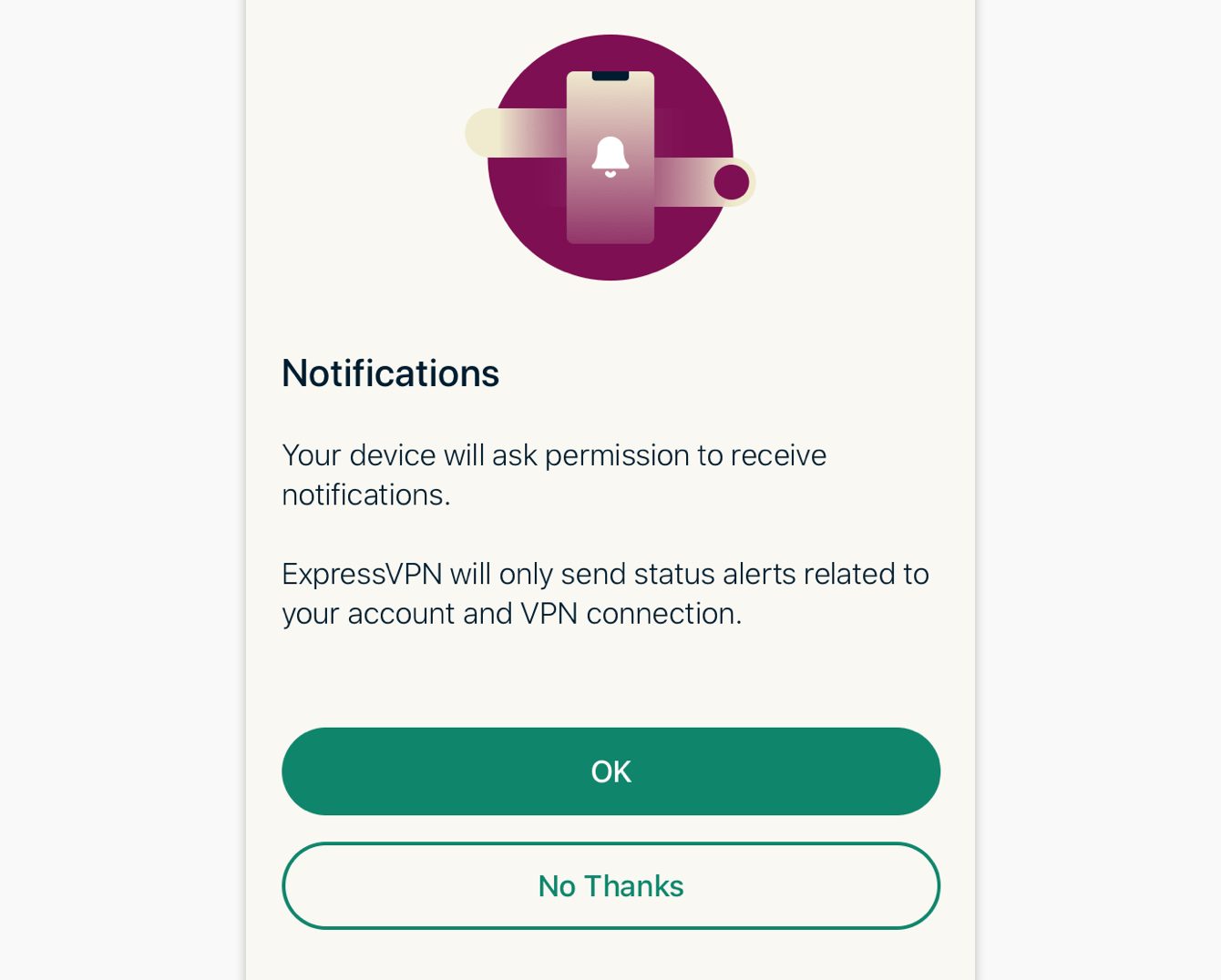
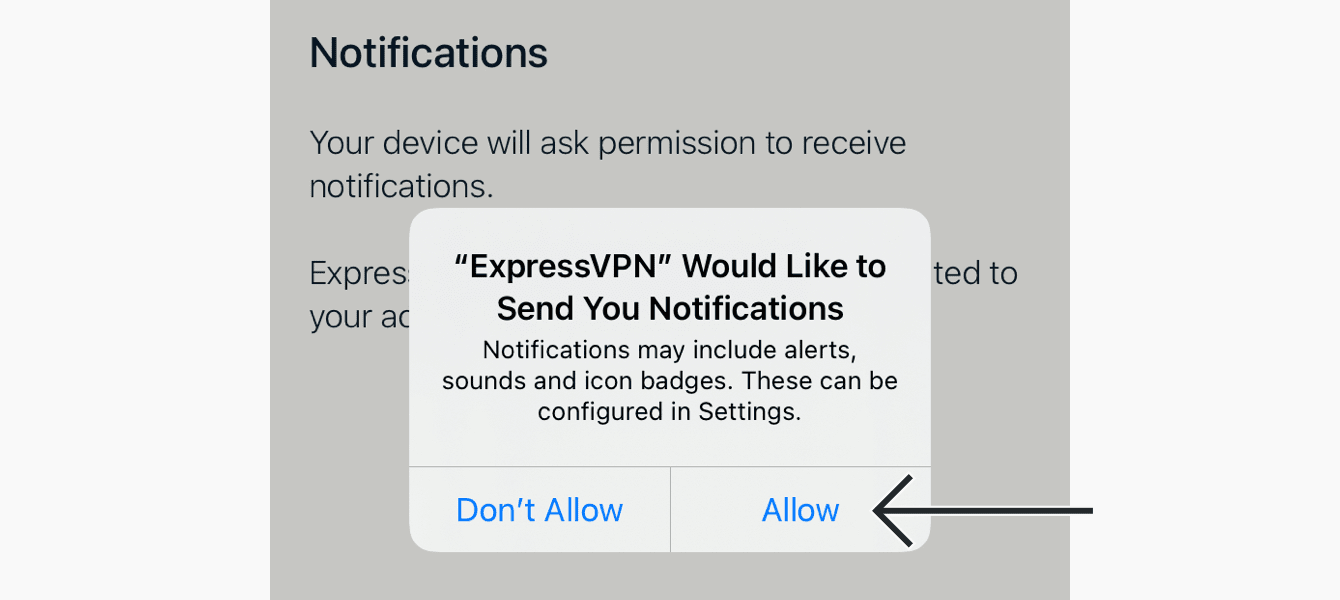
Hvis du valgte ok, trykk tillat for å bekrefte at du ønsker å motta varsler fra ExpressVPN-appen.
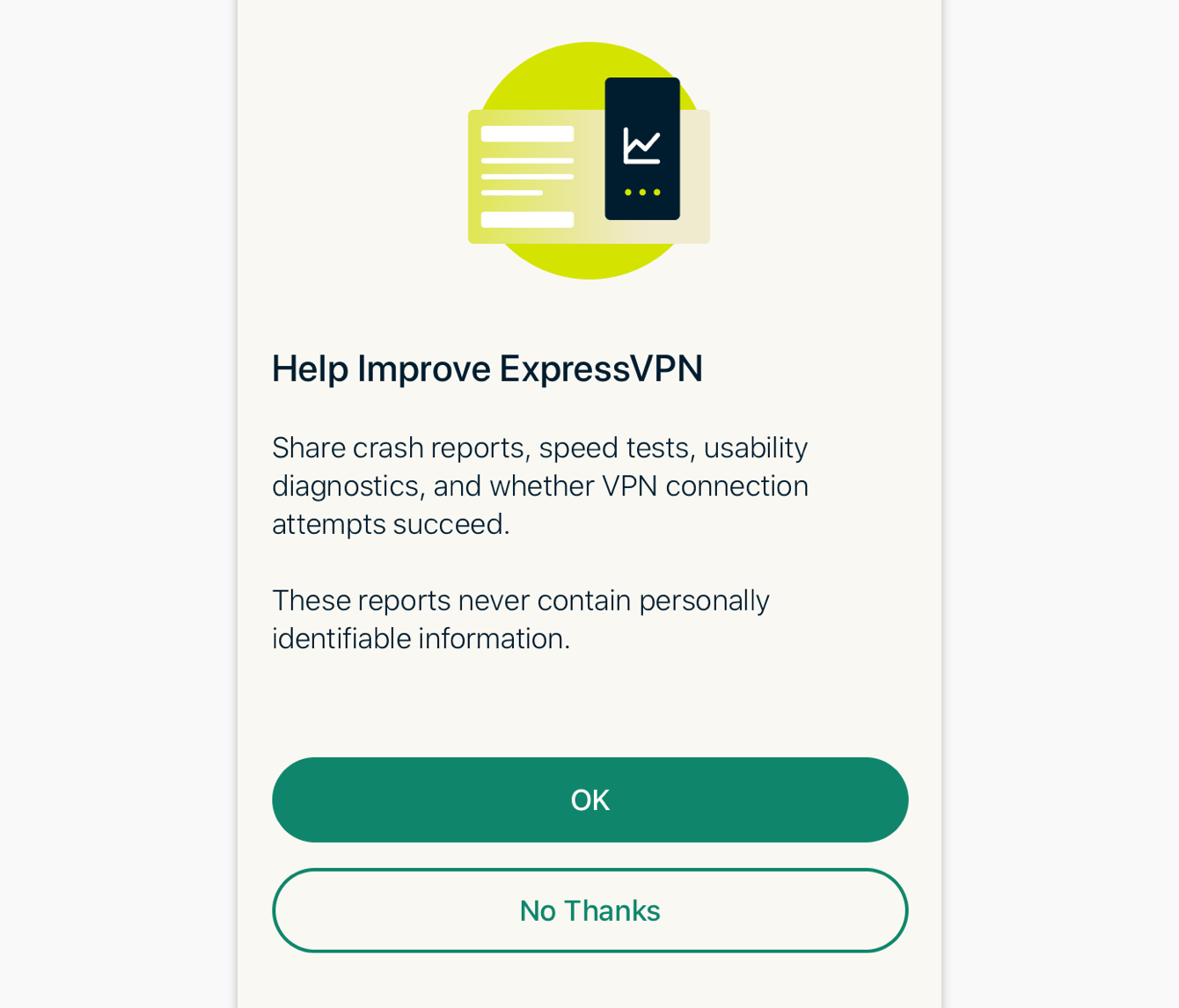
Appen din vil spørre om du ønsker å dele anonyme analysedata for å bidra til å gjøre ExpressVPN raskere og mer pålitelig. Velg dine preferanser for å gå videre.
Trenger du hjelp? Kontakt ExpressVPN kundestøtteteam for umiddelbar assistanse.
Koble til en VPN-serverlokasjon
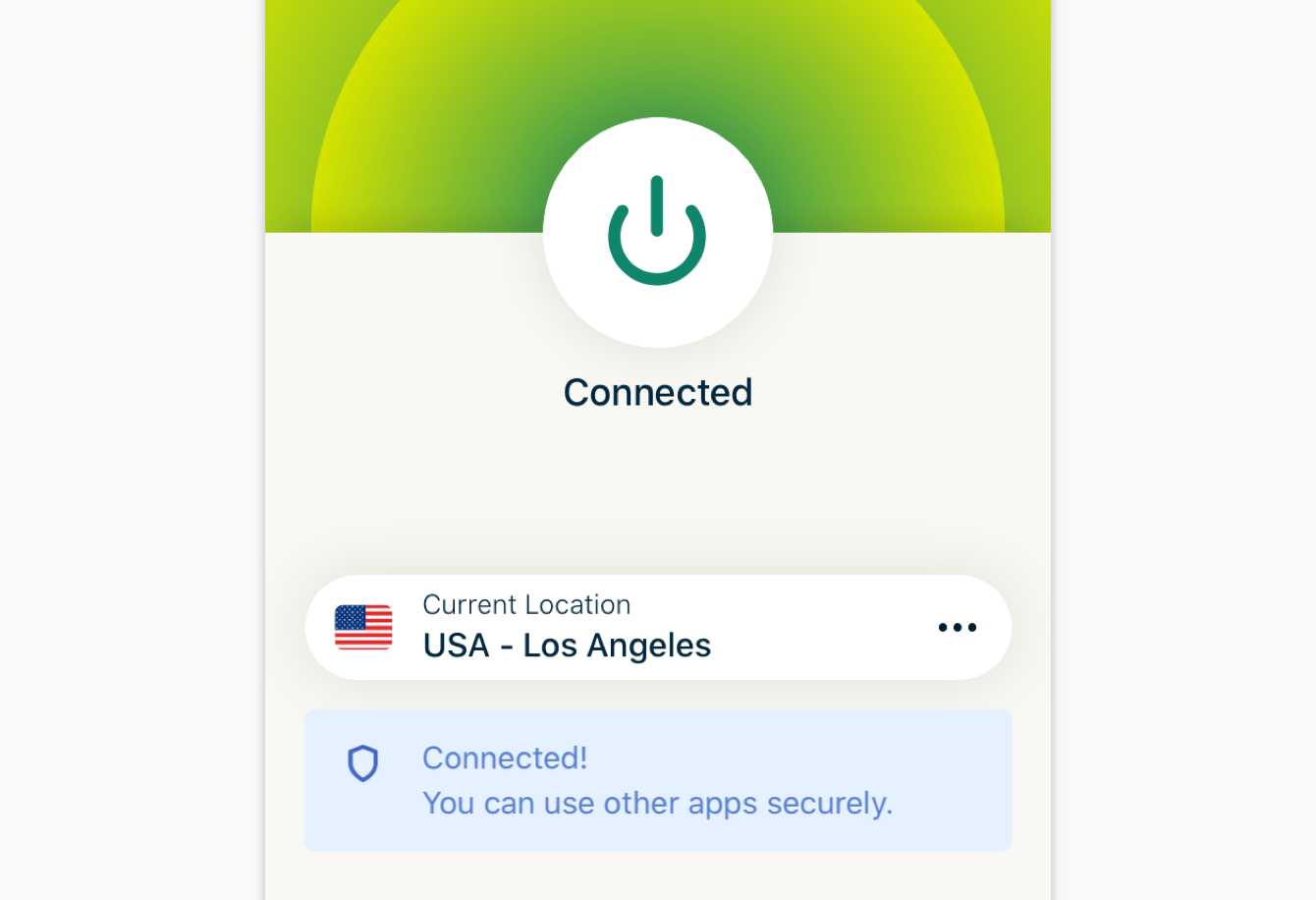
For å koble til en VPN-serverlokasjon, trykk på på-knappen. Som standard vil ExpressVPN foreslå den lokasjonen som gir den mest optimale opplevelsen for deg, kalt smartlokasjon
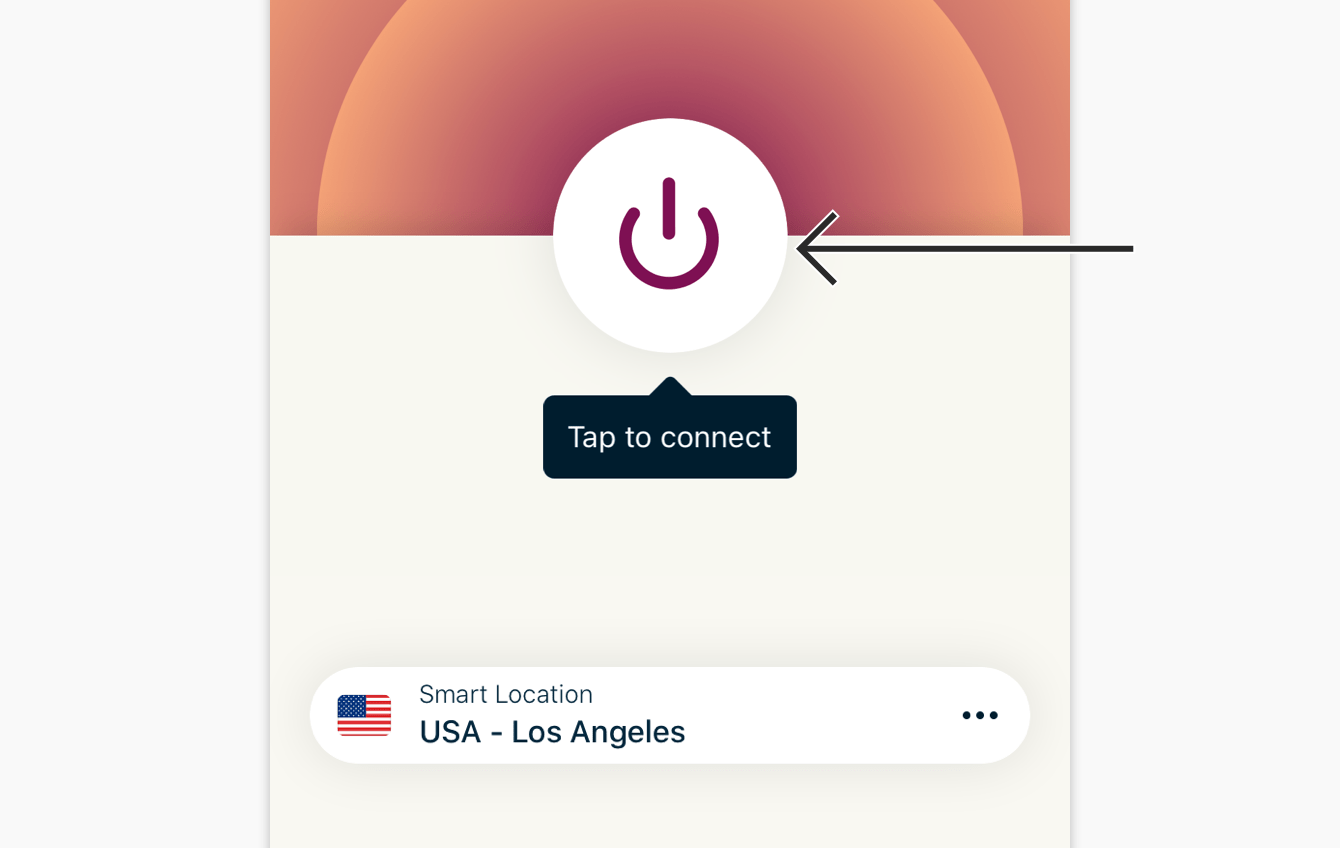
Så snart du ser tilkoblet-meldingen på appens skjerm, kan du begynne å surfe med frihet og sikkerhet!
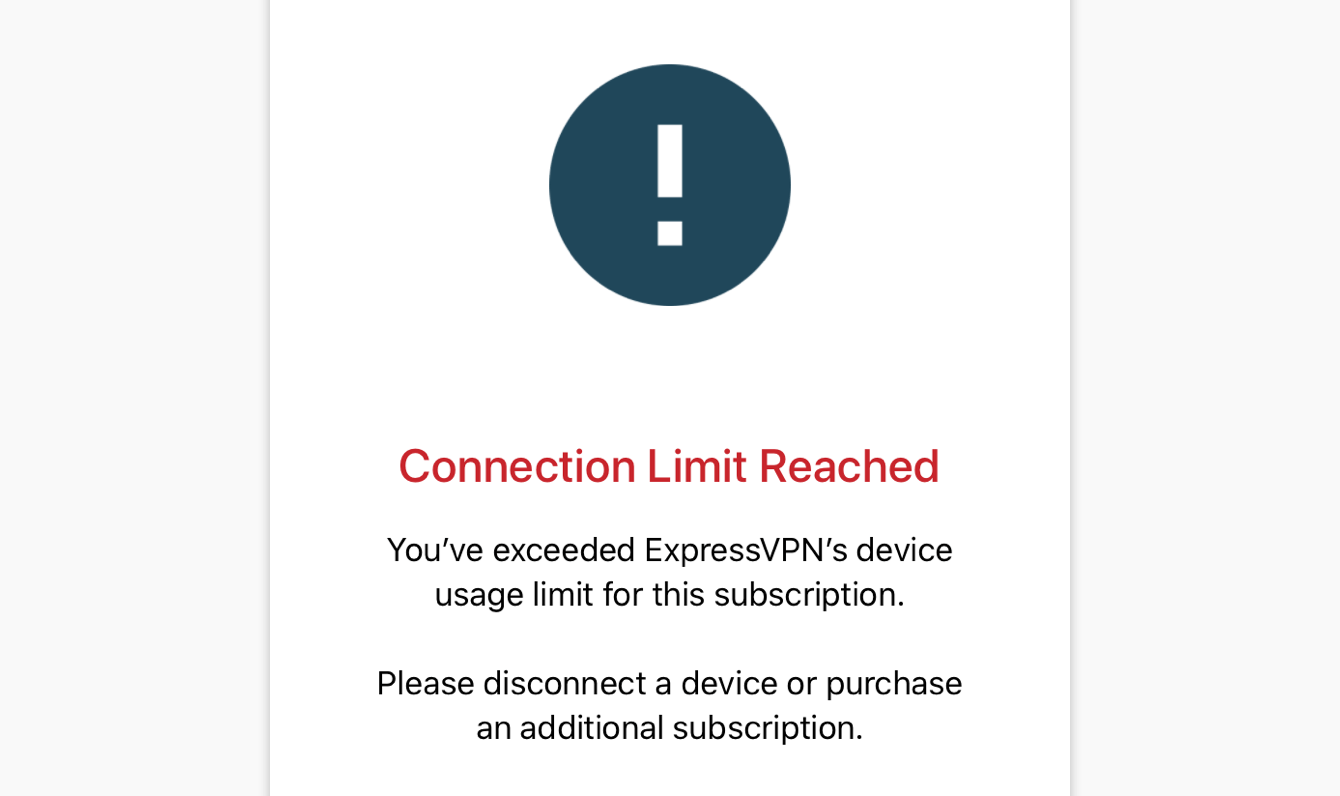
Merk: Med et enkelt ExpressVPN-abonnement kan du koble til VPN på opptil åtte forskjellige enheter samtidig, uavhengig av plattform. Hvis du prøver å koble til mer enn åtte enheter samtidig, vil du se denne skjermen:
Trenger du hjelp? Kontakt ExpressVPN kundestøtteteam for umiddelbar assistanse.
Koble fra en VPN-serverlokasjon
For å koble fra en VPN-serverlokasjon, trykk på på-knappen mens VPN-et er på.
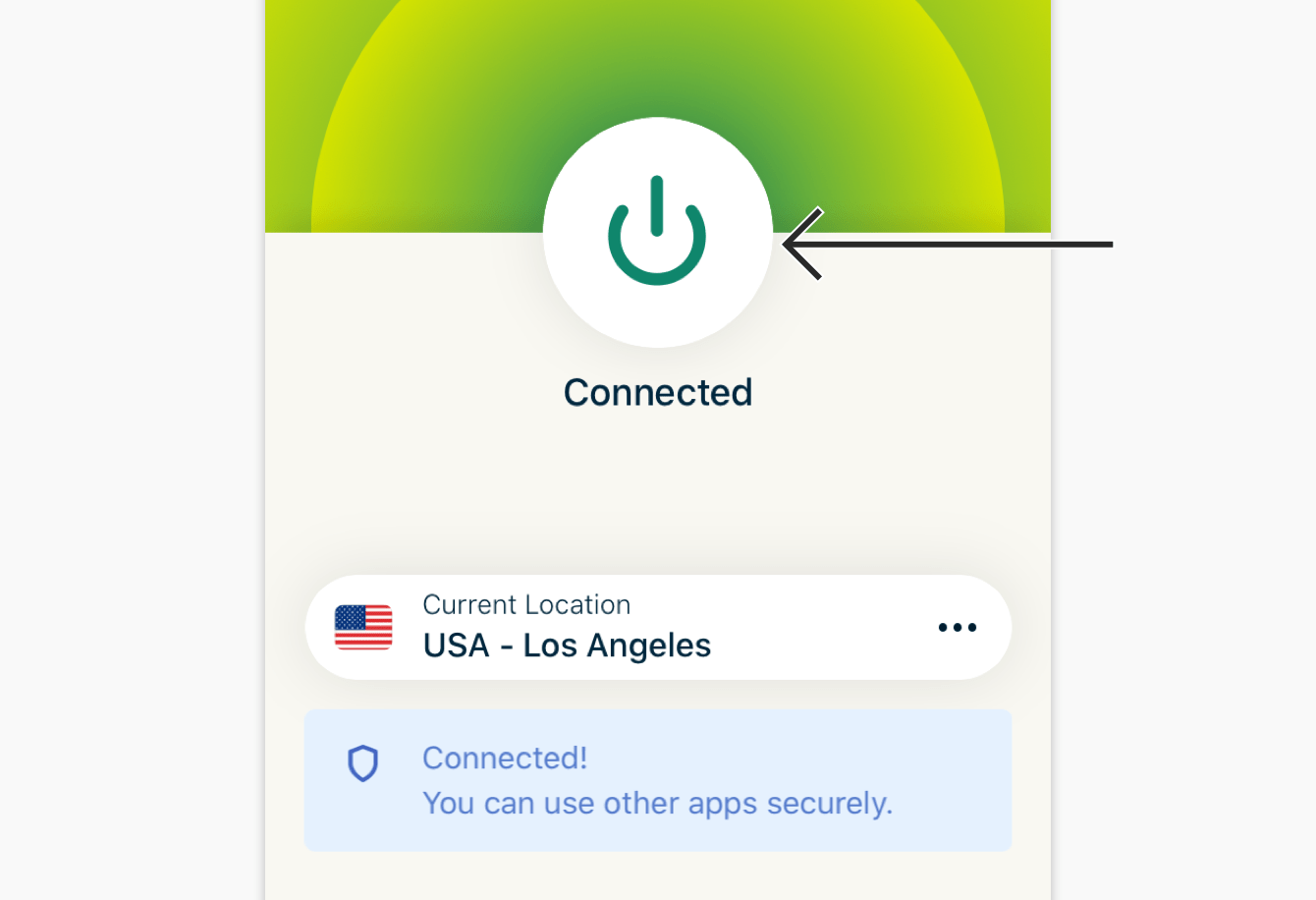
Du vil vite at du er frakoblet når skjermen sier «ikke tilkoblet».
Trenger du hjelp? Kontakt ExpressVPN kundestøtteteam for umiddelbar assistanse.
Koble til en annen VPN-serverlokasjon
For å koble til en annen serverlokasjon, trykk på lokasjonsvelgeren (nedenfor på-knappen).
Merk: Den første gangen du prøver å bytte lokasjon mens du er tilkoblet VPN-et, vil du få en advarsel som sier at internettilkoblingen din kan være usikker under gjenoppkobling. Trykk fortsett for å gå videre.
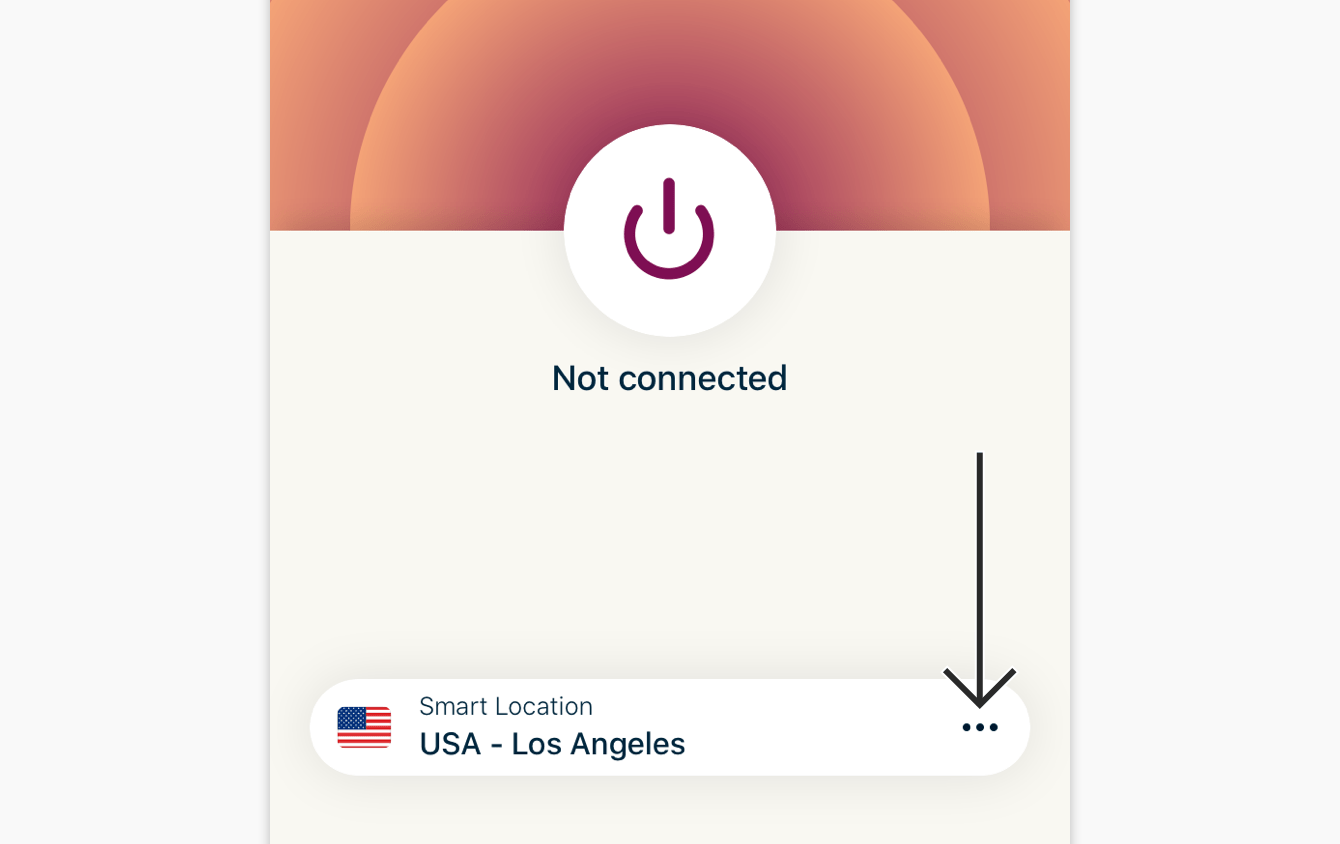
Trykk på den nye serverlokasjonen du ønsker å koble til.
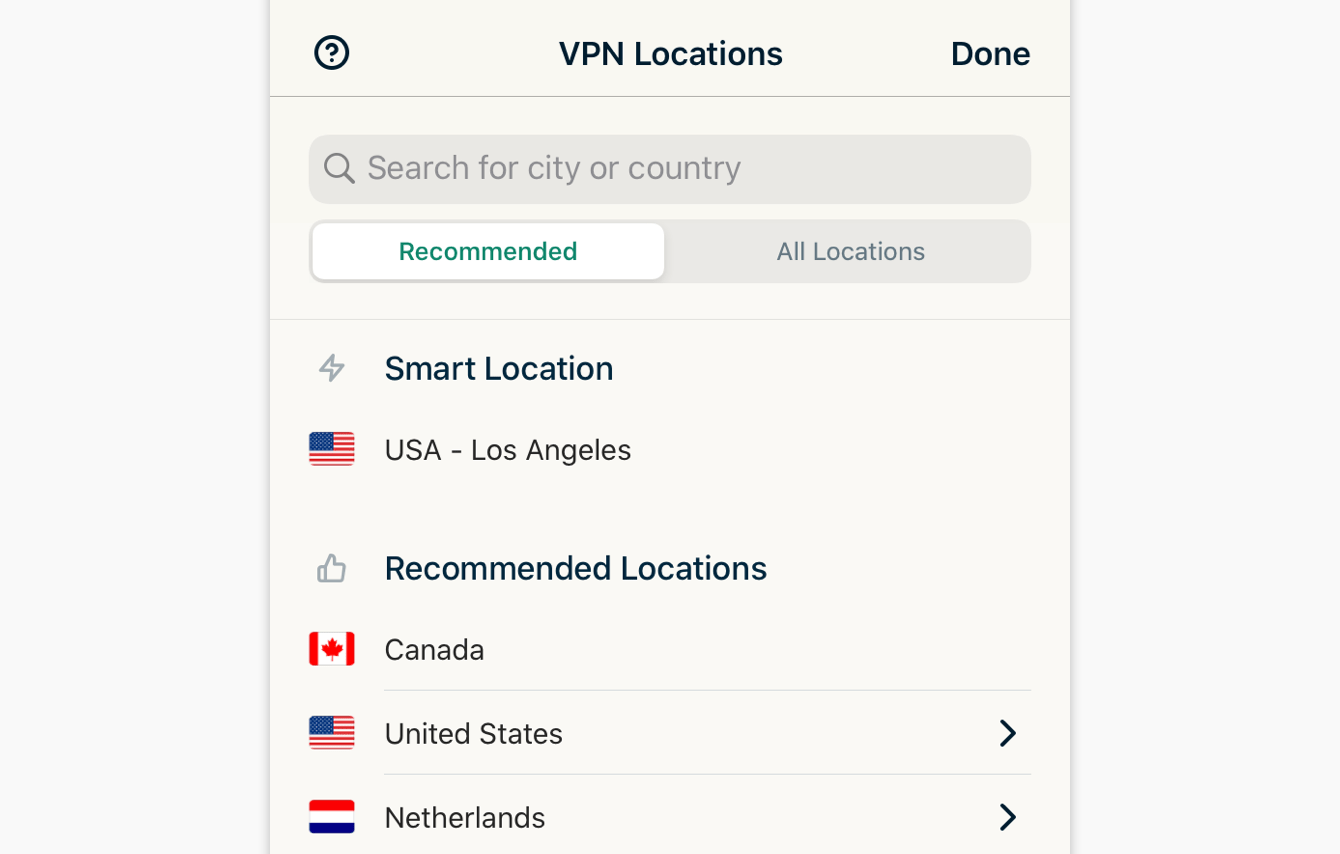
ExpressVPN vil koble deg automatisk til den valgte serverlokasjonen.
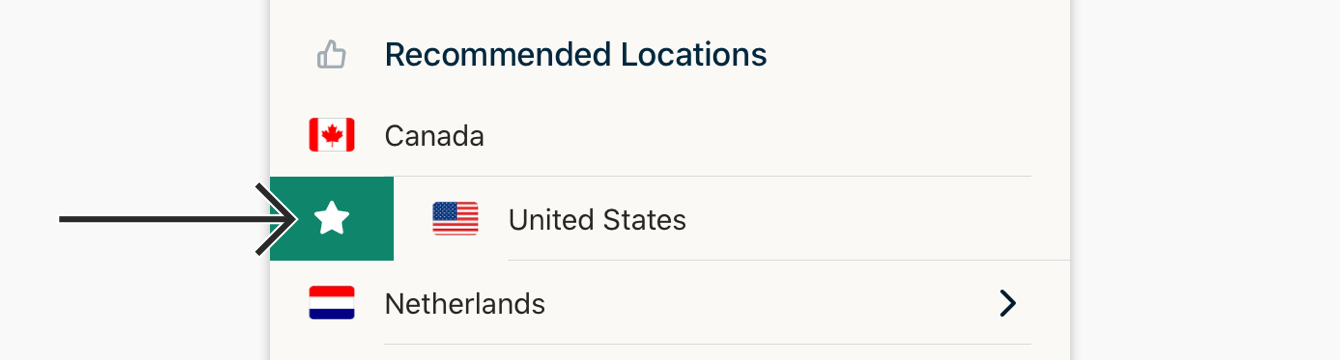
For å legge til en lokasjon i listen din over favorittlokasjoner, sveip den til høyre. Du kan få tilgang til favorittlokasjonene dine i favoritter-fanen.
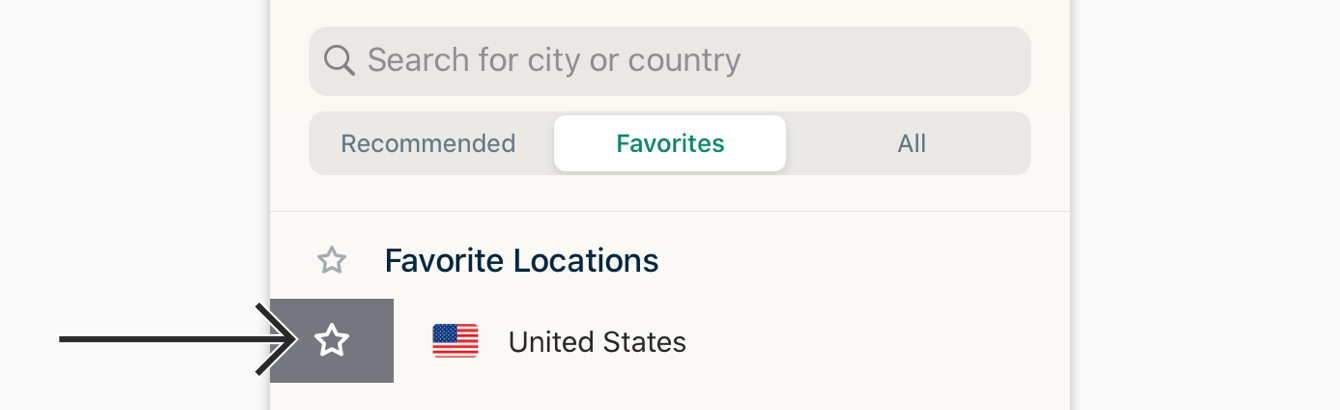
For å fjerne en lokasjon fra favorittlisten, sveip den til høyre.
Trenger du hjelp? Kontakt ExpressVPN kundestøtteteam for umiddelbar assistanse.
Bytte til en annen VPN-protokoll
VPN-protokoller er metodene enheten din benytter for å koble til en VPN-server. ExpressVPN anbefaler å bruke protokollvalget Automatisk for å få den beste opplevelsen. Denne velges som standard og velger automatisk den mest egnede protokollen for nettverket ditt.
I noen tilfeller kan det å bytte til en annen protokoll hjelpe deg med å oppnå høyere tilkoblingshastigheter.
For å bytte til en annen protokoll:
Trykk Valg.

Trykk Innstillinger > VPN-protokoll.

Ditt nåværende protokollvalg er indikert med en hake. For å bytte til annen protokoll, trykk på den protokollen du ønsker å bruke.

Trenger du hjelp? Kontakt ExpressVPN kundestøtteteam for umiddelbar assistanse.
Blokkere annonser, sporere og ondsinnede nettsteder
Tilpass din nettopplevelse og ta tilbake kontrollen over hva selskaper vet om deg. Du kan blokkere annonser, sporere, ondsinnede nettsteder og voksent innhold i ExpressVPN-appen med bare noen få klikk.
Mange av appene og nettstedene du besøker holder oversikt over og deler aktiviteten din med tredjepartsselskaper, inkludert sporere, svindlere og ondsinnede nettsteder. Denne informasjonen brukes til å vise deg mer målrettede annonser og innhold, vanligvis uten din viten eller tillatelse.
Avansert beskyttelse er deaktivert som standard. Slik aktiverer du dem:
- Pass på å koble til VPN-et og bruke protokollene Automatisk eller Lightway.
- Trykk på Valg > Innstillinger >Avansert beskyttelse.
- Slå på innstillingene.
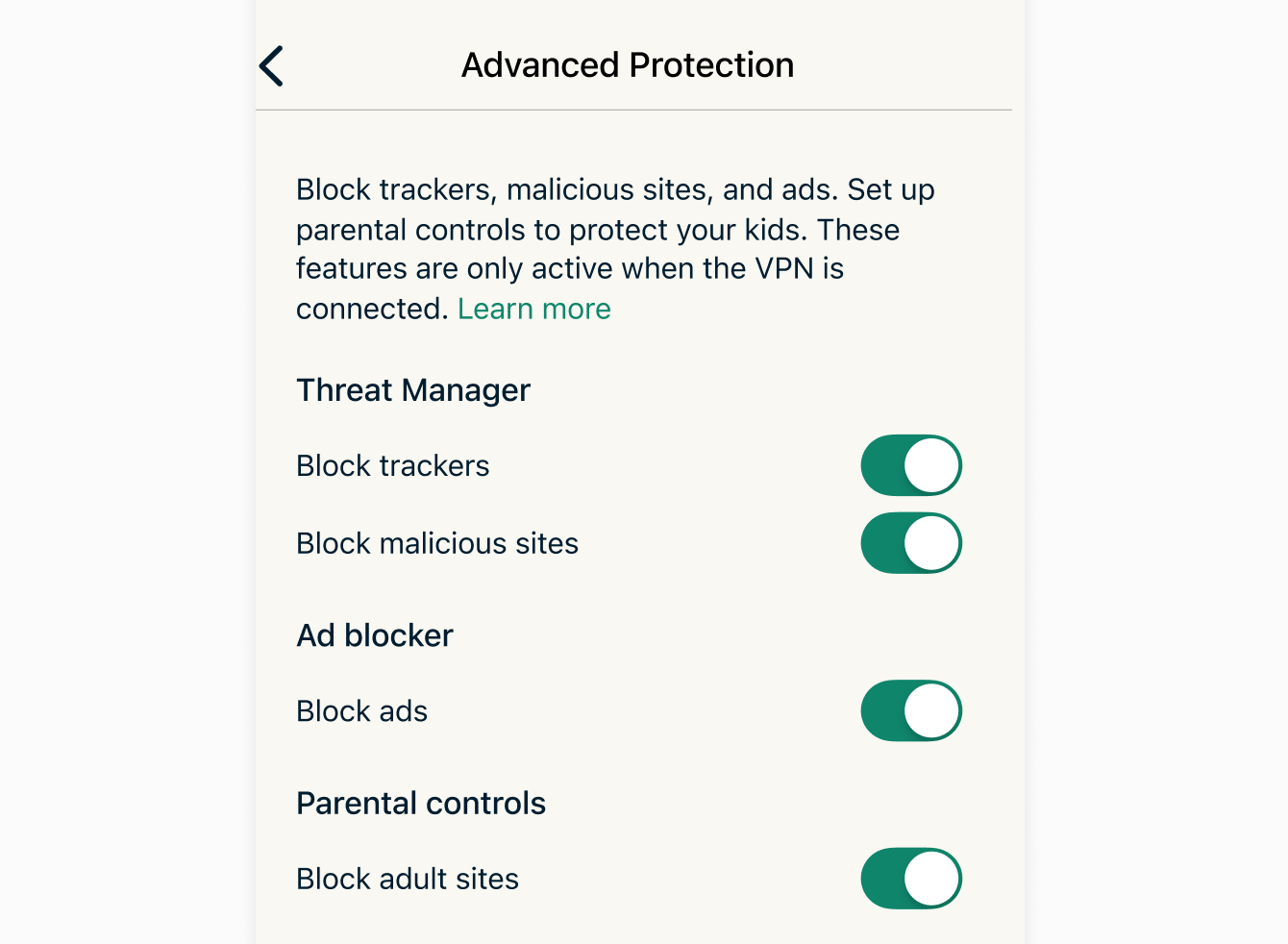
Les mer om ExpressVPNs avanserte beskyttelsesfunksjoner.
Trenger du hjelp? Kontakt ExpressVPN kundestøtteteam for umiddelbar assistanse.
Koble til serveren på nytt om appen kobler fra
Hvis enhetens skjerm har vært avslått en stund, kan det være ExpressVPN-appen kobler fra.
For å koble til på nytt, åpne appen og koble til din foretrukne VPN-lokasjon..
Trenger du hjelp? Kontakt ExpressVPN kundestøtteteam for umiddelbar assistanse.
Reinstallere VPN-konfigurasjonene dine
Hvis appen gir deg en uventet feilmelding, må du kanskje reinstallere ExpressVPN-konfigurasjonene dine.
Får å reinstallere tilkoblingskonfigurasjonene dine, trykk på alternativer-menyen (≡) i ExpressVPN.

I alternativer-menyen, trykk på Innstillinger > Reinstaller VPN-konfigurasjon.
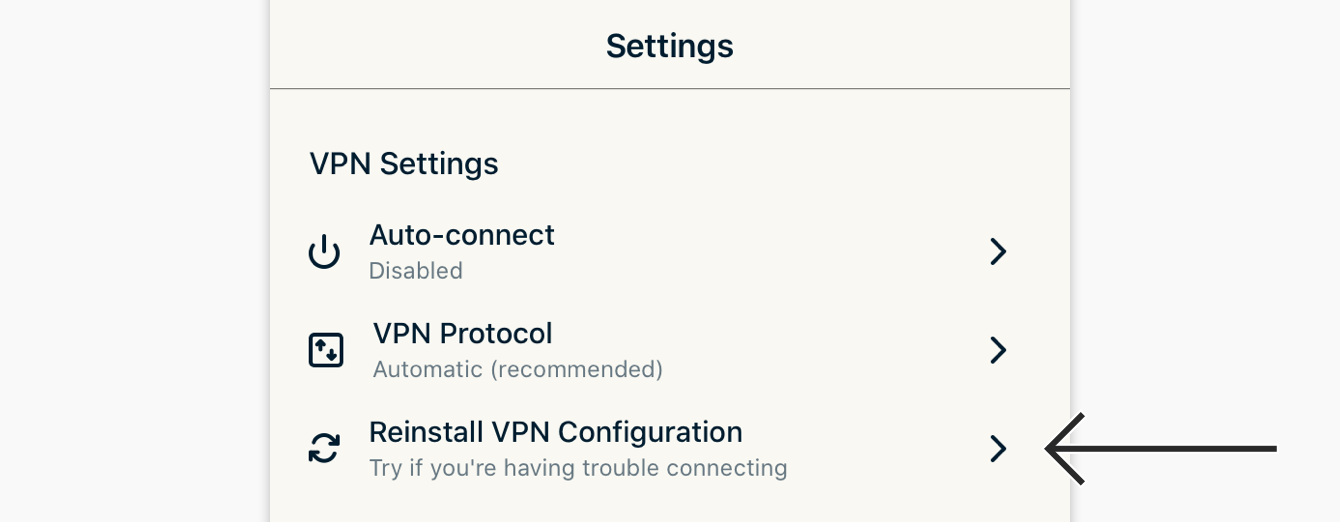
En melding vil åpnes. Trykk på tillat.
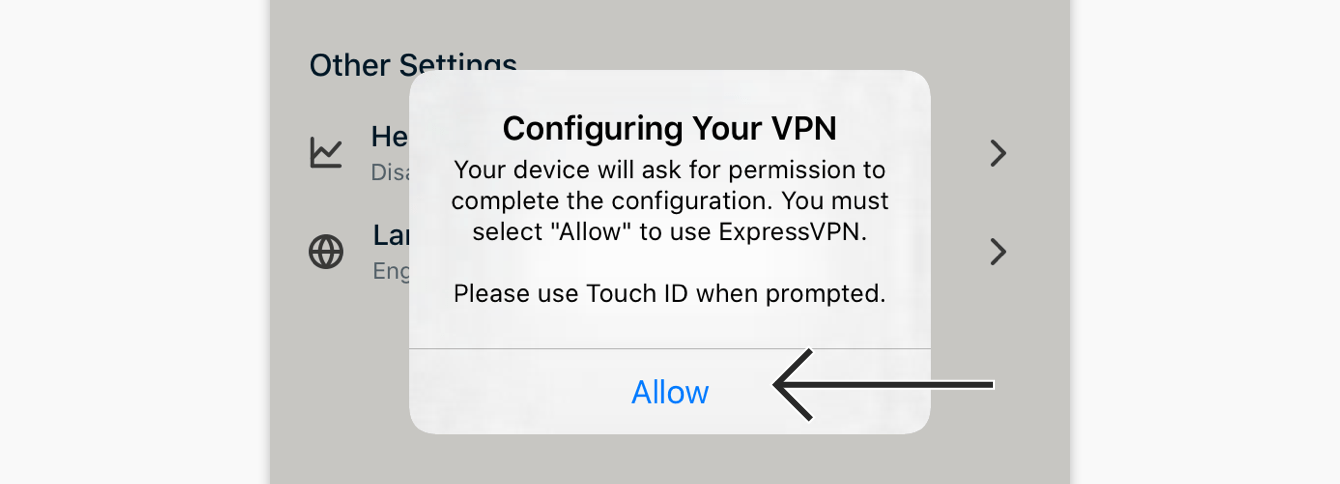
Appen vil gi deg et varsel: «ExpressVPN» vil legge til VPN-konfigurasjoner». Trykk tillat for å gå videre.
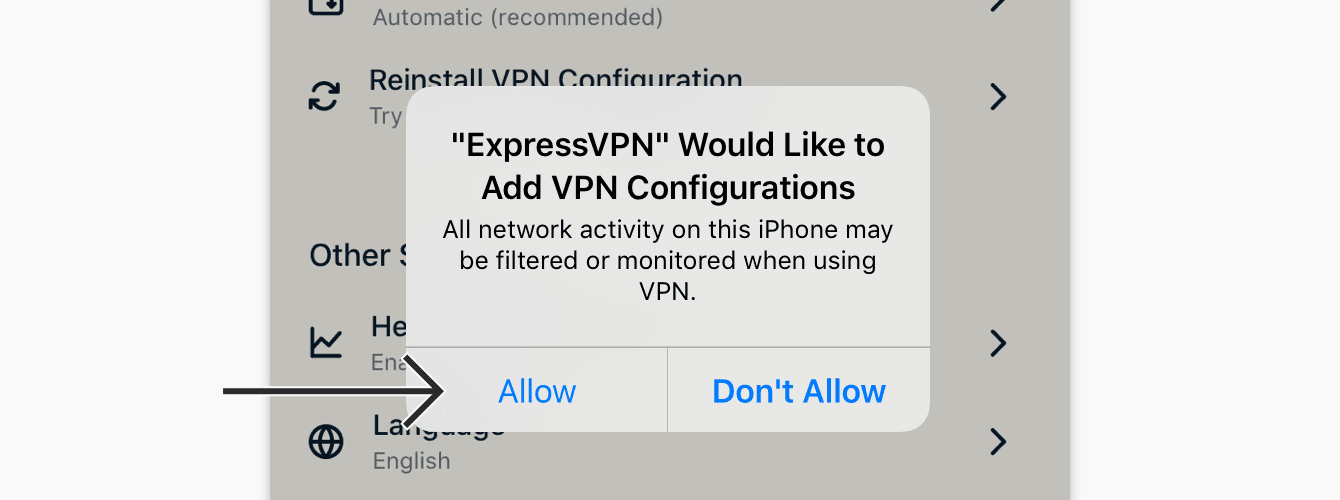
Bruk din Touch ID eller oppgi koden din for å legge til VPN-konfigurasjoner.
VPN-konfigurasjonen din vil nå være reinstallert.
Trenger du hjelp? Kontakt ExpressVPN kundestøtteteam for umiddelbar assistanse.
Bytte språk i ExpressVPN iOS-appen
Trykk på alternativer-menyen (≡), velg så innstillinger.
Trykk på språk.
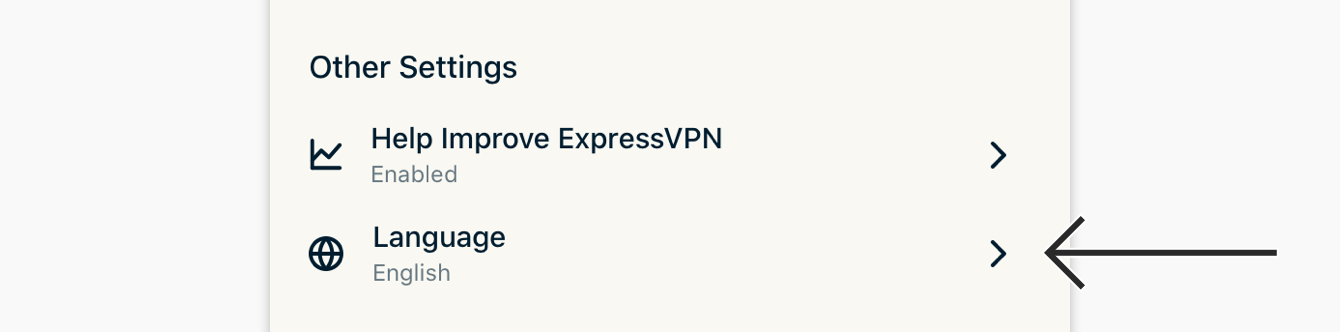
Velg språket du ønsker å benytte.
Trenger du hjelp? Kontakt ExpressVPN kundestøtteteam for umiddelbar assistanse.
Få tilgang til kundestøtteartikler i appen
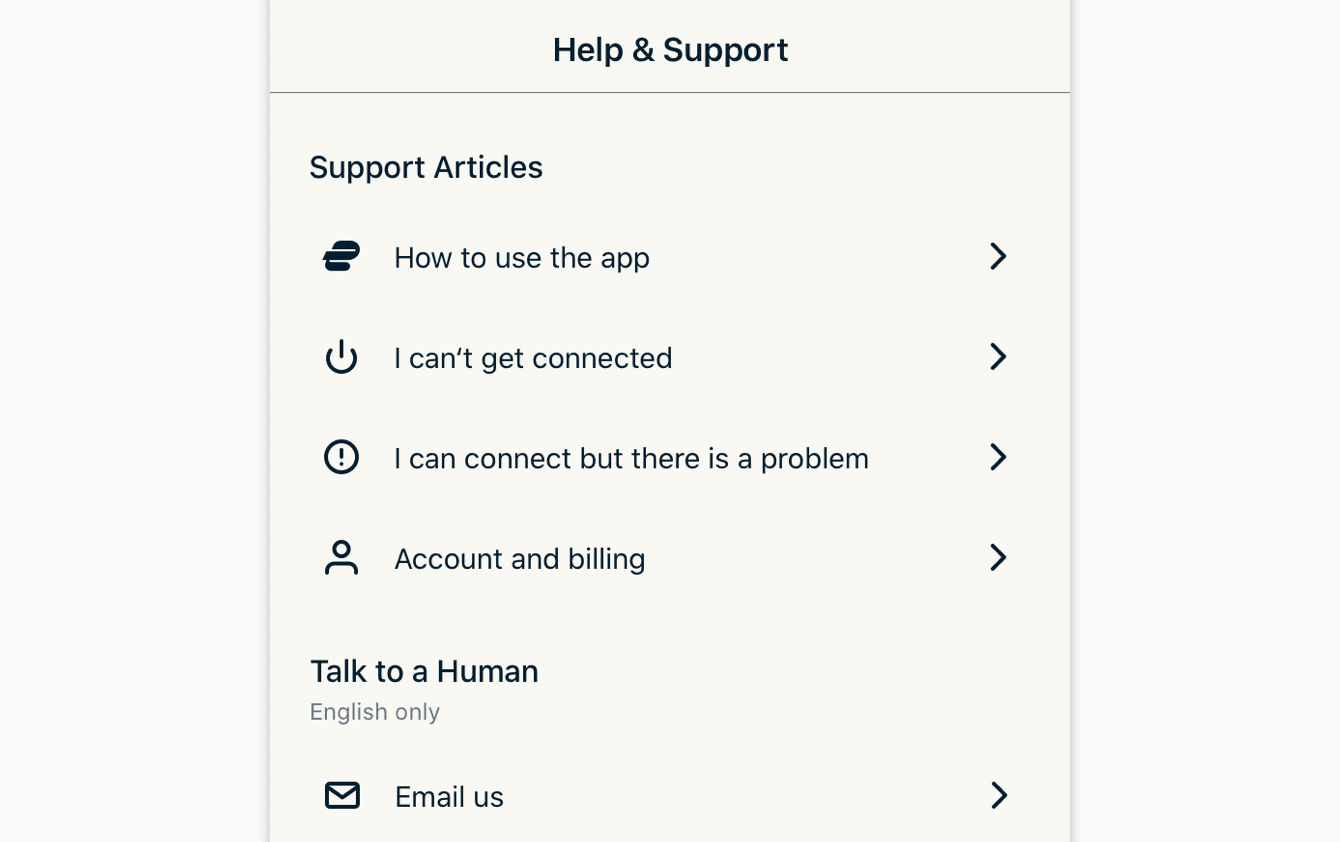
Du kan nå få tilgang til kundestøtteartikler i ExpressVPN-appen..
Trykk på alternativer-menyen (≡), velg så Hjelp og støtte.
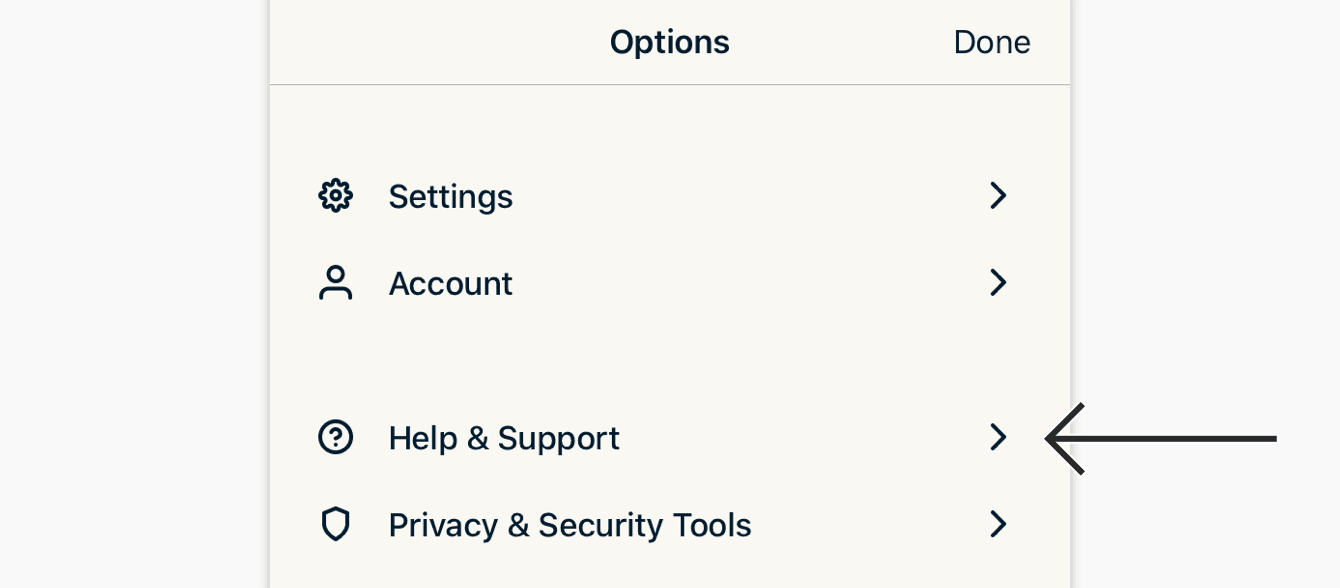
Trykk på en kategori for å velge en kundestøtteartikkel i appen.
Trenger du hjelp? Kontakt ExpressVPN kundestøtteteam for umiddelbar assistanse.
Avinstallere appen
For å fjerne ExpressVPN fra din iPhone, iPad eler iPod, trykk og hold inne ExpressVPN-ikonet på hjemskjermen til alle ikonene rister. Trykk på slett app.
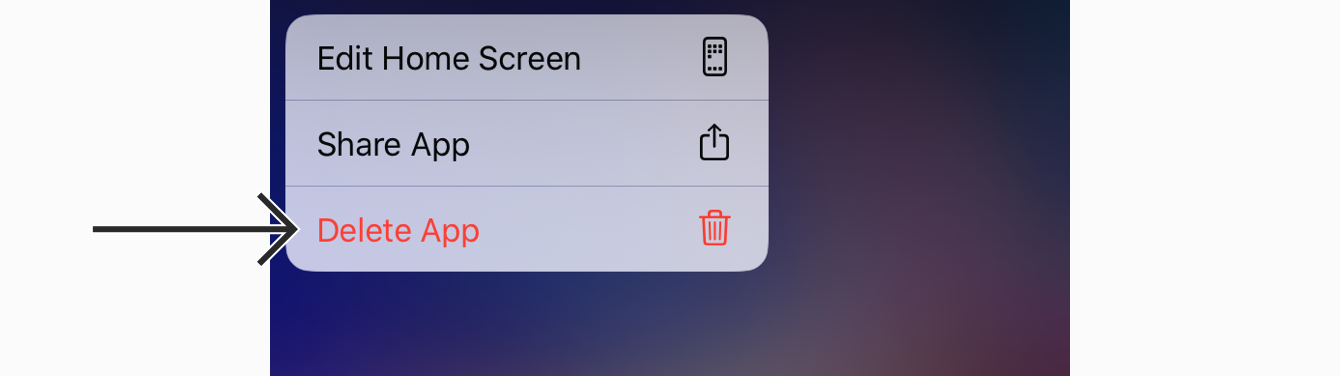
Trykk slett for å fjerne appen.
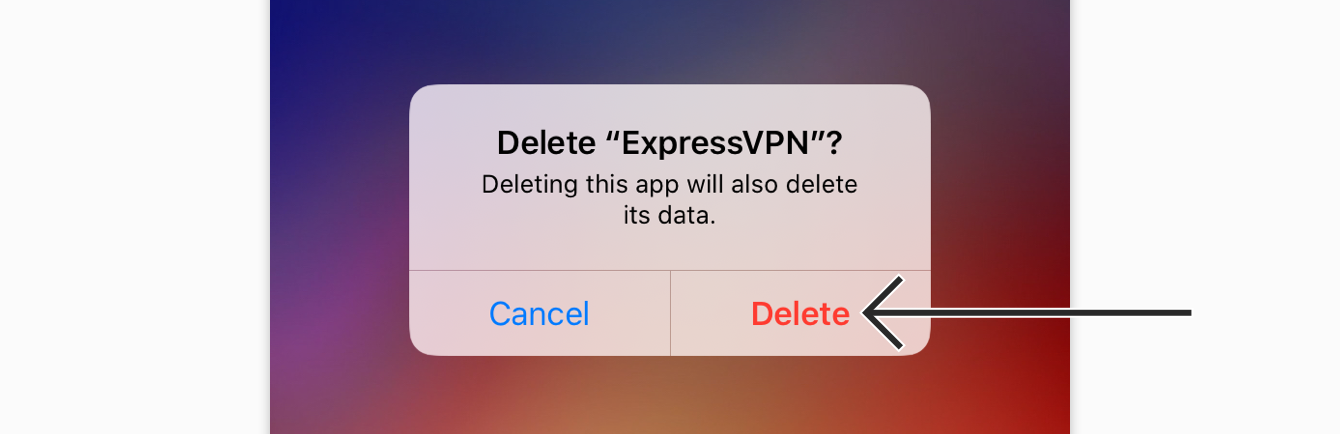
Appen er nå slettet fra enheten din.
Trenger du hjelp? Kontakt ExpressVPN kundestøtteteam for umiddelbar assistanse.
Installere VPN-et manuelt uten en app
Hvis du ønsker å installere ExpressVPN på enheten din uten å bruke appen, vennligst følg instruksjonene for manuelt oppsett.
Trenger du hjelp? Kontakt ExpressVPN kundestøtteteam for umiddelbar assistanse.