¿Cuál es mi dirección IP local?


Las direcciones de protocolo de Internet (IP) locales ayudan a que tus dispositivos se comuniquen entre sí y con tu router, sin tener que conectarse a la red pública de Internet. Saber cuál es tu dirección IP local puede ayudarte a solucionar problemas de conectividad, configurar dispositivos de red y mejorar la seguridad.
¿Qué es una dirección IP local?
Una dirección IP local es un identificador numérico único que tus dispositivos usan para comunicarse dentro de la red de tu casa u oficina. Imagina que es como la dirección de tu ordenador, móvil o tablet dentro de tu red local. Permite que tus dispositivos se encuentren entre sí para compartir archivos y otros datos.
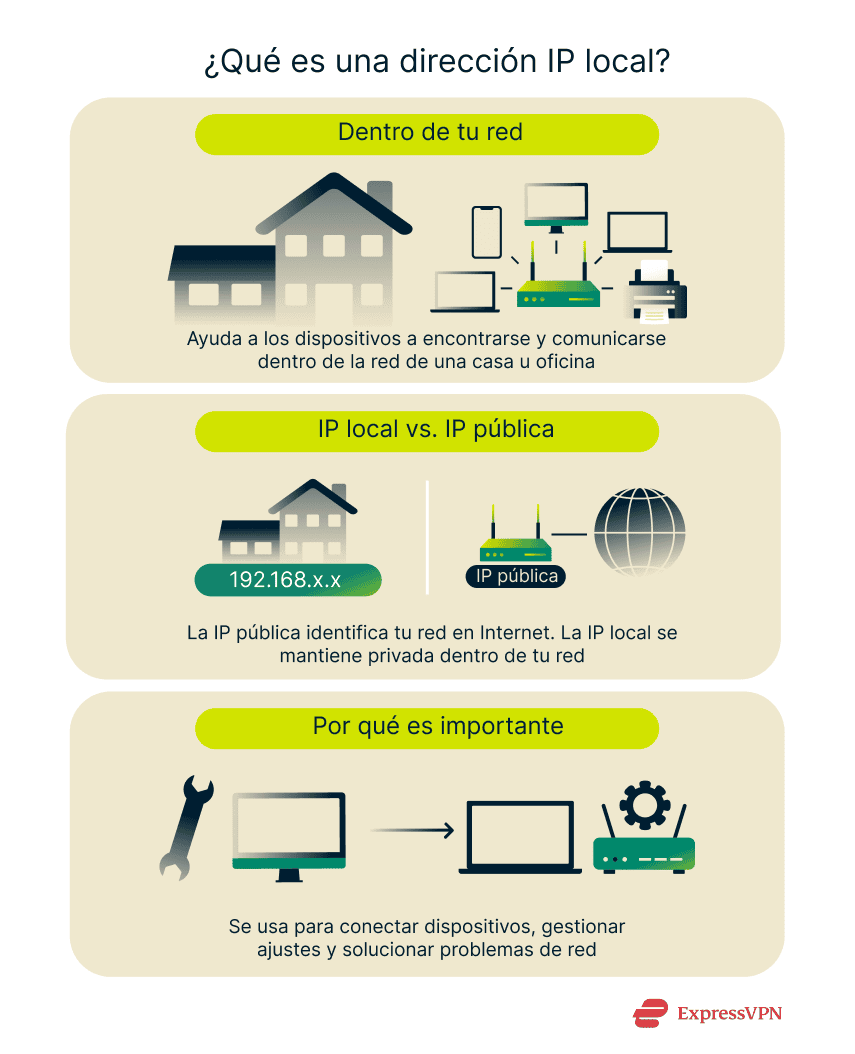
Conocer las direcciones IP locales de tus dispositivos puede ayudarte a conectarlos entre sí, solucionar problemas o gestionar la configuración del rúter.
Cómo funcionan las direcciones IP locales
El rúter asigna una IP local a cada dispositivo de tu red, también conocida como dirección IP privada o dirección IP de red de área local (LAN). Esta asignación suele hacerse automáticamente mediante un sistema llamado Protocolo de configuración dinámica de host (DHCP). Así se evita que dos dispositivos tengan la misma dirección y se previenen conflictos.
Cuando un dispositivo quiere enviar datos a otro dispositivo de la red, usa la dirección IP local para dirigir el tráfico correctamente.
Las direcciones IP locales forman parte de un sistema de direcciones privadas, lo que significa que no son visibles directamente en Internet. Esta separación protege tus dispositivos y facilita la gestión de la red.
Cómo asignan los rúteres las IP locales
El DHCP asigna direcciones IP locales mediante el siguiente proceso:
- Descubrimiento: cuando un dispositivo se conecta a la red, envía un mensaje para comprobar si hay algún servidor DHCP disponible.
- Oferta: el rúter, que actúa como servidor DHCP, responde con una dirección IP disponible, junto con una máscara de subred, una puerta de enlace predeterminada e información del sistema de nombres de dominio (DNS).
- Solicitud: el dispositivo confirma que quiere usar la dirección IP ofrecida.
- Confirmación: el rúter finaliza la asignación y la registra en su tabla DHCP. El dispositivo ya puede comunicarse en la red usando esa IP.
Las asignaciones DHCP se conocen como concesiones y suelen ser temporales. Cuando la concesión vence, el dispositivo puede solicitar al rúter la misma dirección IP o una nueva. Entender este proceso ayuda a solucionar problemas como conflictos de IP, fallos de conectividad o dificultades al configurar la redirección de puertos para un dispositivo concreto.
Direcciones IP locales y públicas
Las direcciones IP locales identifican los dispositivos dentro de tu red doméstica, lo que les permite encontrarse y comunicarse entre sí, mientras que tu dirección IP pública identifica toda tu red en Internet. Todas las páginas web que visitas ven tu IP pública (puedes ver un ejemplo claro con nuestro comprobador de direcciones IP), no la IP local de tu dispositivo.
Sin duda, usar una red privada virtual (VPN) cambia tu dirección IP pública, lo que dificulta que las páginas web y terceros te rastreen, pero no afecta a las direcciones IP locales de tus dispositivos.
Rangos habituales de las IP locales
Las direcciones IP locales pertenecen a rangos privados específicos reservados para redes internas. Los más habituales son los siguientes:
| Desde | Hasta | Tamaño del rango |
| 10.0.0.0 | 10.255.255.255 | Proporciona unos 16,7 millones de direcciones IP |
| 172.16.0.0 | 172.31.255.255 | Proporciona alrededor de 1 millón de direcciones IP |
| 192.168.0.0 | 192.168.255.255 | Proporciona unas 65.500 direcciones IP |
Los rúteres asignan a los dispositivos direcciones de estos rangos de forma automática. Por ejemplo, tu portátil podría tener asignada la dirección 192.168.1.5, pero tu móvil podría tener asignada la 192.168.1.6. Estos rangos no se usan en el Internet público, así que los dispositivos externos a tu red no pueden acceder a ellos directamente. Debes usar estos rangos si quieres cambiar manualmente la dirección IP local de un dispositivo.
Cómo encontrar tu dirección IP local (según el dispositivo)
El proceso para encontrar tu dirección IP local varía según el dispositivo. Los sistemas operativos tienen formas sencillas de localizarla, ya sea desde los ajustes del sistema o mediante una herramienta de línea de comandos. A continuación, te explicamos cómo encontrar tu IP local en Windows, Mac y móviles con instrucciones paso a paso.
Desde los ajustes del sistema
Tanto en Windows como en Mac, puedes encontrarla desde los ajustes del sistema y es el método más fácil para la mayoría de los usuarios. De hecho, es la opción ideal si quieres ver tu IP local rápido sin tener que usar la línea de comandos.
Cómo encontrar tu dirección IP local en Windows
En Windows, puedes localizar tu dirección IP local desde Configuración.
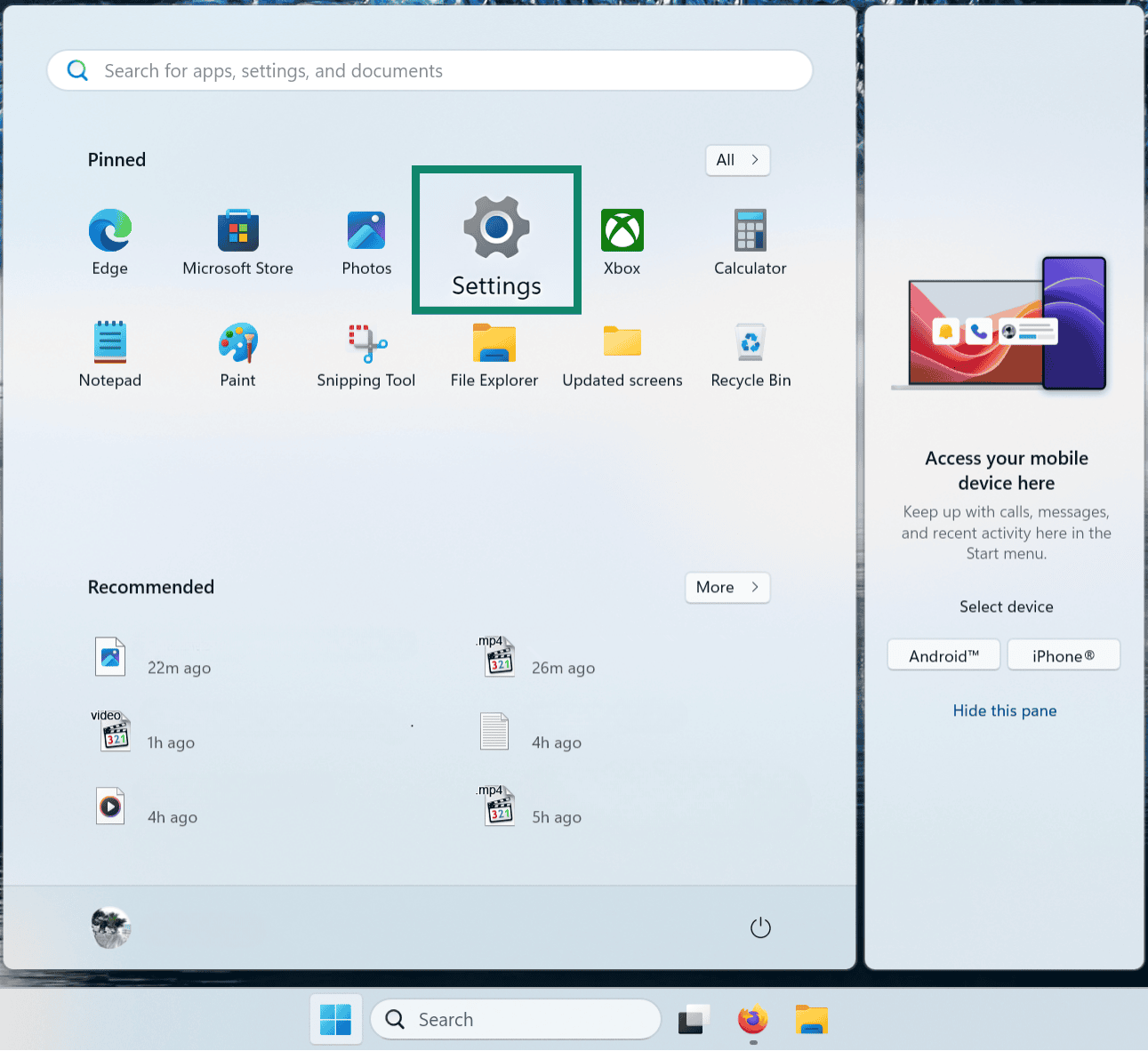
- Abre el menú Start (Inicio) y ve a Settings (configuración). También puedes usar la función de búsqueda de la barra de tareas para abrir Configuración si la has desanclado del menú Inicio.
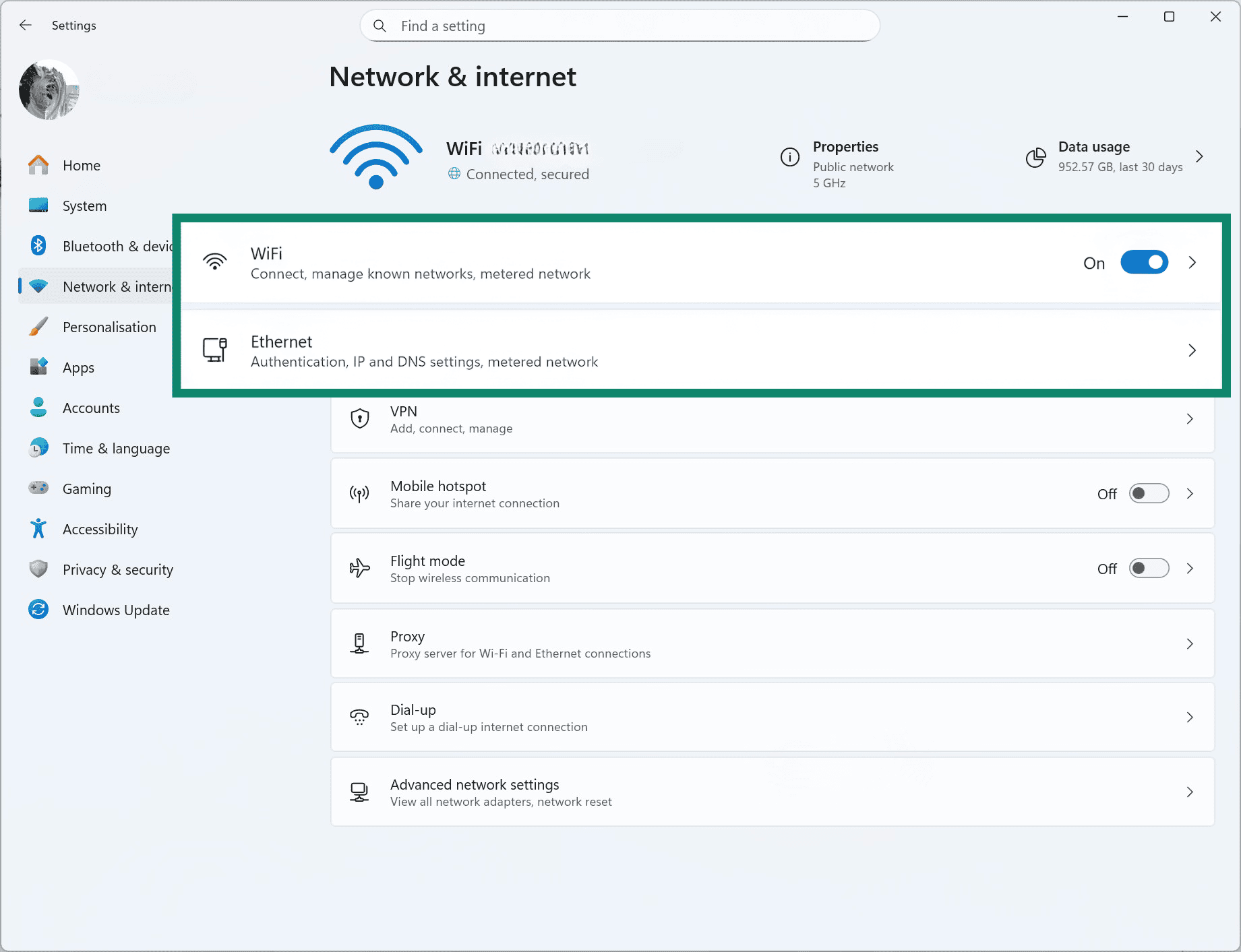
- Selecciona Network & Internet (Red e Internet).
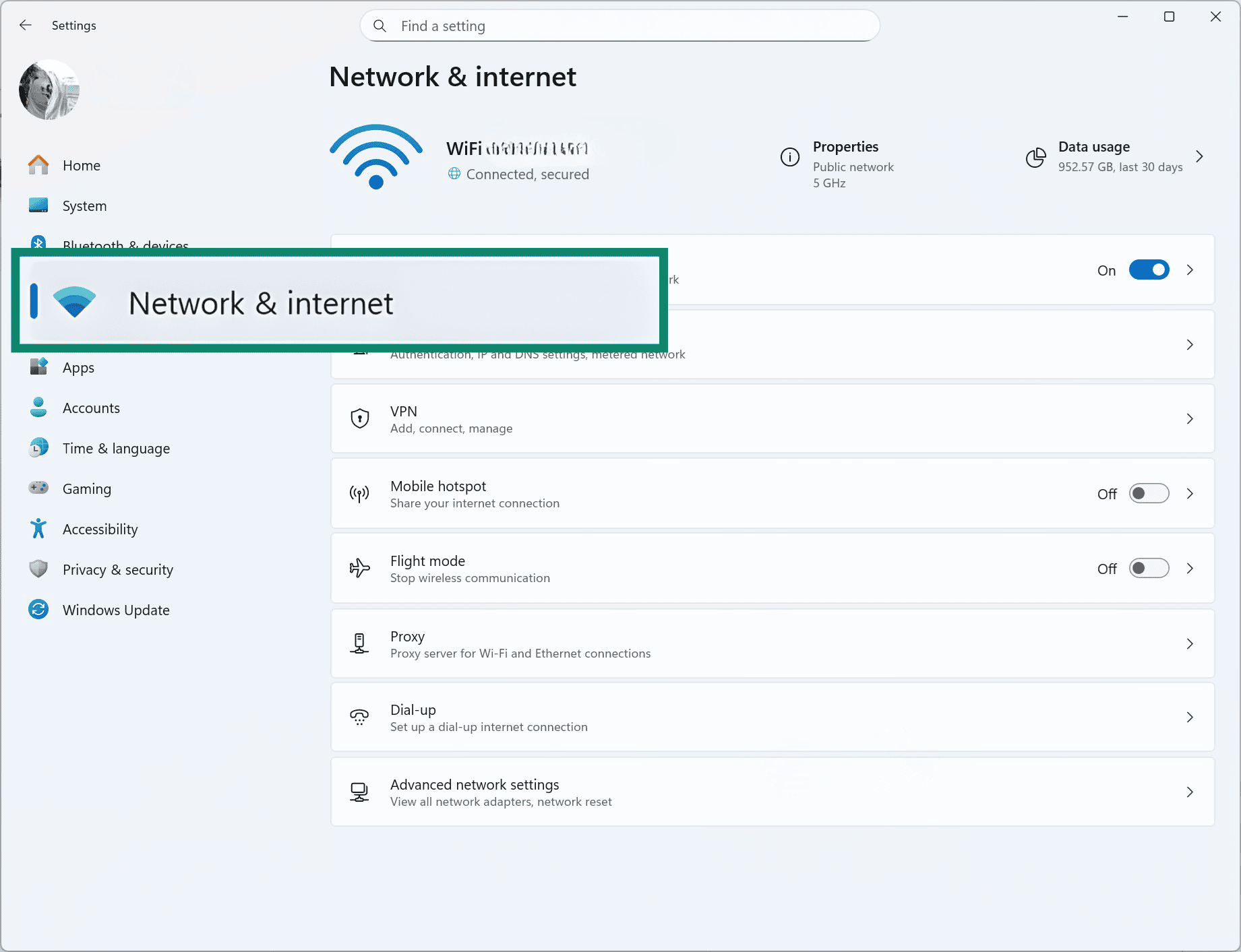
- Haz clic en tu tipo de conexión, ya sea Wi-Fi o Ethernet.
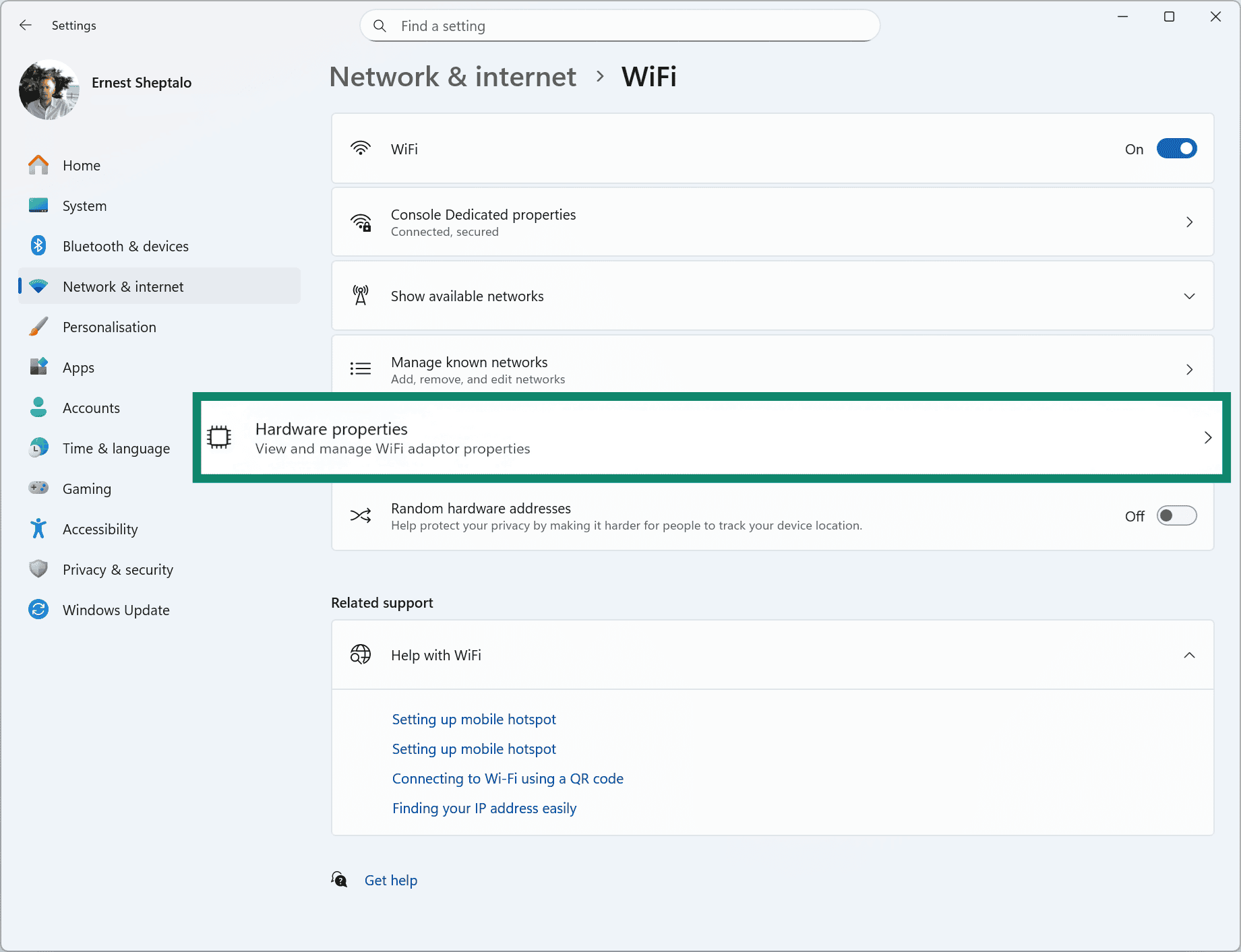
- Haz clic en tu red activa y selecciona Hardware properties (propiedades de hardware).
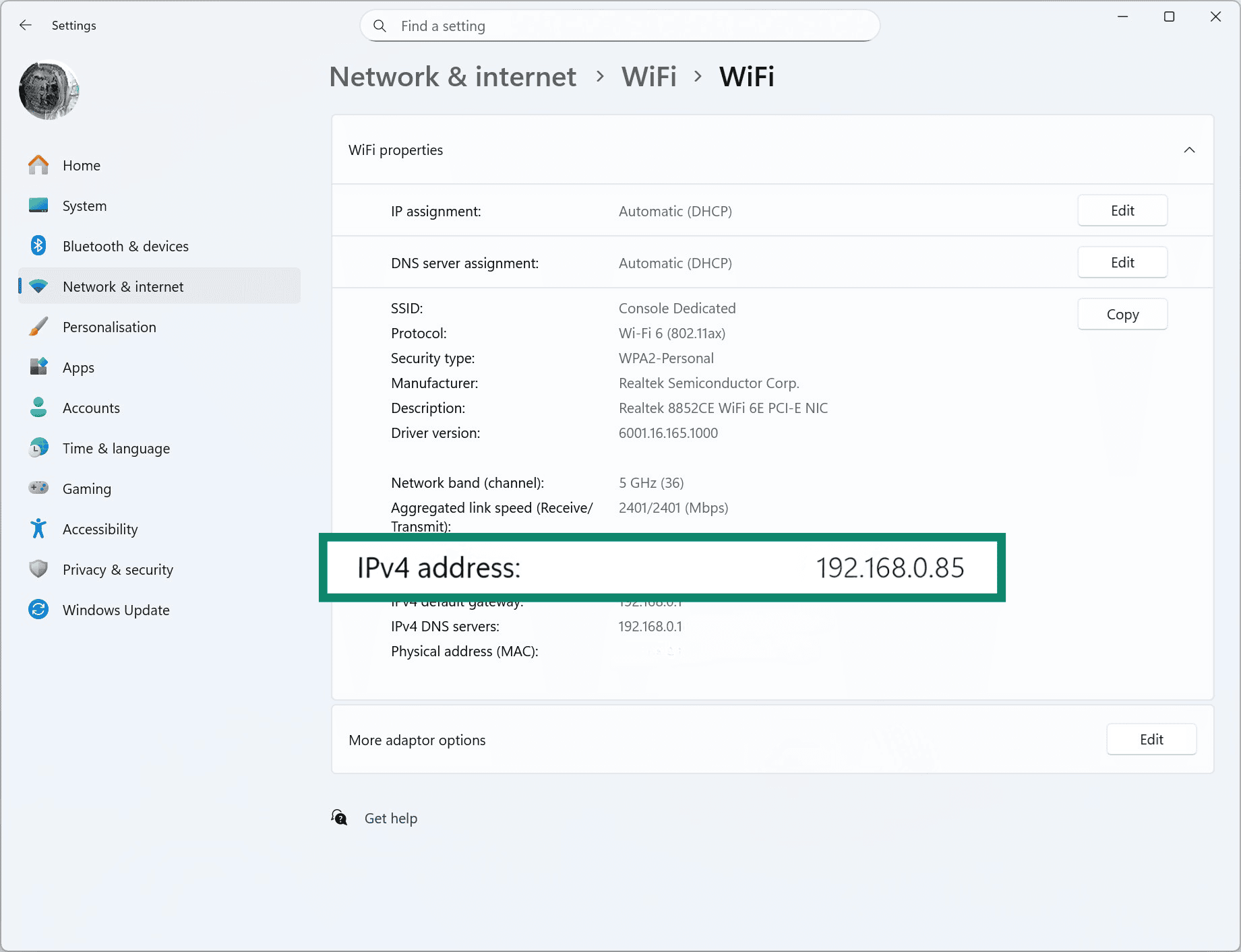
- El campo IPv4 adress (dirección IPv4) corresponde a tu dirección IP local.
Cómo encontrar tu dirección IP local en macOS
En Mac, puedes encontrar tu dirección IP local en Ajustes del Sistema.
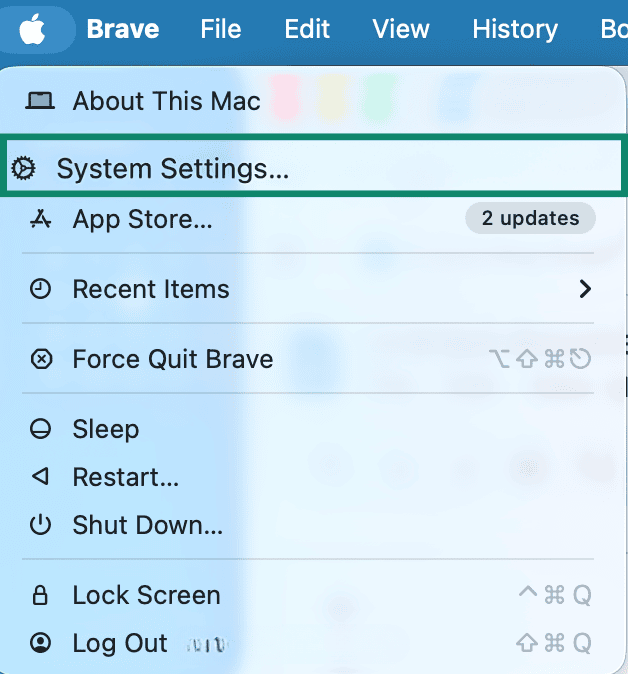
- Haz clic en el icono de Apple en la barra de menú superior y abre System Settings (A justes del Sistema).
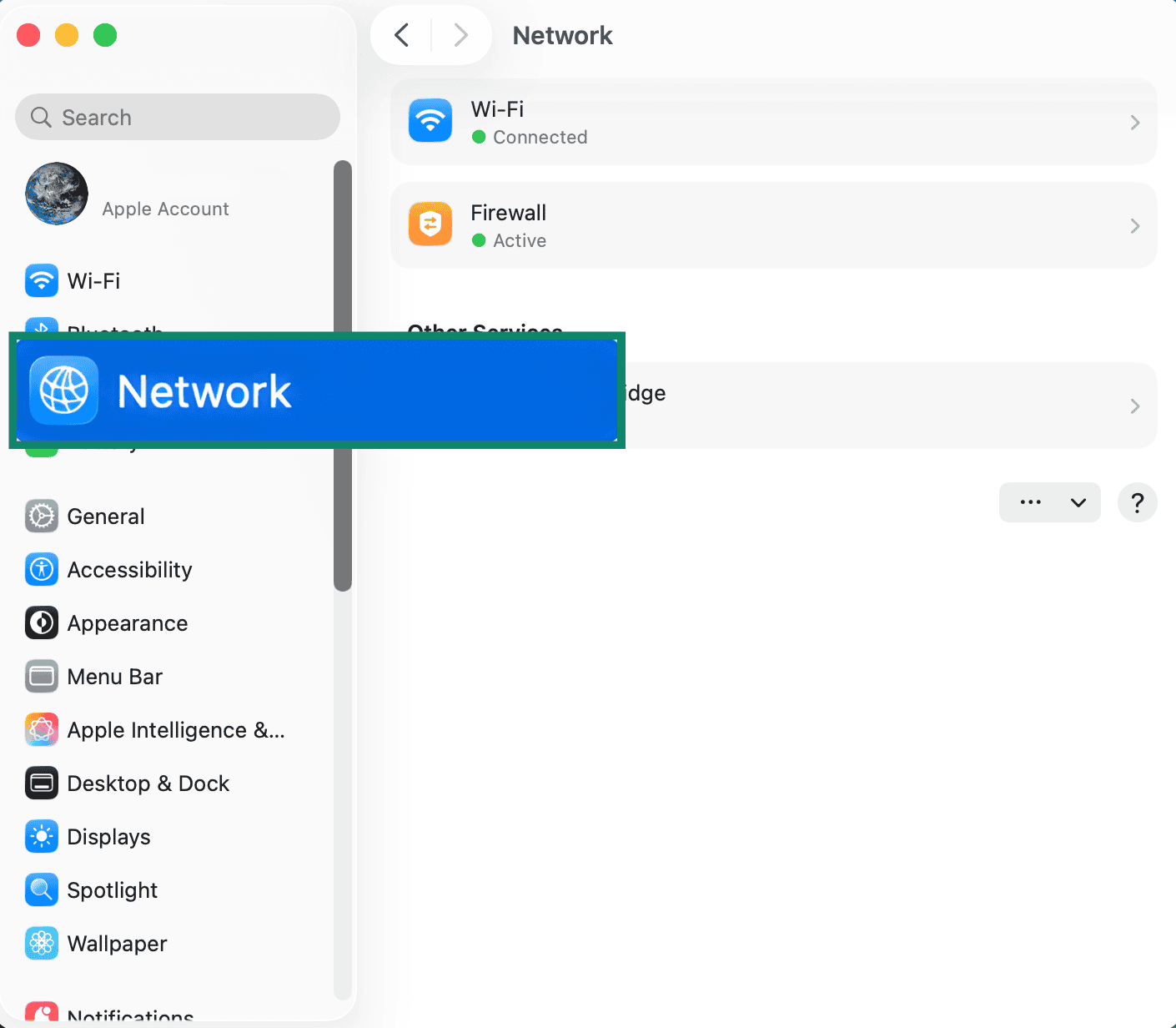
- Selecciona Network (Red).
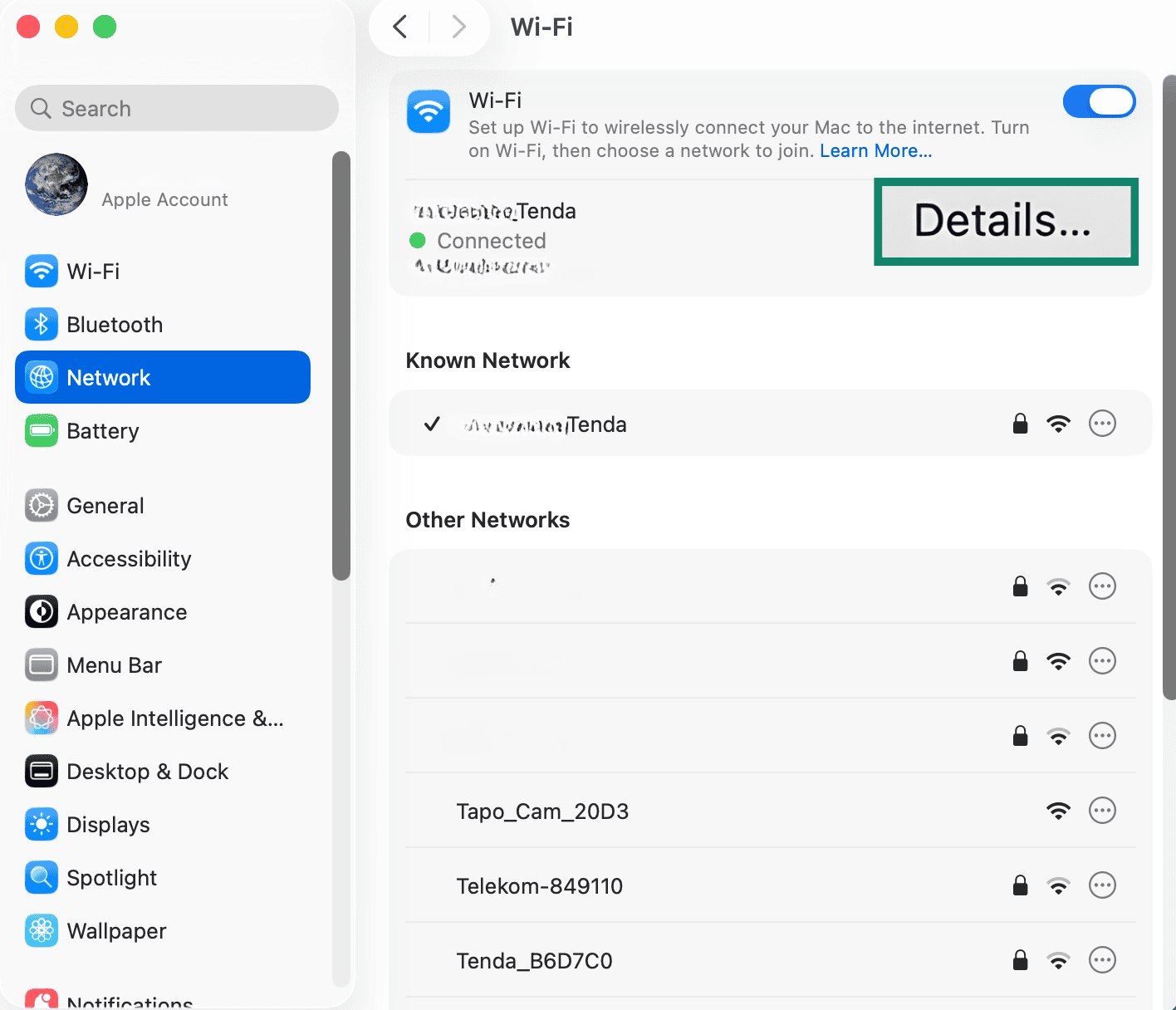
- Elige tu conexión activa y haz clic en Details (Detalles).
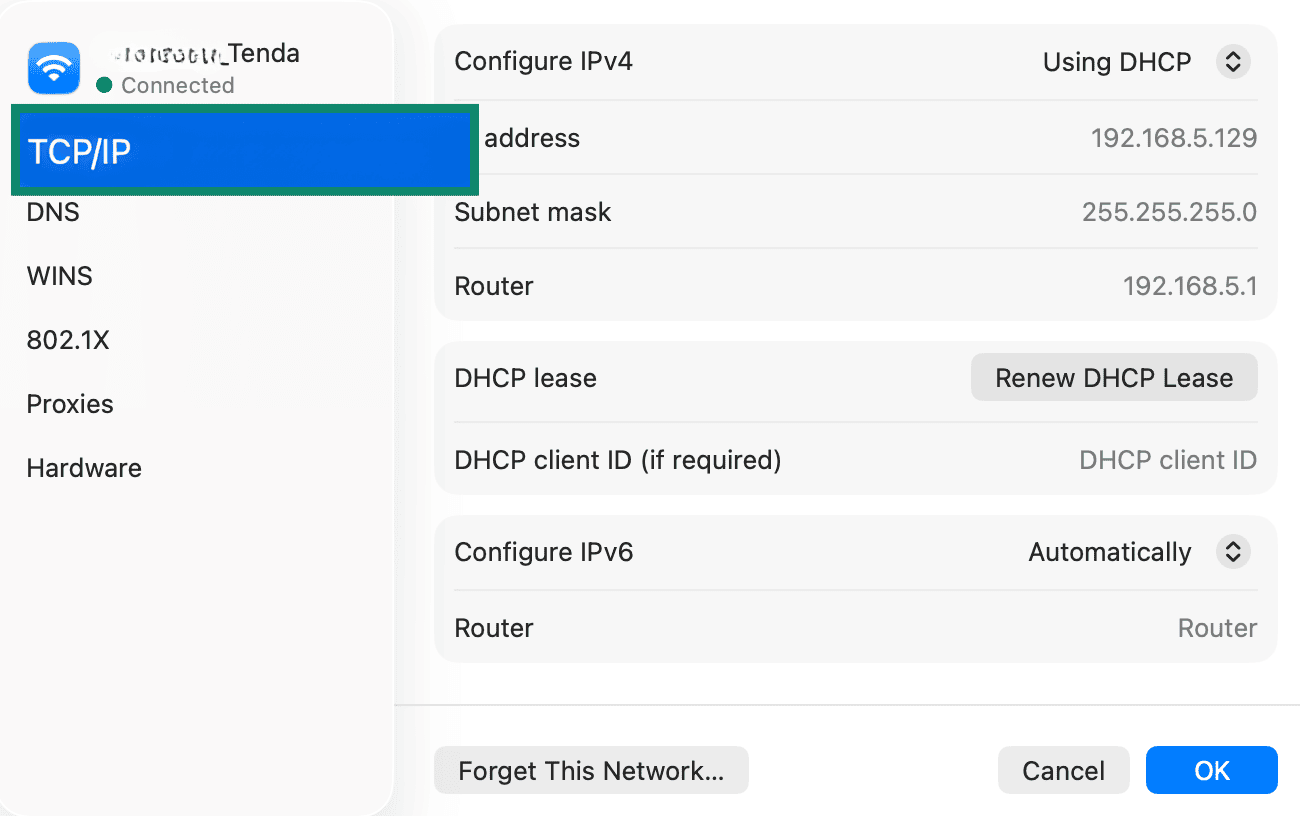
- Selecciona la pestaña TCP/IP.
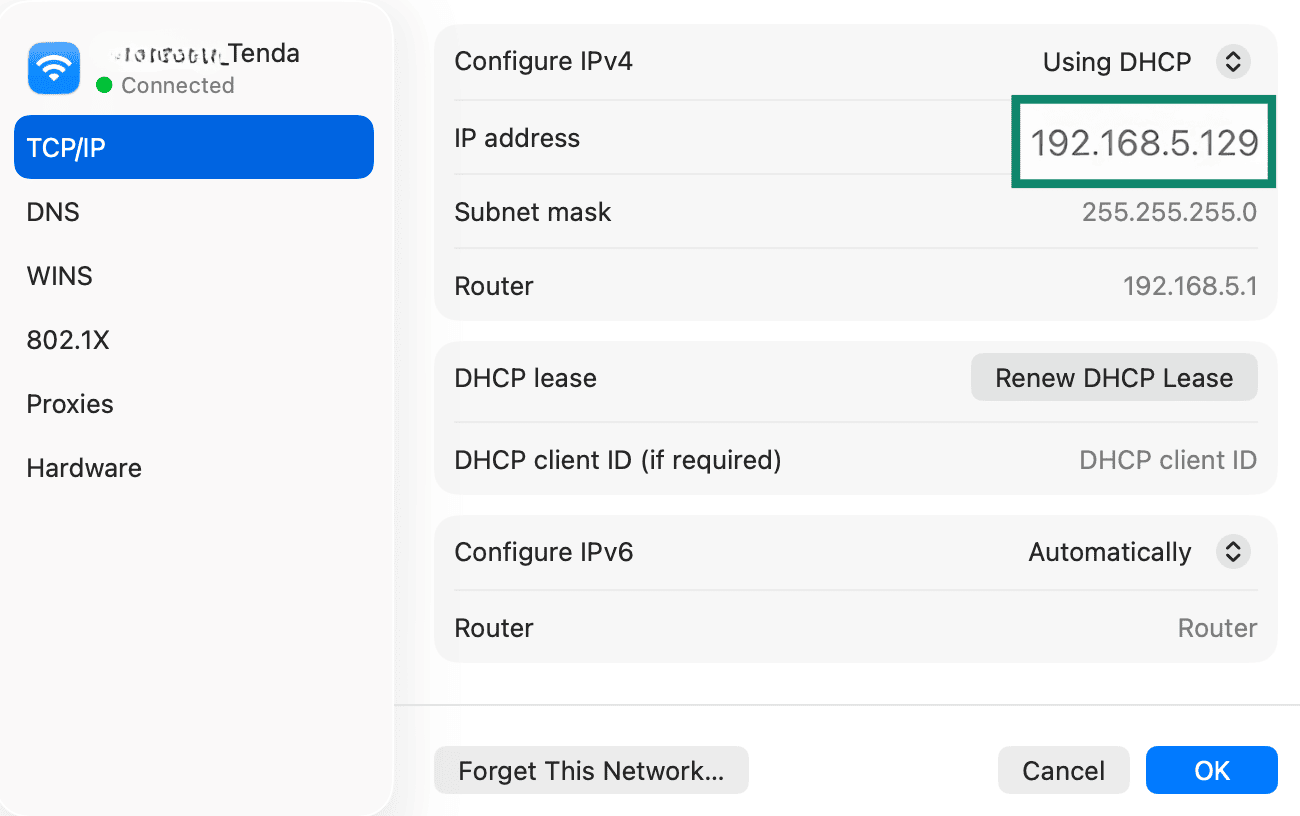
- Busca tu IP local en la línea IP Address (Dirección IP).
Desde Terminal (avanzado)
El método del terminal te permite encontrar tu dirección IP local con herramientas de línea de comandos.
Windows
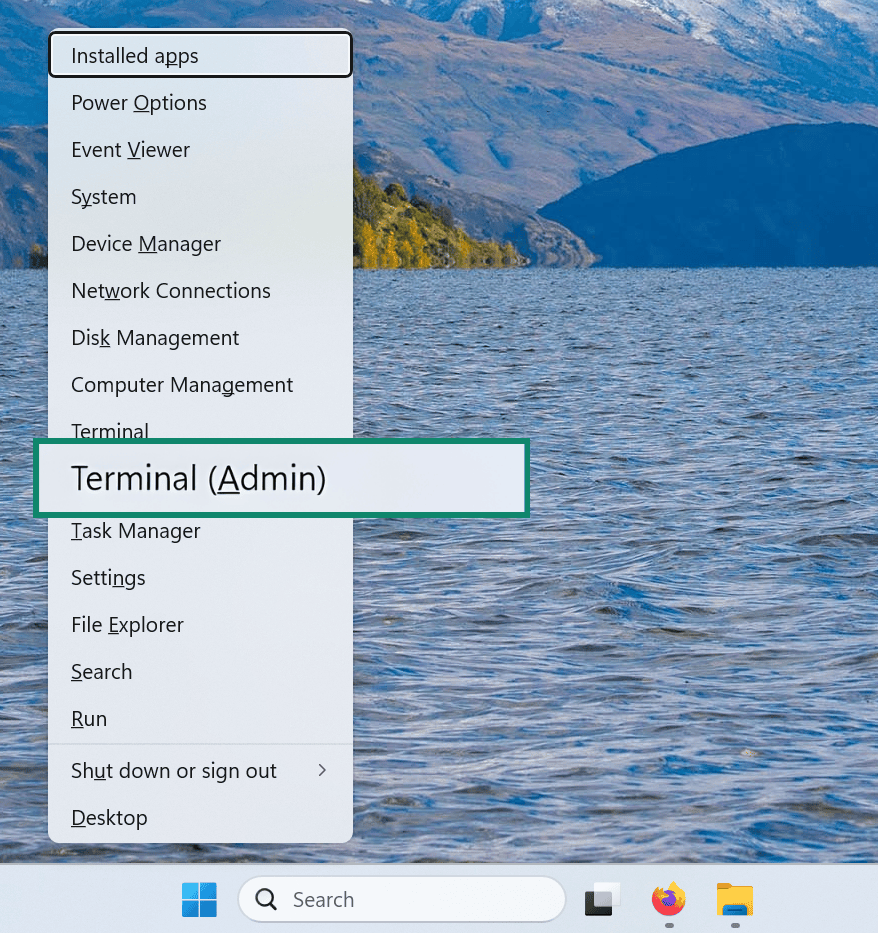
- Pulsa Windows + X y selecciona Terminal (administrador).
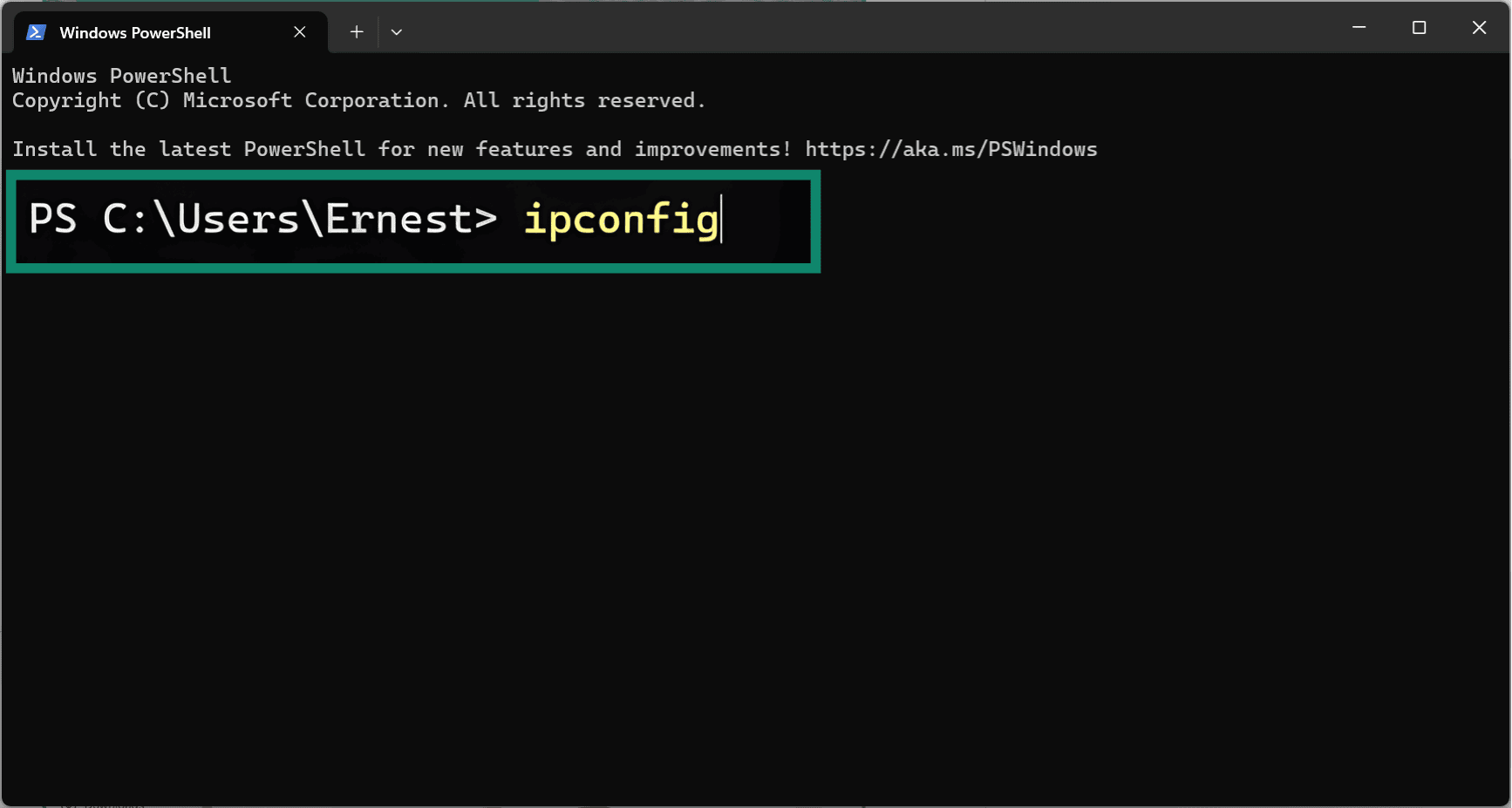
- Escribe “ipconfig” y pulsa Enter.
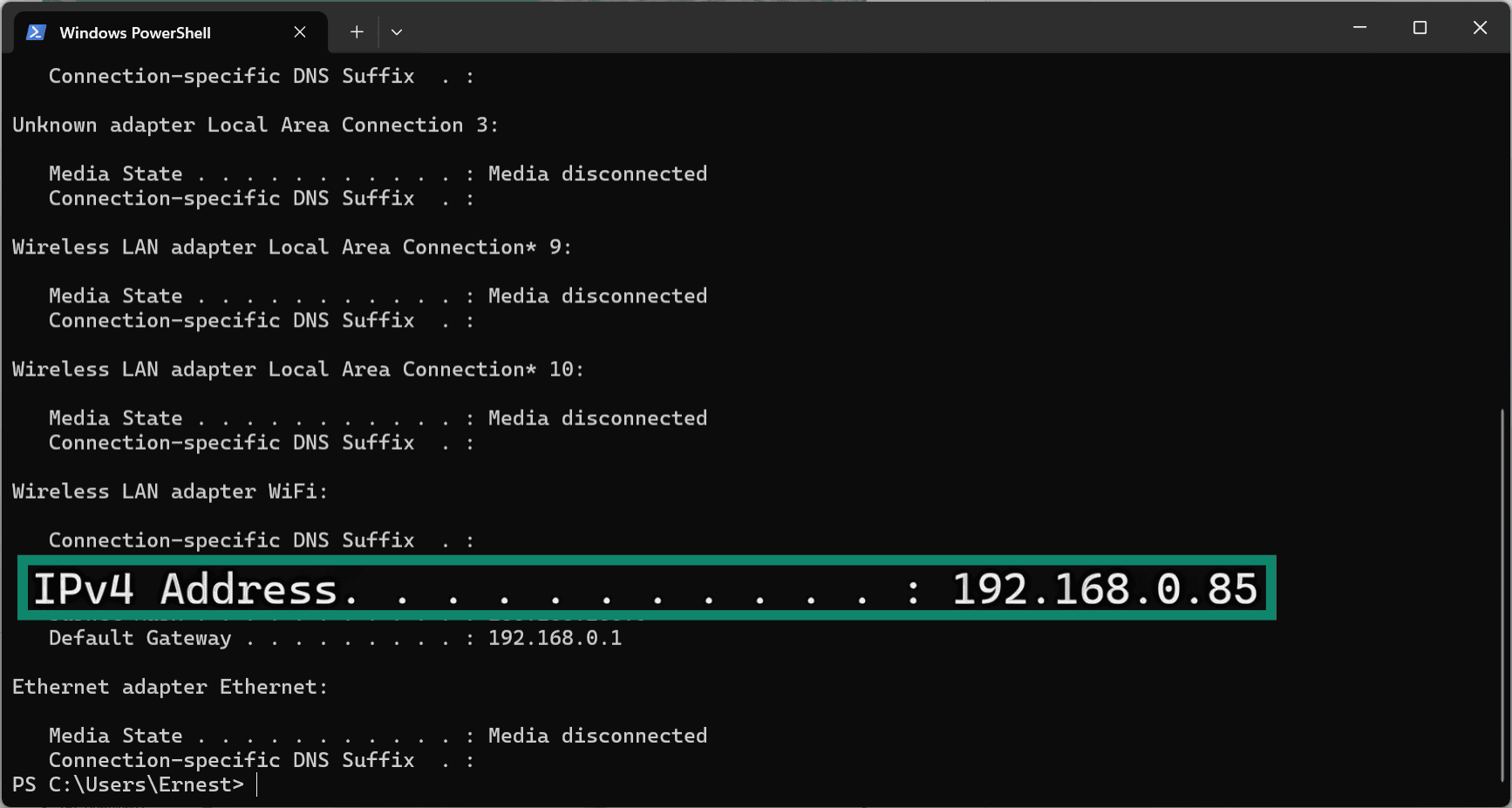
- Busca el campo IPv4 Address (Dirección IPv4).
Mac
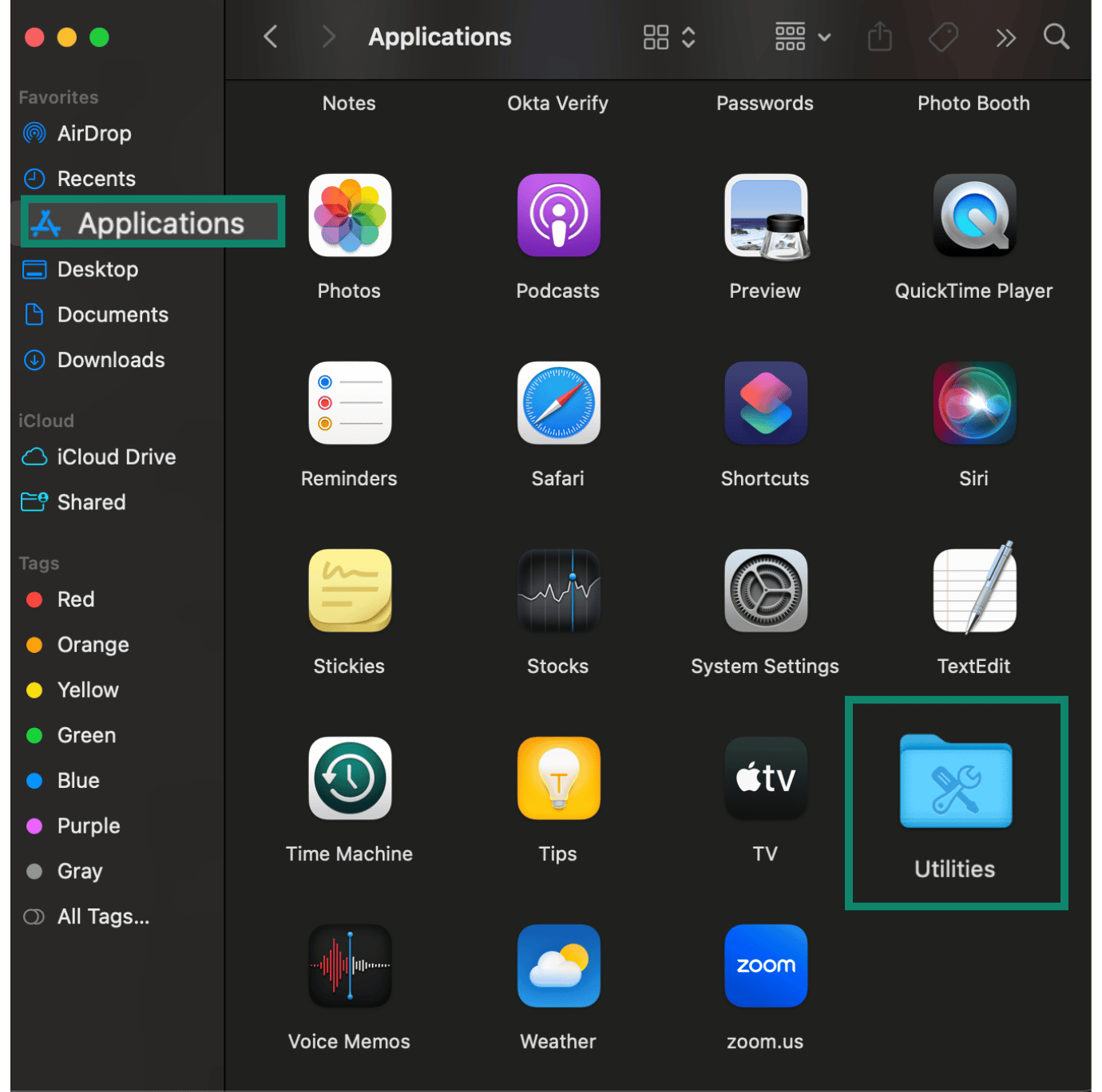
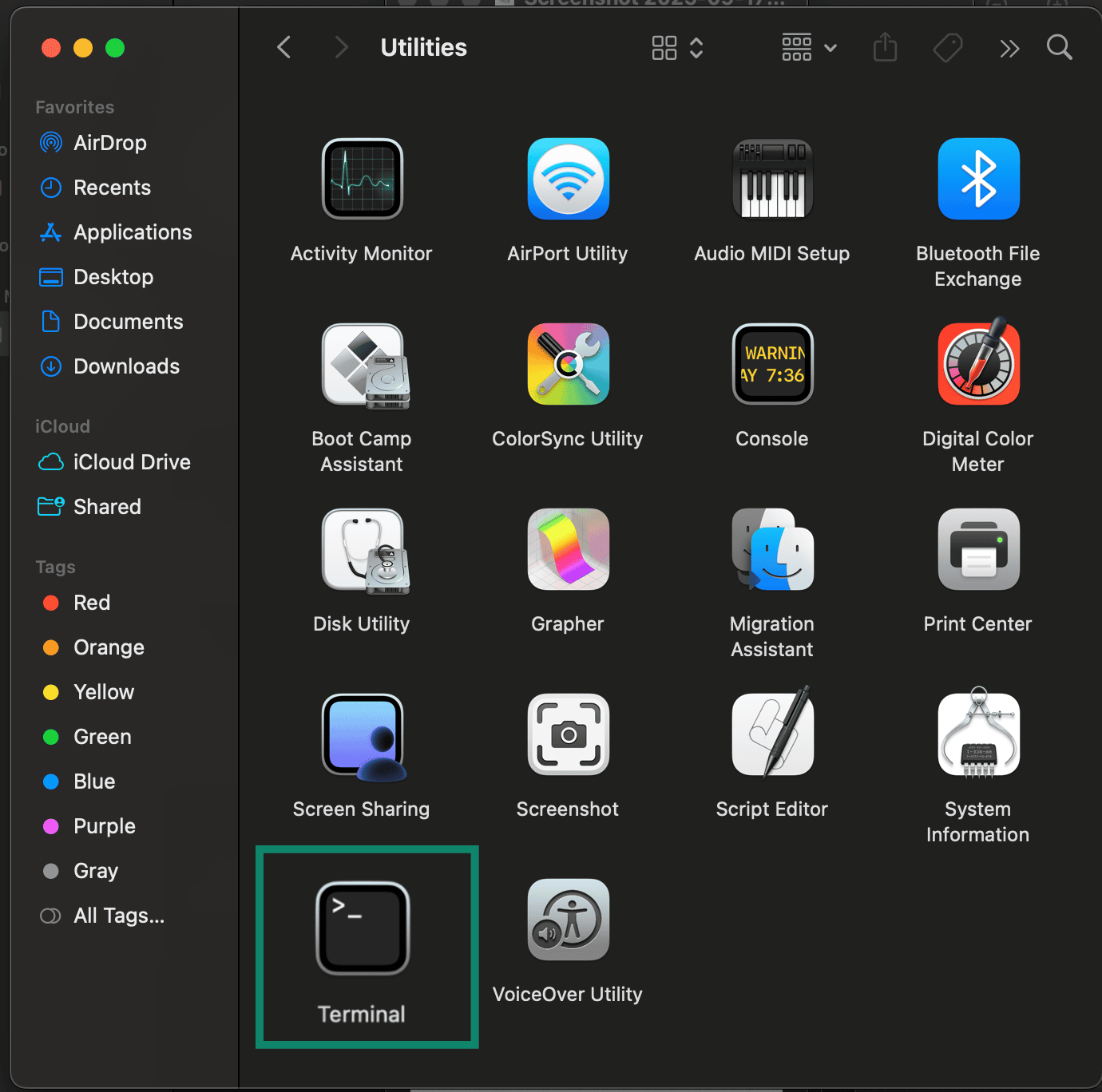
- Ve a Finder y abre Applications > Utilities (Aplicaciones > Utilidades).
- Selecciona Terminal.
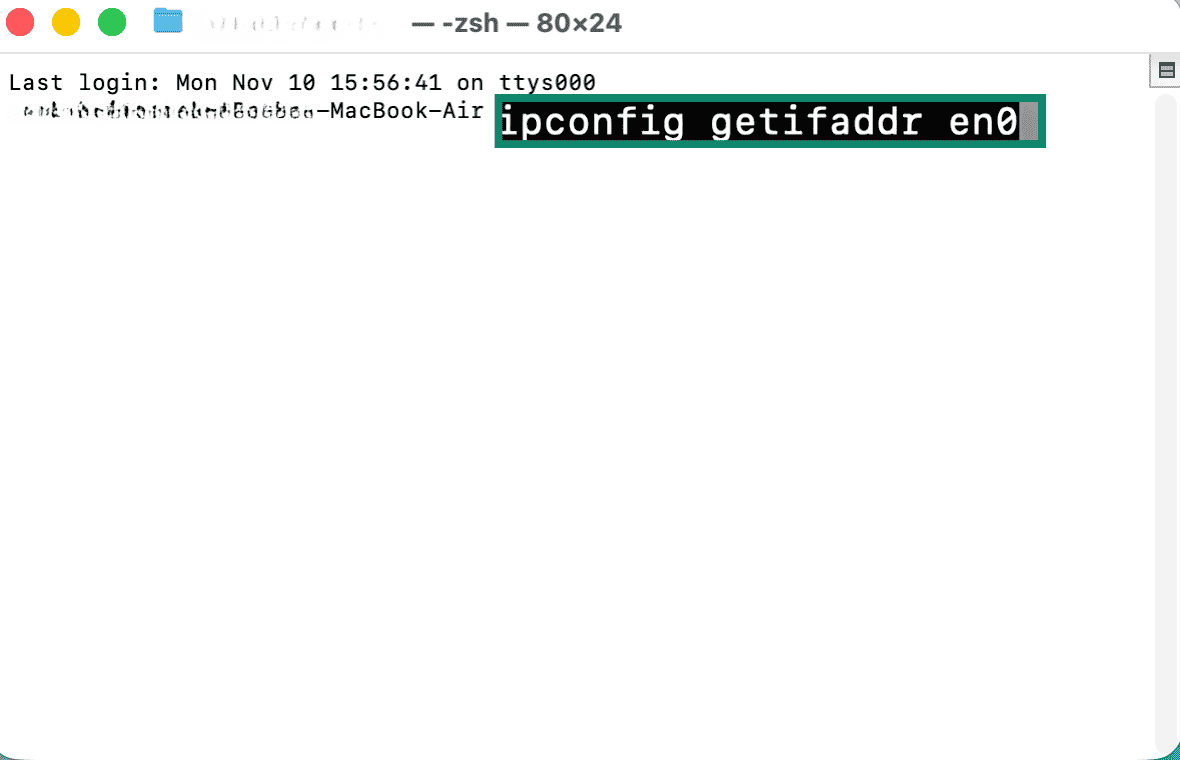
- Escribe “ipconfig getifaddr en0” y pulsa Enter.
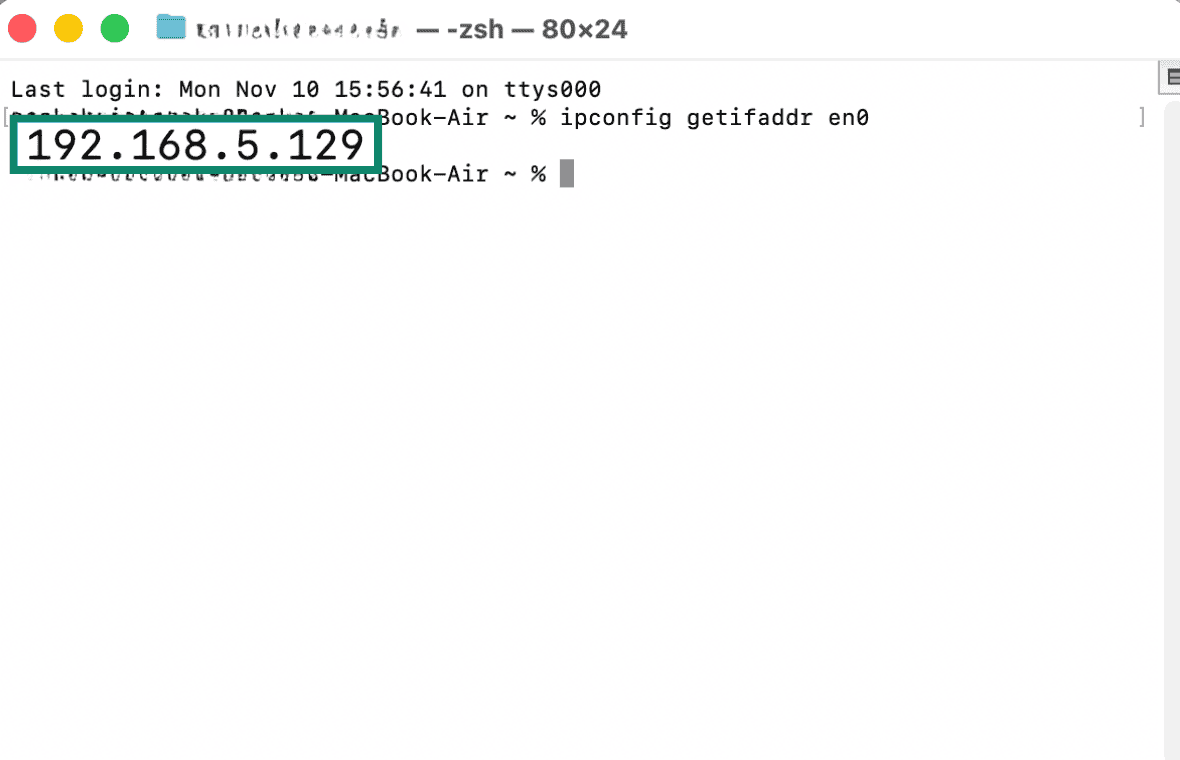
- Tu dirección IP local aparecerá en el campo situado debajo del comando.
Nota: si usas una dirección IP dedicada a través de una conexión VPN o de un proveedor de servicios de Internet (ISP), desactívala para evitar confusiones. Esto se debe a que una dirección IP dedicada puede dificultar la identificación de la verdadera dirección de tu red local porque las herramientas de línea de comandos podrían mostrar la IP asignada por la VPN o por el ISP en lugar de la local. Al desactivarla, te aseguras de que el terminal muestre tu dirección IP local real.
Cómo encontrar tu dirección IP local en iPhone
El proceso para encontrar tu dirección IP local en iPhone es sencillo y se hace desde los ajustes de Wi-Fi. Se tarda muy poco y no hay que instalar ninguna aplicación.
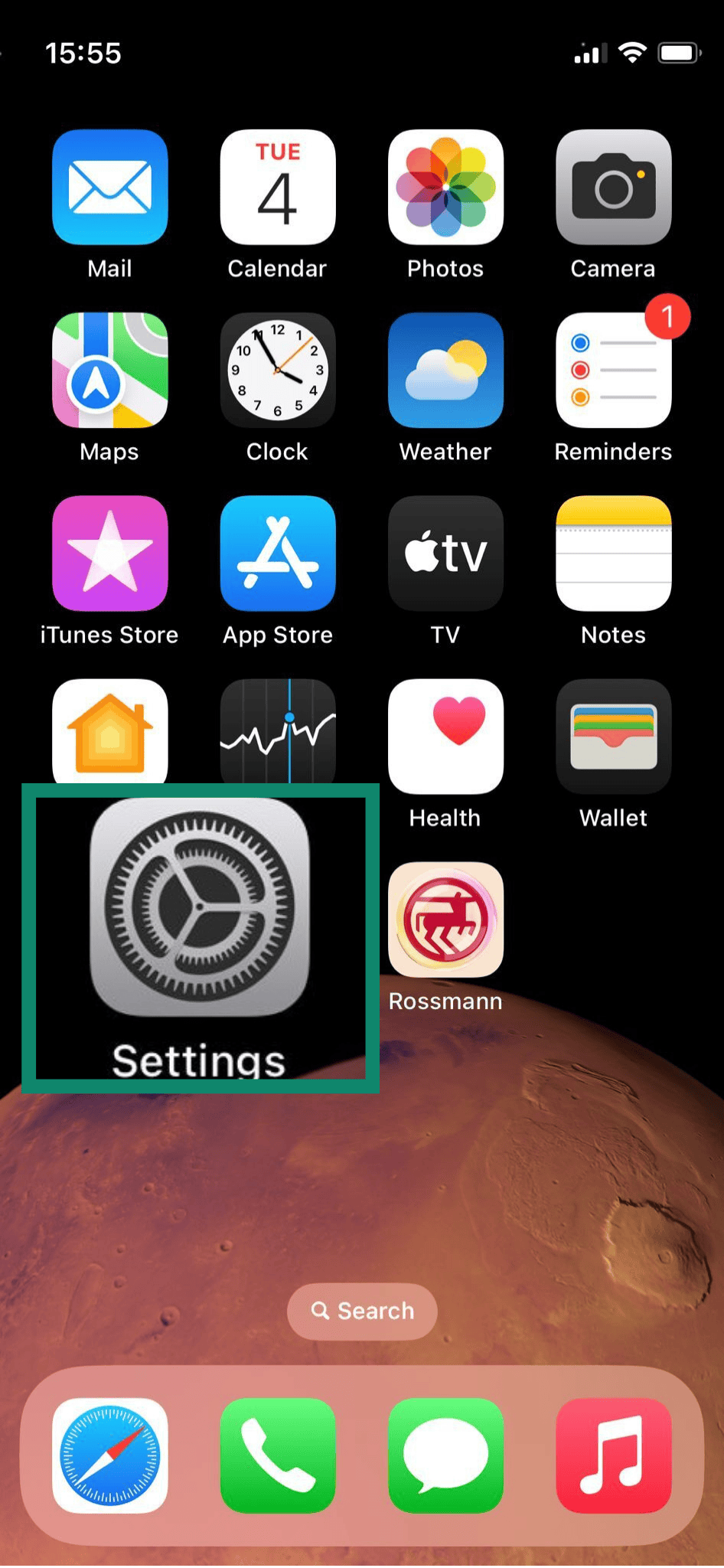
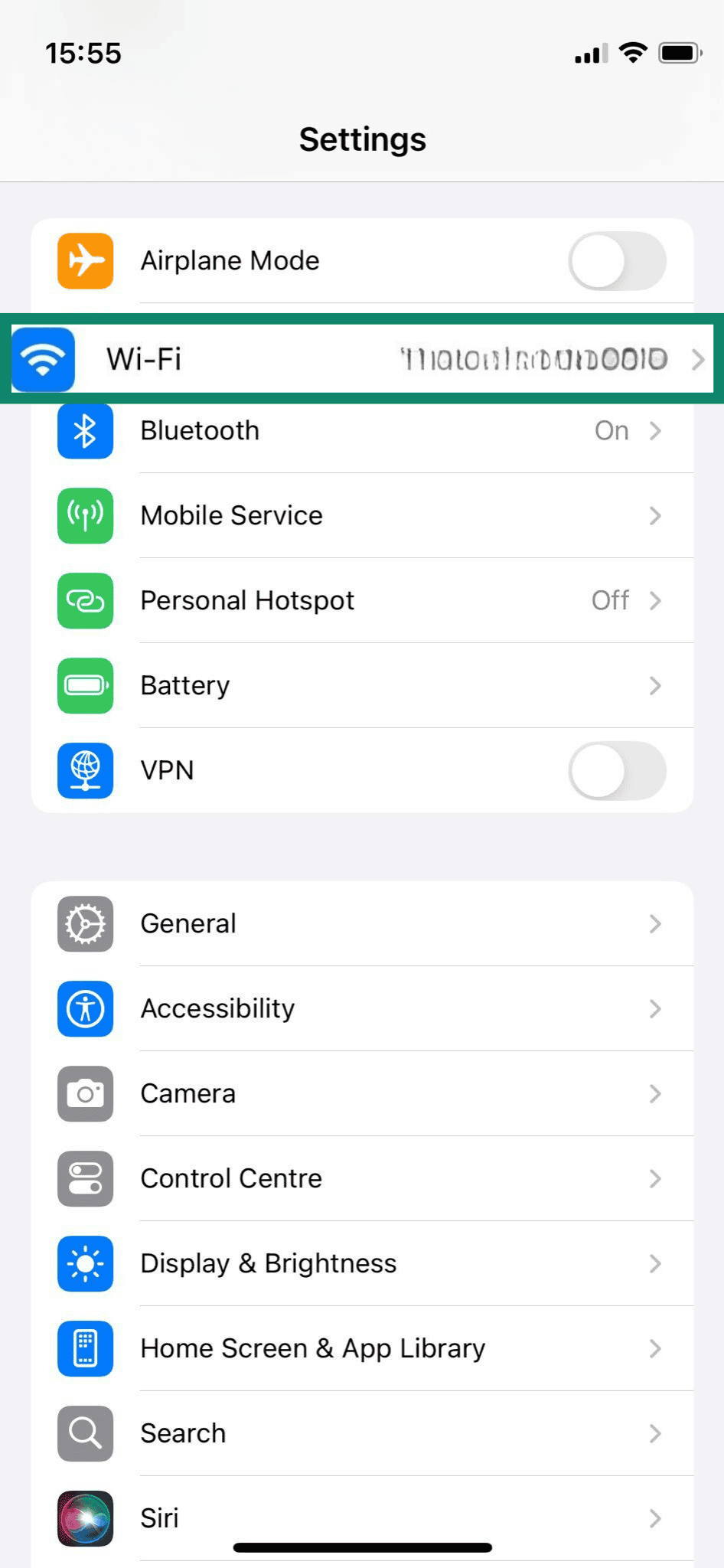
- Abre la app de Settings (ajustes).
- Pulsa en Wi-Fi.
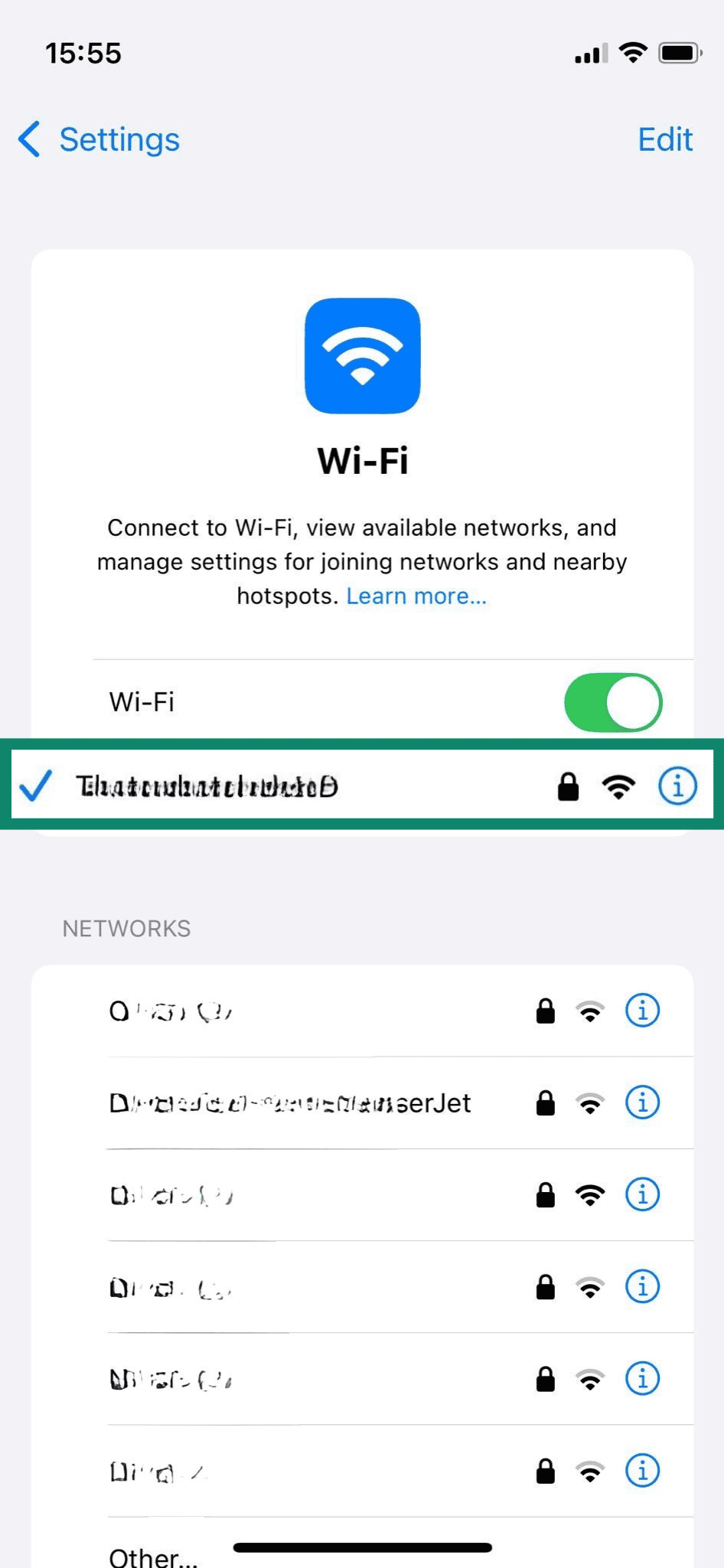
- Busca la red a la que estás conectado y pulsa en el icono de información (i) situado junto a esa red.
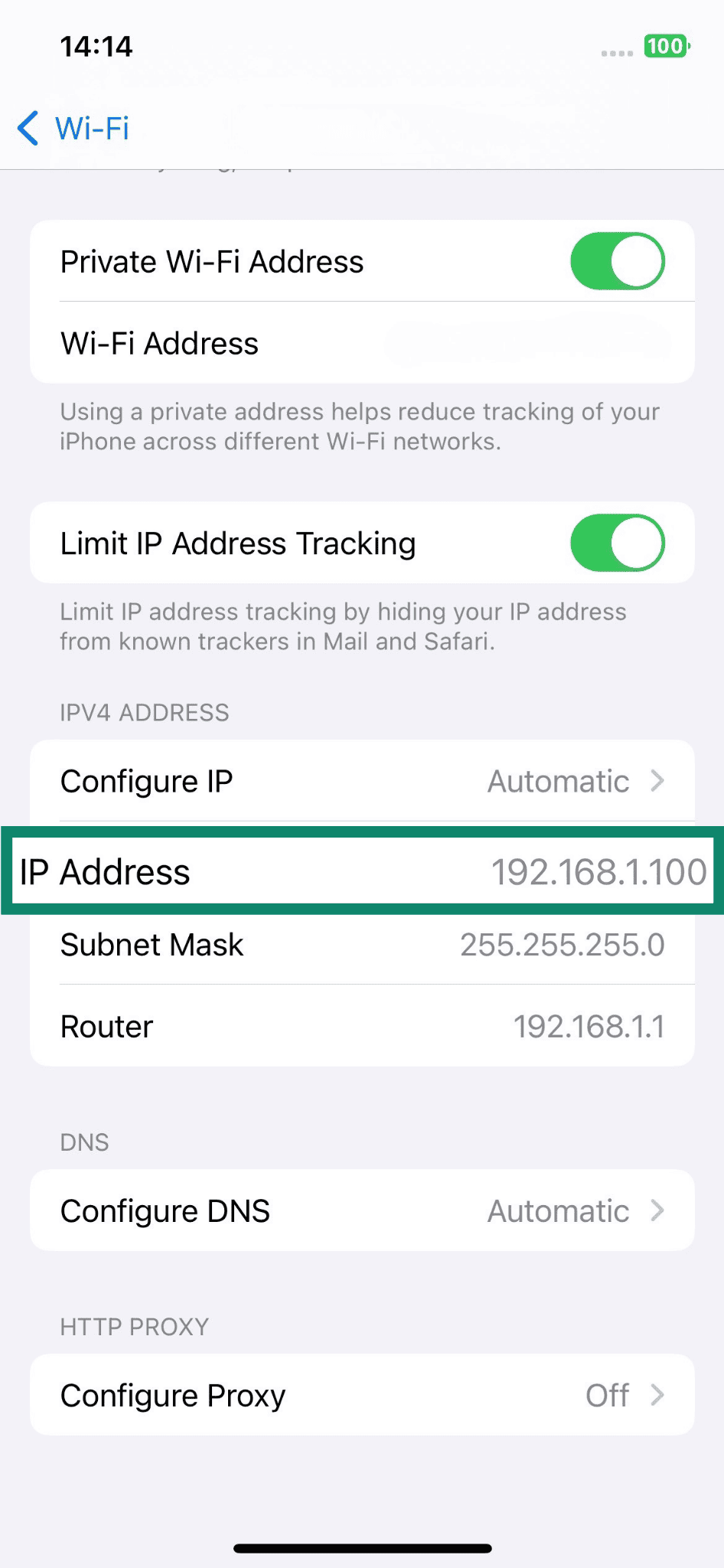
- Busca el campo IPv4 Address (Dirección IPv4). Tu dirección IP local aparecerá aquí.
¿Qué hago si no aparece la IP?
Si la dirección IP no aparece, prueba a desactivar y volver a activar el Wi-Fi y conéctate de nuevo a la red. También puedes reiniciar el iPhone u olvidar la red y volver a conectarte para intentar solucionar este problema. Para hacerlo, ve a Ajustes, selecciona Wi-Fi y pulsa el icono (i) situado junto a la red. Por último, selecciona Omitir esta red. Después, vuelve a conectarte a la red y comprueba si el problema se ha resuelto.
Cómo encontrar tu dirección IP local en Android
En dispositivos Android, la IP local se localiza de la misma forma que en iPhone: desde los ajustes de Wi-Fi.
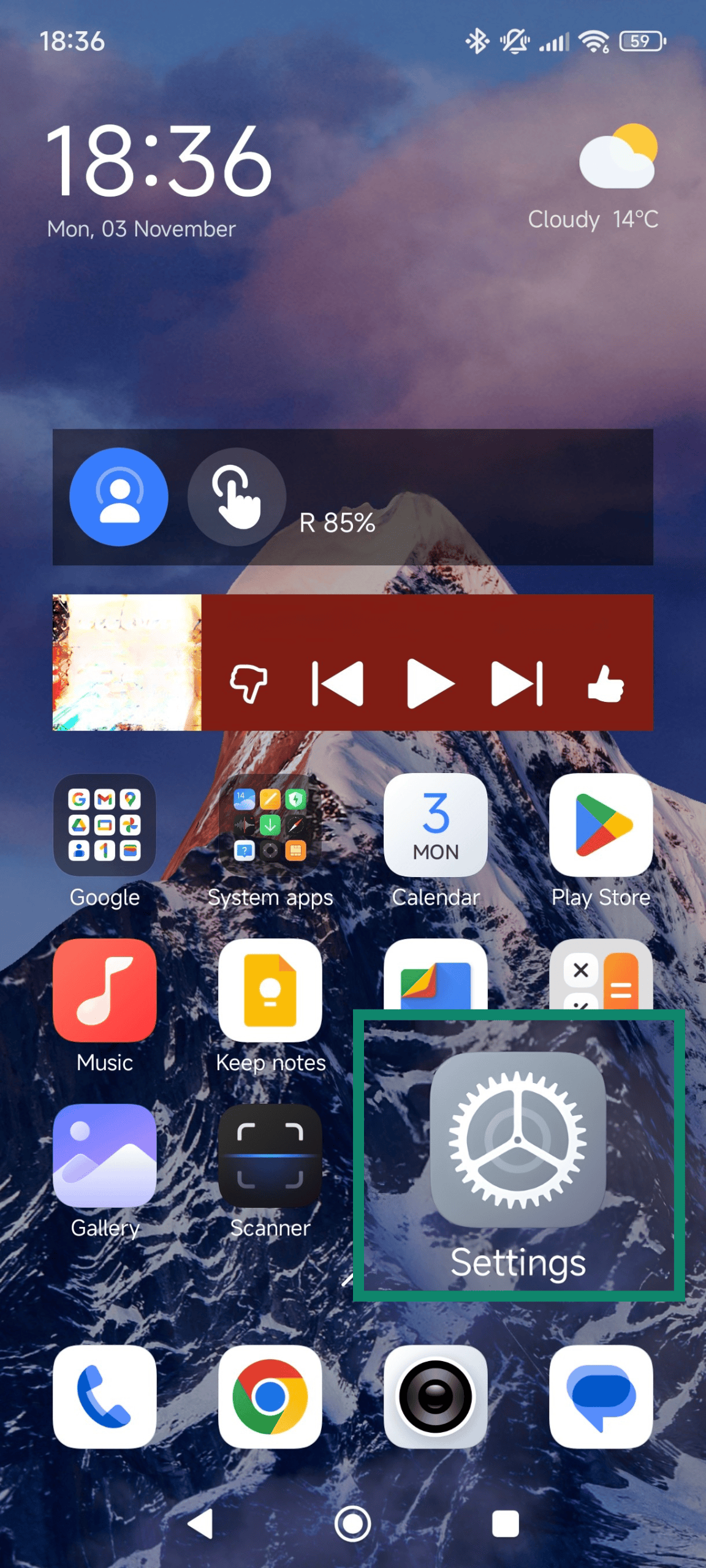
- Abre la aplicación Settings (Ajustes).
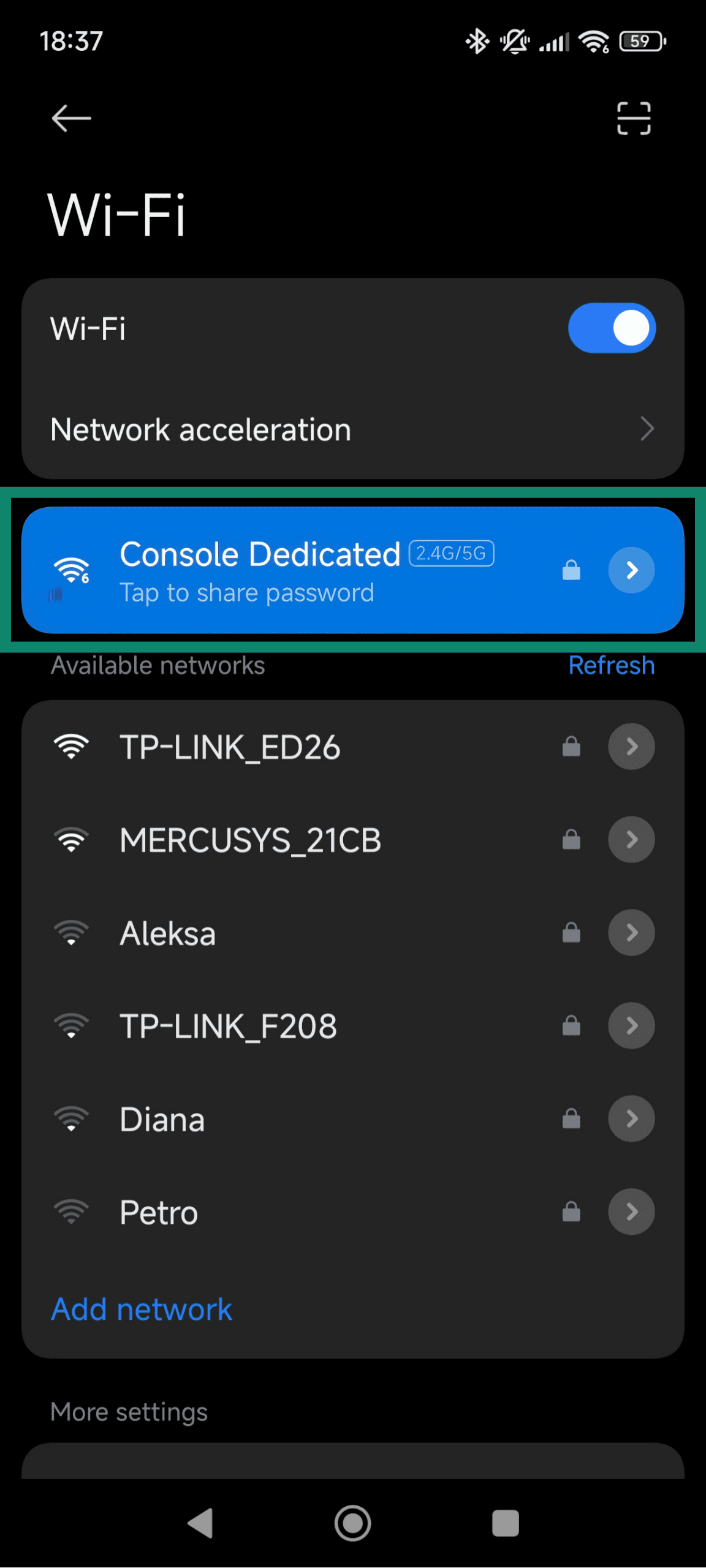
- Selecciona Wi-Fi.
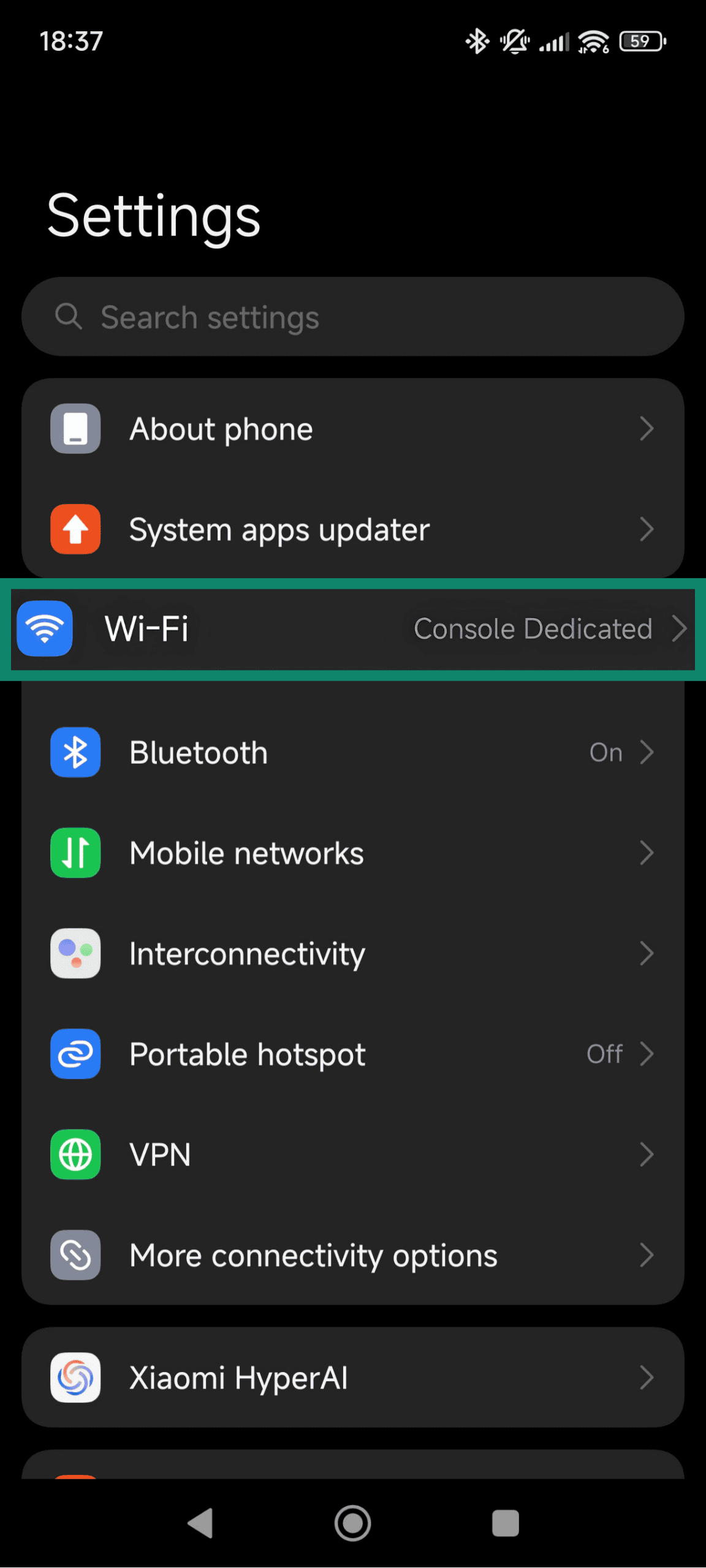
- Pulsa en tu red activa para ver sus detalles.
- Busca el campo IP Address (Dirección IP).
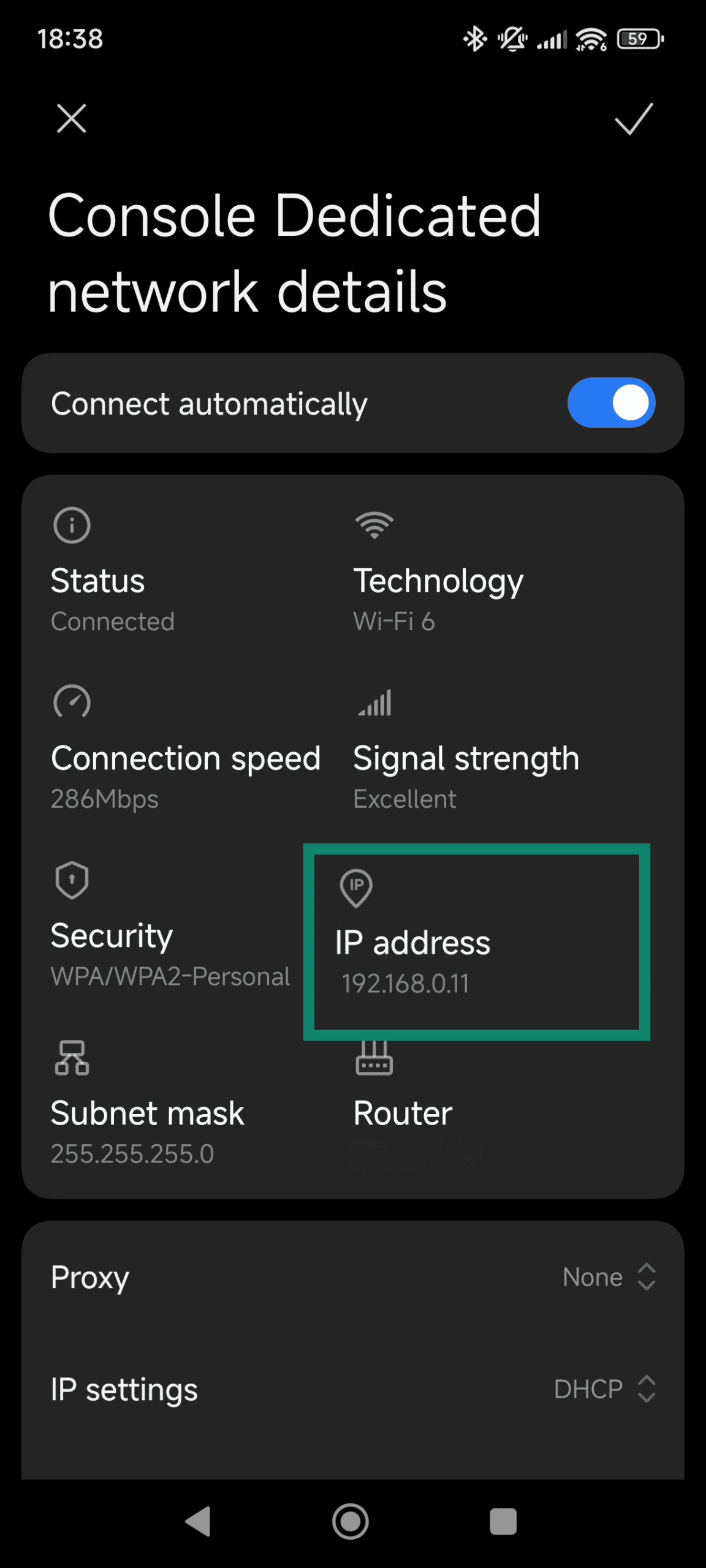
Ten en cuenta que algunos dispositivos muestran la dirección IP del rúter en lugar de la del móvil. Si ocurre eso, busca un campo llamado Dirección IPv4, que debería mostrar la dirección IP local de tu dispositivo.
¿Qué hago si no aparece la IP?
Si no aparece tu dirección IP local, prueba a desconectarte del Wi-Fi y volver a conectarte. También podría arreglarse al reiniciar el móvil o activar y desactivar el modo avión. En algunas versiones de Android, es posible que tengas que pulsar en Avanzado o Modificar red en los ajustes de red para ver la IP.
Cuál es la importancia de las direcciones IP locales
Sin direcciones IP locales, los dispositivos no sabrían adónde enviar los datos, así que sería imposible compartir archivos, imprimir o configurar determinados sistemas para ver contenido multimedia en streaming.
Además, entender cómo se asignan las direcciones IP locales en tu red puede ayudarte a comprobar si los dispositivos responden o a solucionar problemas de DHCP. Incluso sin conocimientos avanzados de redes, conocer los conceptos básicos de las direcciones IP locales facilita mucho el diagnóstico de problemas habituales.
Implicaciones para la privacidad y la seguridad
Si bien las direcciones IP locales no son visibles para las páginas web ni para el Internet público, son fundamentales para la seguridad. Si un atacante consigue algún tipo de acceso interno a través de un dispositivo comprometido, un aparato inteligente vulnerable, credenciales de Wi-Fi débiles o técnicas como Server-Side Request Forgery (SSRF), las IP locales se convierten en elementos valiosos para seguir comprometiendo la red. Entre los riesgos habituales se incluyen los siguientes:
- Movimiento lateral y reconocimiento interno: una vez dentro de la red, un atacante puede usar las IP locales para buscar otros dispositivos, comprobar puertos abiertos e identificar puntos débiles. Este mapeo interno le permite moverse lateralmente, afectar a más dispositivos, obtener más permisos o acceder a datos sensibles que, de otro modo, no estarían a su alcance.
- Evasión de controles de IP: algunas redes dependen de listas internas de IP permitidas o bloqueadas como control de acceso básico. Un atacante que entienda el esquema de IP local puede suplantar direcciones internas de confianza, lo que le ayuda a eludir reglas de segmentación débiles o a acceder a sistemas que asumen que todo el tráfico interno es seguro.
Conocer la estructura de tu red local, incluidos los dispositivos conectados y la forma en que el rúter asigna las direcciones IP locales, te ayuda a detectar dispositivos inesperados y comportamientos inusuales. Si bien las IP locales pueden cambiar con el tiempo si no están configuradas como estáticas, el patrón general de la subred se mantiene, por lo que sigue siendo posible supervisar los dispositivos conectados.
Para reducir los riesgos de seguridad, mantén actualizado el firmware del rúter y asegúrate de que los dispositivos no tengan malware, usa contraseñas de Wi-Fi seguras y permite el acceso remoto a tu red solo a usuarios de confianza.
Redes locales y acceso a dispositivos
Más allá de la conectividad básica, las direcciones IP locales desempeñan un papel clave en la gestión y organización de tu red. Son esenciales cuando quieres tener más control sobre cómo se agrupan los dispositivos, se accede a ellos o se priorizan.
- Segmentación de red y seguridad: las IP locales te permiten agrupar dispositivos en subredes o redes de área local virtuales (VLAN). Por ejemplo, puedes poner los dispositivos inteligentes de tu hogar en una subred y los ordenadores de trabajo en otra. Esto limita el alcance de un dispositivo que haya sido afectado por algún ataque y reduce el riesgo a nivel interno.
- Acceso remoto y reenvío de puertos: las IP locales permiten conectarse a dispositivos desde fuera de tu red doméstica mediante reenvío de puertos. Un ejemplo habitual es acceder de forma remota a una cámara de seguridad doméstica o a un servidor multimedia reenviando un puerto a su IP local.
- IP estáticas y acceso fiable a dispositivos: asignar IP locales estáticas resulta bastante útil cuando necesitas que ciertos dispositivos conserven siempre la misma dirección, como impresoras, unidades de almacenamiento conectado a la red (NAS) o servidores domésticos. Así se evitan problemas de conexión y el acceso remoto es más estable.
- Priorización del tráfico mediante ajustes de calidad de servicio (QoS): algunos rúteres permiten priorizar dispositivos o actividades concretas. Por ejemplo, puedes dar prioridad a la calidad de las llamadas en tu portátil de trabajo con respecto a las descargas en segundo plano de otro dispositivo.
- Supervisión y gestión de dispositivos: la lista de dispositivos del rúter está vinculada a las IP locales. Esto te permite ver qué dispositivos están conectados, detectar conexiones desconocidas y comprobar el uso del ancho de banda.
¿Puedes cambiar tu IP local?
Sí, puedes cambiar tu dirección IP local si lo necesitas. Si bien es cierto que los rúteres suelen asignar IP locales automáticamente mediante DHCP, también puedes configurar una nueva IP de forma manual desde la interfaz de configuración del rúter. Esto evita conflictos cuando varios dispositivos usan la misma dirección, permite configurar un acceso remoto constante a un dispositivo y gestionar la red de forma más eficiente. Puedes cambiar una IP local de la siguiente manera:
- Reserva o asigna una IP estática: inicia sesión en el panel de administración del rúter, busca los ajustes de DHCP y asigna una IP específica a la Dirección Media Access Control (MAC) de tu dispositivo (un identificador de hardware único que el rúter usa para reconocer cada dispositivo). También puedes configurar una IP estática directamente en tu dispositivo desde sus ajustes de red, lo que le permite conservar la misma dirección, aunque el rúter se reinicie o asigne otras direcciones nuevas.
- Cambia el rango de IP del rúter: ajusta el rango DHCP (por ejemplo, de 192.168.1.x a 192.168.10.x) para que todos los dispositivos conectados reciban nuevas IP locales.
- Reinicia el rúter o el dispositivo: si DHCP está activado, el reinicio puede hacer que tu dispositivo reciba una nueva IP del conjunto disponible. Sin embargo, la dirección puede quedarse igual si la concesión DHCP no ha vencido o si el conjunto de direcciones disponibles es pequeño.
Al cambiar tu dirección IP local, es importante que te asegures de que la nueva dirección no entre en conflicto con otras de la misma red y de que siga las reglas de subred y los rangos de IP definidos por el rúter. Esto te ayudará a evitar problemas de conectividad.
Explicación de conceptos avanzados
Una vez que entiendes las direcciones IP locales, deberías conocer algunos conceptos avanzados que ayudan a que las redes funcionen correctamente.
Traducción de direcciones de red (NAT)
NAT es el sistema mediante el cual tu rúter hace que varios dispositivos compartan una única dirección IP pública en Internet. Cada dispositivo sigue teniendo su propia IP local, pero NAT las convierte en una sola IP pública cuando tus datos salen de la red.
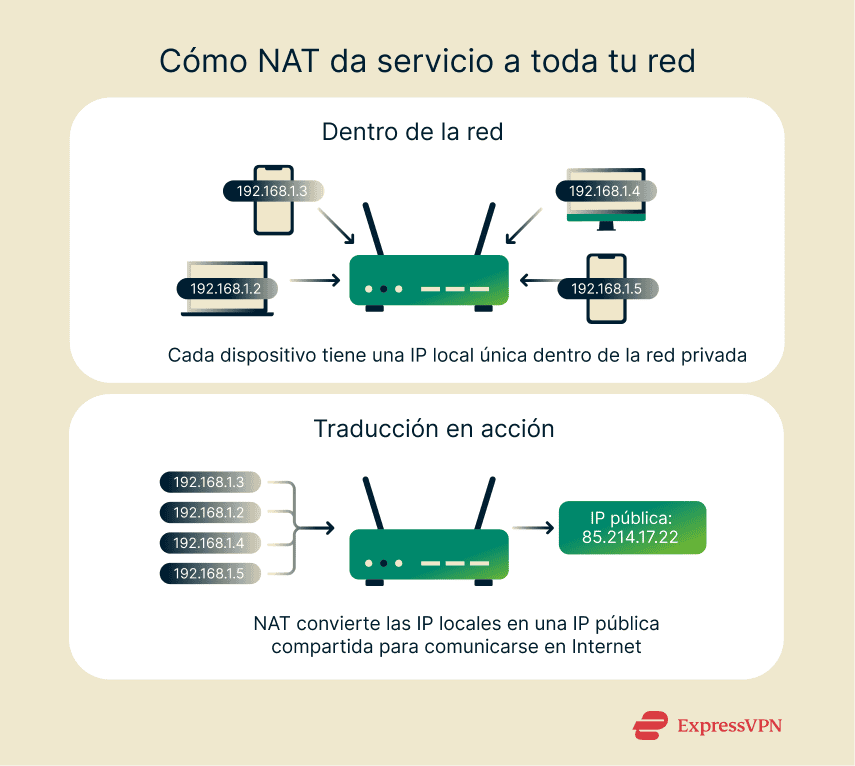
Imagina que es una secretaria que distribuye el correo: cada IP local es una oficina distinta dentro del edificio, pero todo el correo saliente usa la dirección principal del edificio. NAT también añade una capa de seguridad al ocultar las IP locales del exterior.
Sin duda, entender cómo funciona la NAT también puede ayudarte a solucionar problemas de conectividad. Si un dispositivo no puede acceder a Internet, conocer su IP local y cómo la NAT la asigna a la IP pública puede indicar si el problema está en el dispositivo, el rúter o el ISP.
La NAT también es importante para el reenvío de puertos cuando alojas un servidor o un servicio remoto, ya que debes especificar qué IP local debe recibir el tráfico entrante. También resulta útil para detectar conflictos de IP y gestionar reglas de cortafuegos, lo cual te ayuda a supervisar el tráfico y mantener una red segura.
IP locales IPv4 e IPv6
La mayoría de las redes domésticas siguen usando IPv4, un sistema que asigna una dirección numérica a cada dispositivo de la red. IPv6 es la versión más reciente y usa direcciones más largas, lo que permite conectar muchos más dispositivos. Estas son sus diferencias:
- IPv4 usa números de 32 bits, como 192.168.1.5, y admite unos 4300 millones de direcciones únicas. Como este conjunto es limitado, los rúteres reutilizan rangos de direcciones privadas y dependen de NAT para conectar varios dispositivos a Internet.
- IPv6 usa números de 128 bits, como 2001:0db8:85a3:0000:0000:8a2e:0370:7334, lo que crea un suministro de direcciones prácticamente ilimitado. Elimina la necesidad de NAT, asigna a cada dispositivo una IP global única e incluye cifrado integrado y enrutamiento simplificado para mejorar el rendimiento y la seguridad.
El simple hecho de saber qué protocolo usa tu red puede ayudarte a resolver distintos problemas de red. Por ejemplo, los dispositivos que cambian entre IPv4 e IPv6 pueden sufrir conexiones inestables, mientras que una mala configuración de DNS o del rúter puede provocar fallos con un protocolo, pero no con el otro.
Si un dispositivo se conecta localmente, pero no a Internet, comprobar si usa una dirección IPv4 o IPv6 puede ayudar a localizar el problema. Además, admitir ambos protocolos garantiza la compatibilidad y una comunicación fluida entre todos los sistemas.
Consejo: puedes leer nuestra guía sobre las diferencias entre IPv4 e IPv6 para obtener más información.
Preguntas frecuentes
¿Qué es 192.168.1.1?
192.168.1.1 es una dirección IP predeterminada habitual que usan muchos rúteres. Normalmente, al introducir esta dirección en un navegador, puedes acceder a los ajustes de administración del rúter. Como forma parte del rango de IP privadas, solo se puede acceder a estos ajustes desde la red local.
¿127.0.0.1 es una IP local?
Sí, 127.0.0.1 es una IP local que tu dispositivo usa para referirse a sí mismo. Se llama dirección de loopback y permite que tu ordenador pruebe funciones de red sin enviar datos al exterior. A pesar de ser un tipo de IP local, no se usa para conectarse a otros dispositivos de tu red.
¿Cuál es la diferencia entre las IP públicas y privadas?
Las IP públicas y privadas cumplen funciones distintas en redes. Las IP privadas, como las de los rangos 192.168.x.x, 10.x.x.x y 172.16.x.x–172.31.x.x, identifican dispositivos dentro de tu red local. Las IP públicas identifican tu red en Internet y son visibles para las páginas web y los servicios online (a menos que uses una VPN para ocultarlas).
¿Por qué es importante mi IP local para la seguridad?
Tu IP local es importante para la seguridad porque ayuda a definir cómo se comunican los dispositivos dentro de tu red. Si alguien puede ver o mapear la estructura de tus IP locales, podría identificar puntos débiles, apuntar a dispositivos concretos o planificar ataques. Si bien las IP locales no están expuestas directamente a Internet, pueden revelarse mediante aplicaciones mal configuradas, herramientas de acceso remoto o malware.
Explora la web con mayor privacidad
Obtener ExpressVPNRegístrate hoy y disfruta de nuestras últimas ofertas