Comment arrêter les spams : bloquer les courriers indésirables


Les e-mails de spam peuvent s’accumuler rapidement, transformant votre boîte de réception en désordre et mettant vos informations personnelles en danger.
La bonne nouvelle, c’est que vous n’êtes pas obligé de les subir. Ce guide couvre tout ce dont vous avez besoin pour réduire les courriers indésirables et éviter qu’ils ne reviennent. Vous y trouverez des étapes pratiques pour Gmail, Outlook, Yahoo, Apple Mail, et bien plus encore. Cela inclut comment bloquer des expéditeurs, signaler les spams et ajuster vos paramètres pour une meilleure confidentialité et un meilleur contrôle.
Que vous souhaitiez simplement faire un peu de tri ou viser une boîte de réception entièrement sécurisée, ces conseils vous aideront à y parvenir.
Qu’est-ce qu’un e-mail de spam, et pourquoi en recevez-vous ?
Les e-mails de spam, également appelés courriers indésirables, sont des messages non désirés ou non sollicités envoyés en masse. Bien que beaucoup ne soient que des publicités agaçantes, d’autres peuvent être plus dangereux, contenant des arnaques, des liens de phishing ou des pièces jointes malveillantes conçues pour vous piéger.
Il existe plusieurs raisons courantes pour lesquelles vous pouvez commencer à recevoir du spam. Votre adresse e-mail peut avoir été exposée lors d’une violation de données, partagée publiquement sur un site web ou un forum, ou vendue via des listes marketing à votre insu. Les spammeurs utilisent souvent des bots pour analyser internet à la recherche d’adresses e-mail, puis envoient des messages au plus grand nombre possible de personnes. Certains de ces e-mails peuvent être dangereux.
12 méthodes éprouvées pour arrêter les e-mails de spam
Des ajustements rapides de la boîte de réception aux outils avancés de confidentialité, voici 12 moyens efficaces pour arrêter définitivement les e-mails de spam.
1. Bloquez les expéditeurs de spam et de courriers indésirables
Bloquer un expéditeur est l’un des moyens les plus rapides d’arrêter les e-mails indésirables. Cela empêche les futurs messages d’arriver dans votre boîte de réception et réduit le risque de tentatives de phishing. Voici comment bloquer des expéditeurs sur différentes plateformes de messagerie :
How to block senders in Gmail
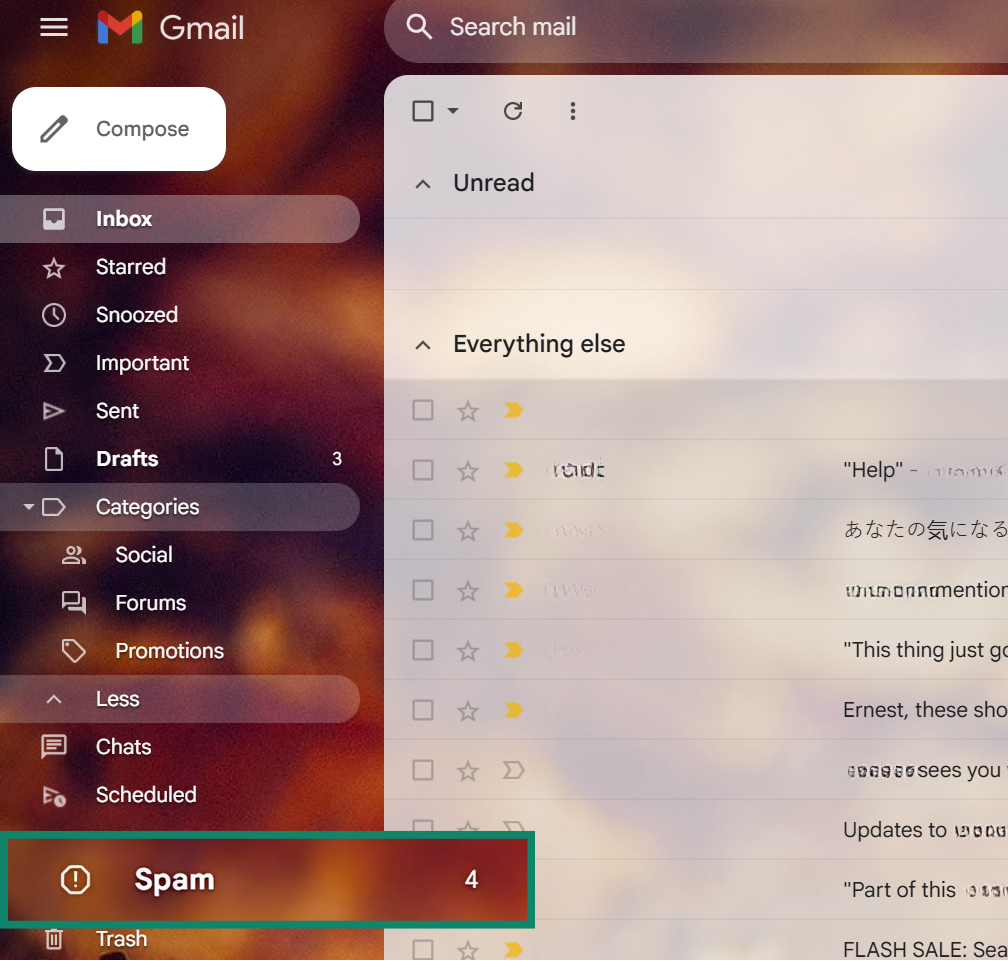
- Ouvrez Gmail et allez dans votre dossier Spam (Spam).
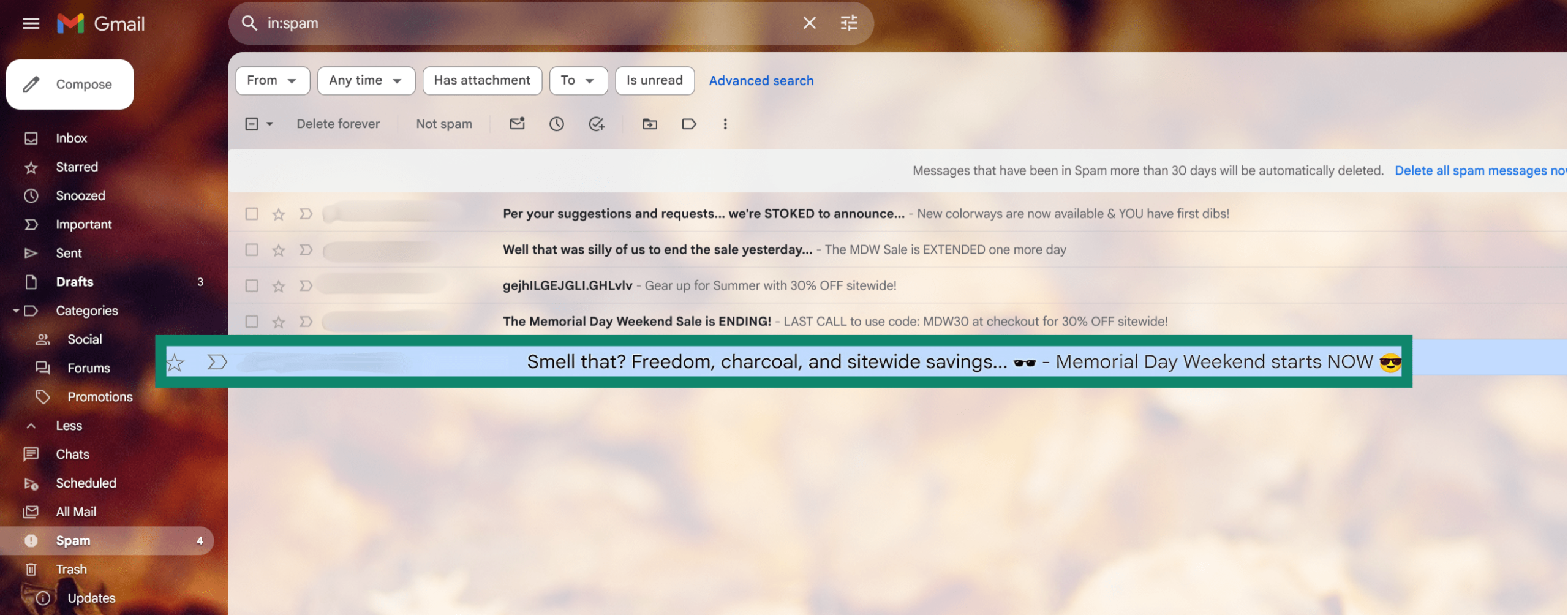
- Ouvrez l’e-mail de spam.
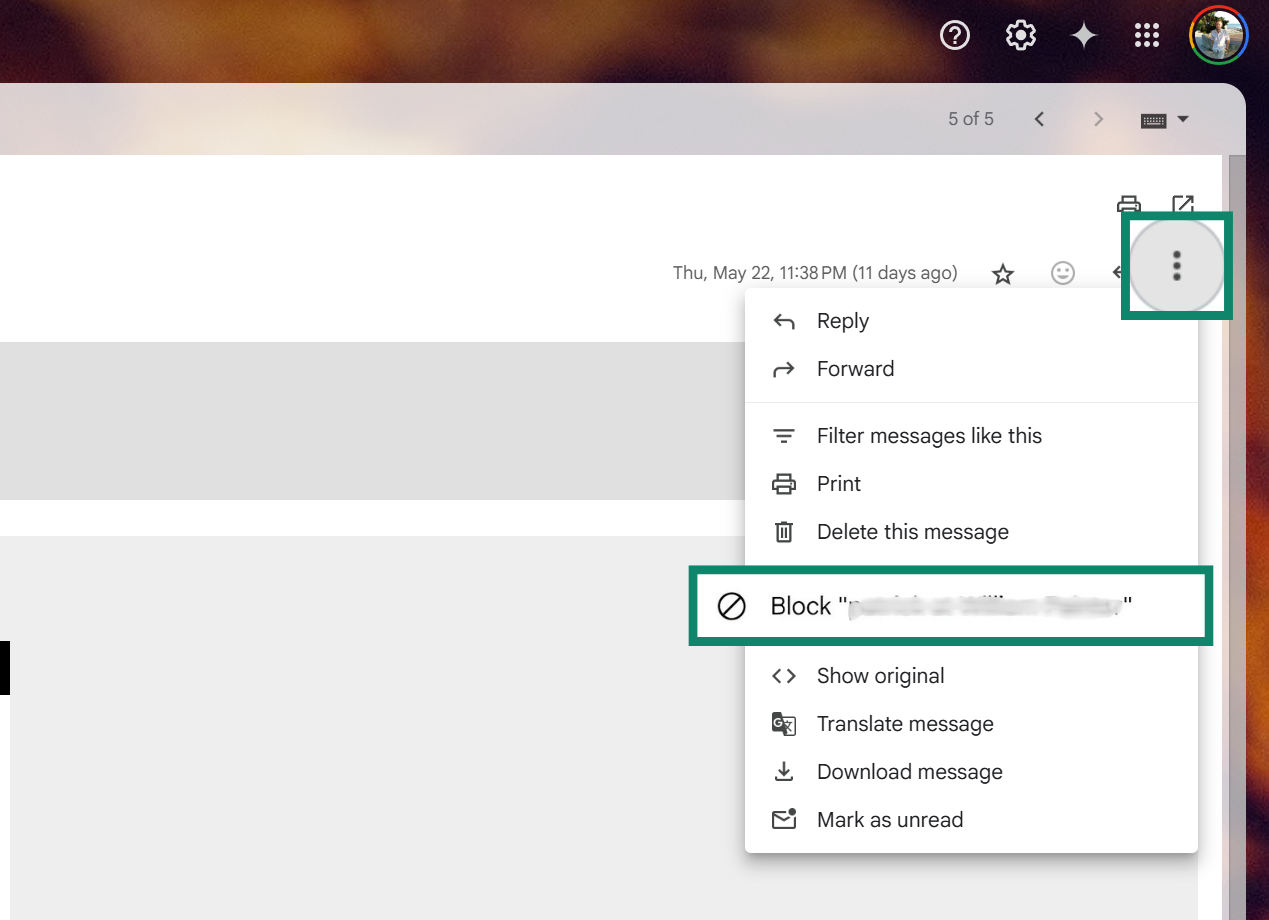
- Dans le coin supérieur droit, ouvrez les paramètres Gmail et choisissez Block (Bloquer) [sender] pour ne plus recevoir de messages de cette adresse.
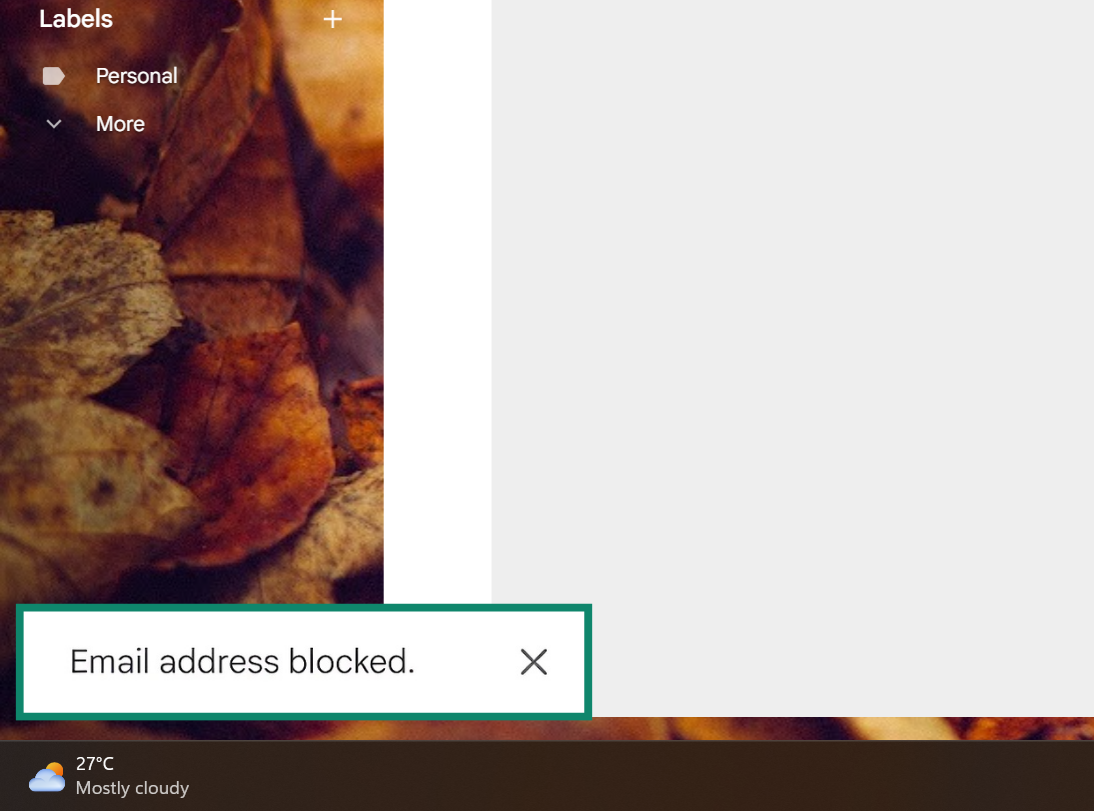
- Vous verrez une confirmation indiquant que l’expéditeur est bloqué.
Comment bloquer des expéditeurs dans Outlook
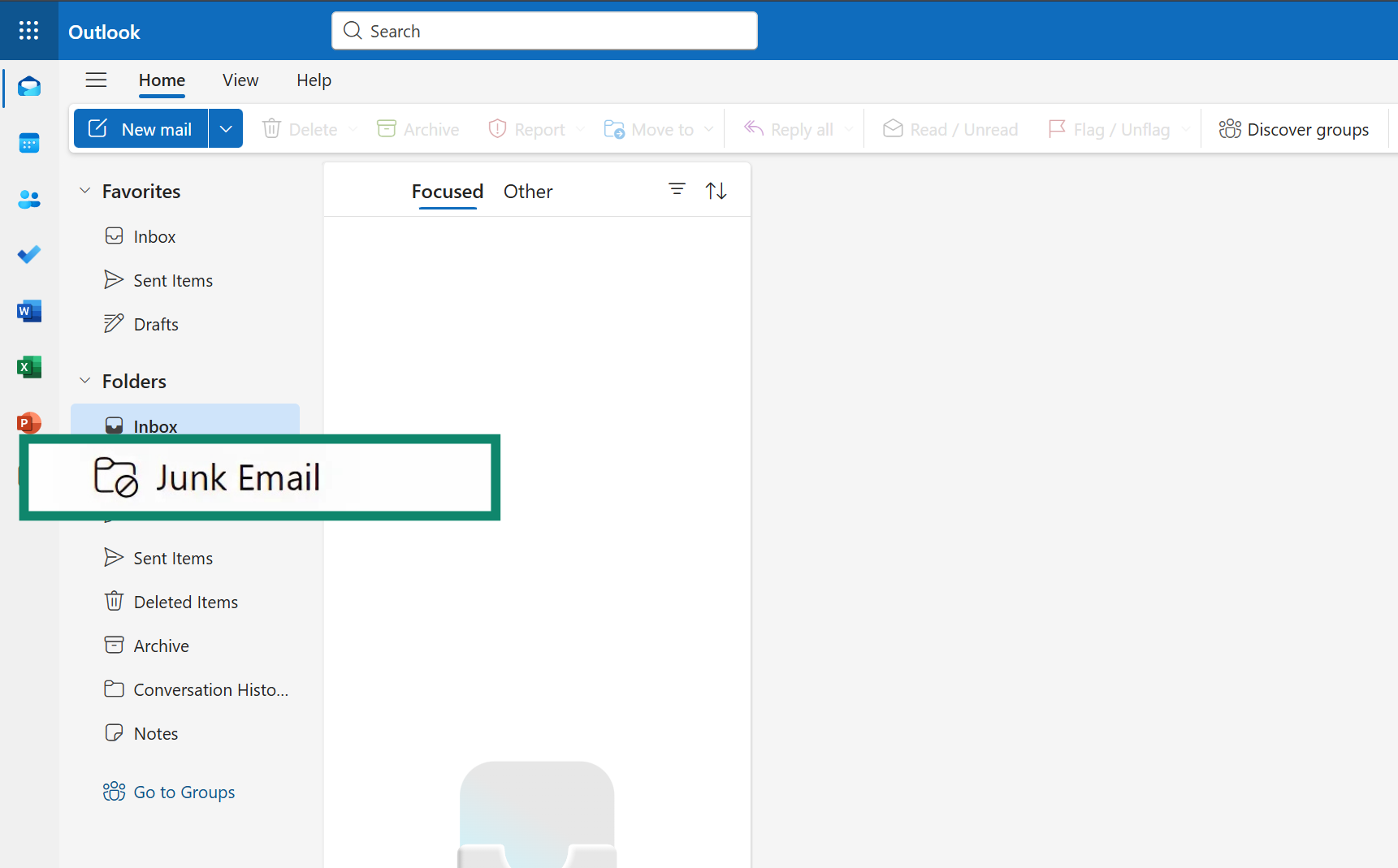
- Connectez-vous à Outlook et ouvrez le dossier Junk Email (Courrier Indésirable).
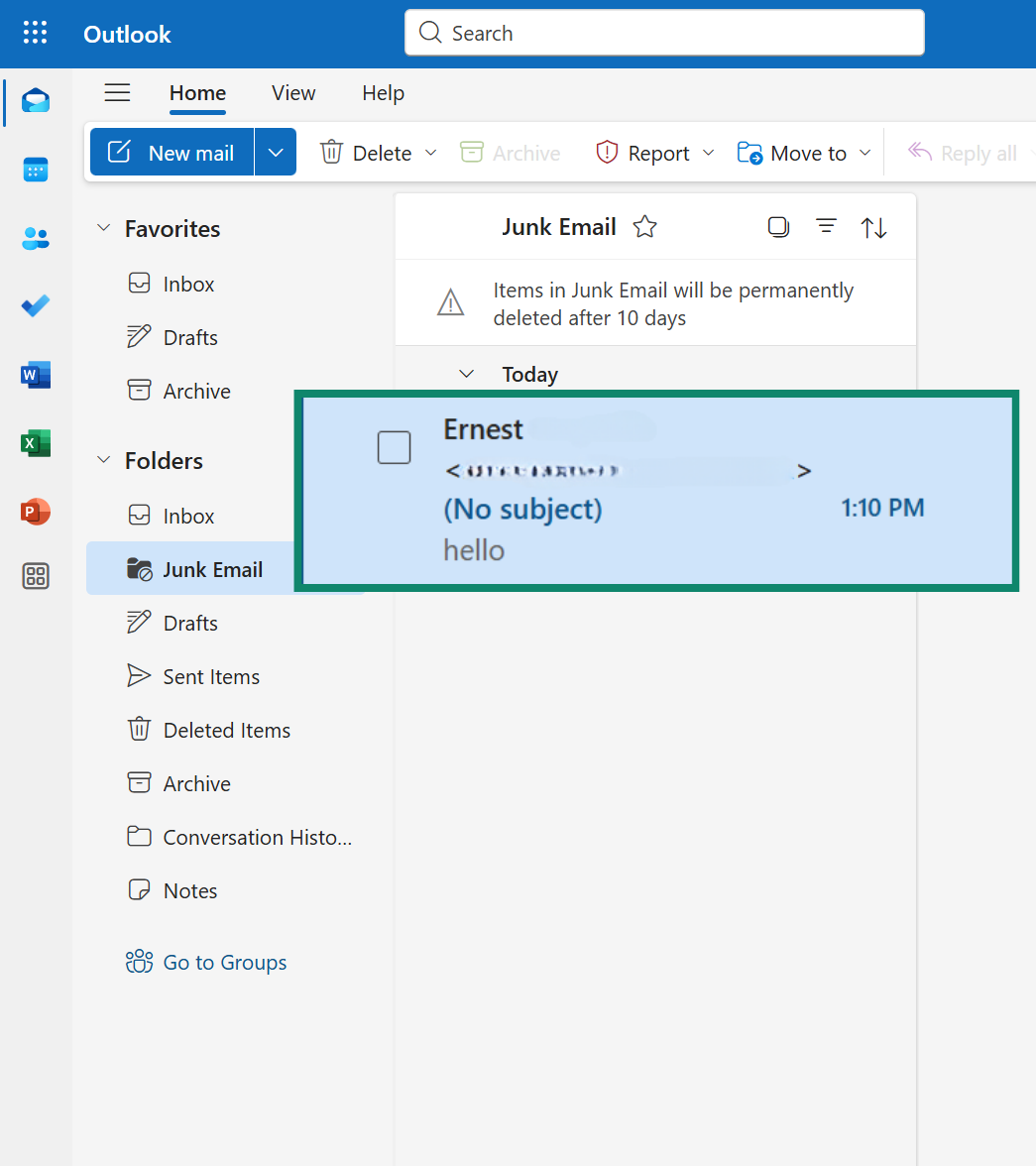
- Faites un clic droit sur l’e-mail de spam.
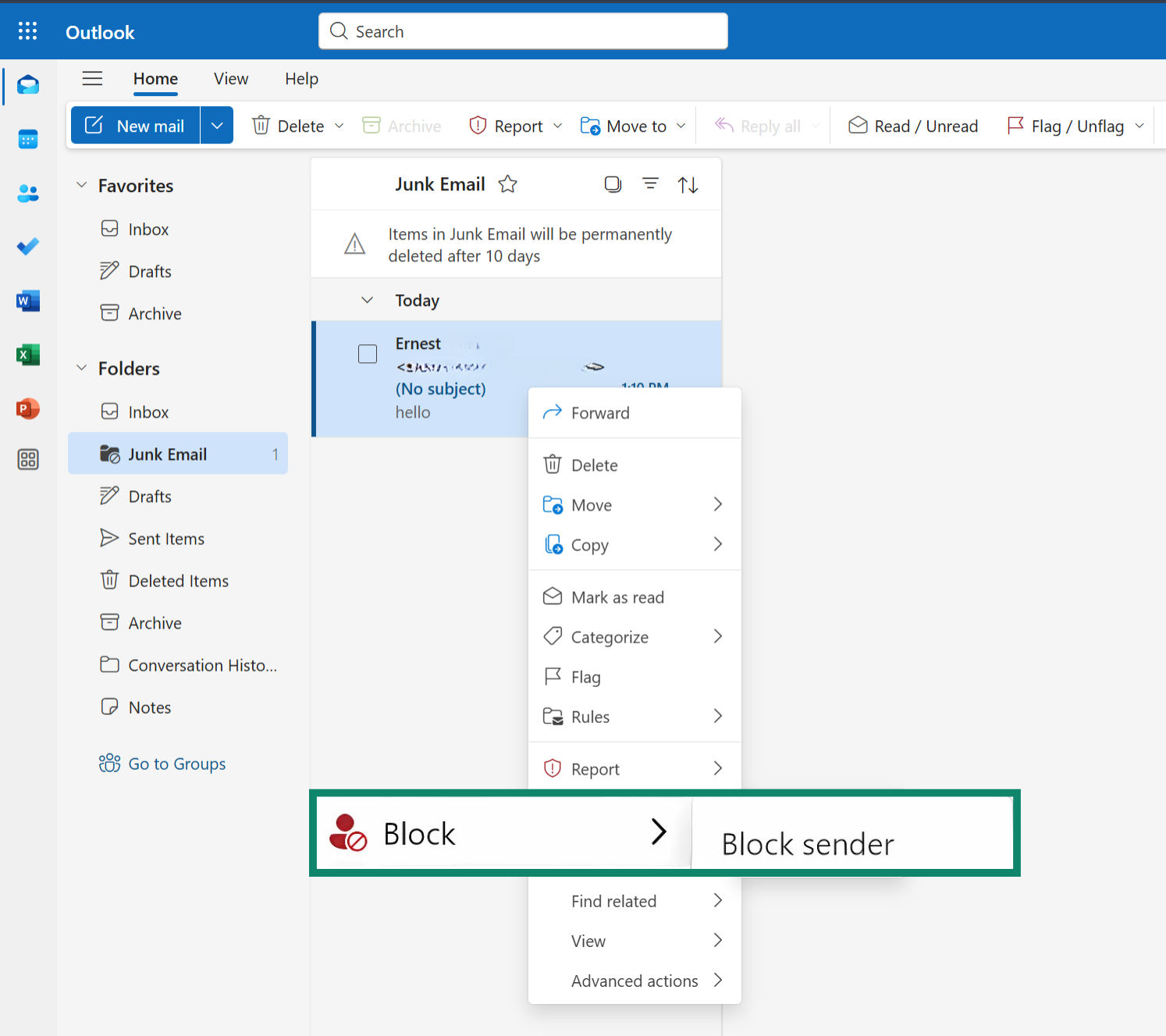
- Sélectionnez Block (Bloquer) puis choisissez l’option Block Sender (Bloquer l’expéditeur).
Comment bloquer des expéditeurs dans Yahoo Mail
- Connectez-vous à Yahoo Mail et allez dans le dossier Spam (Spam).
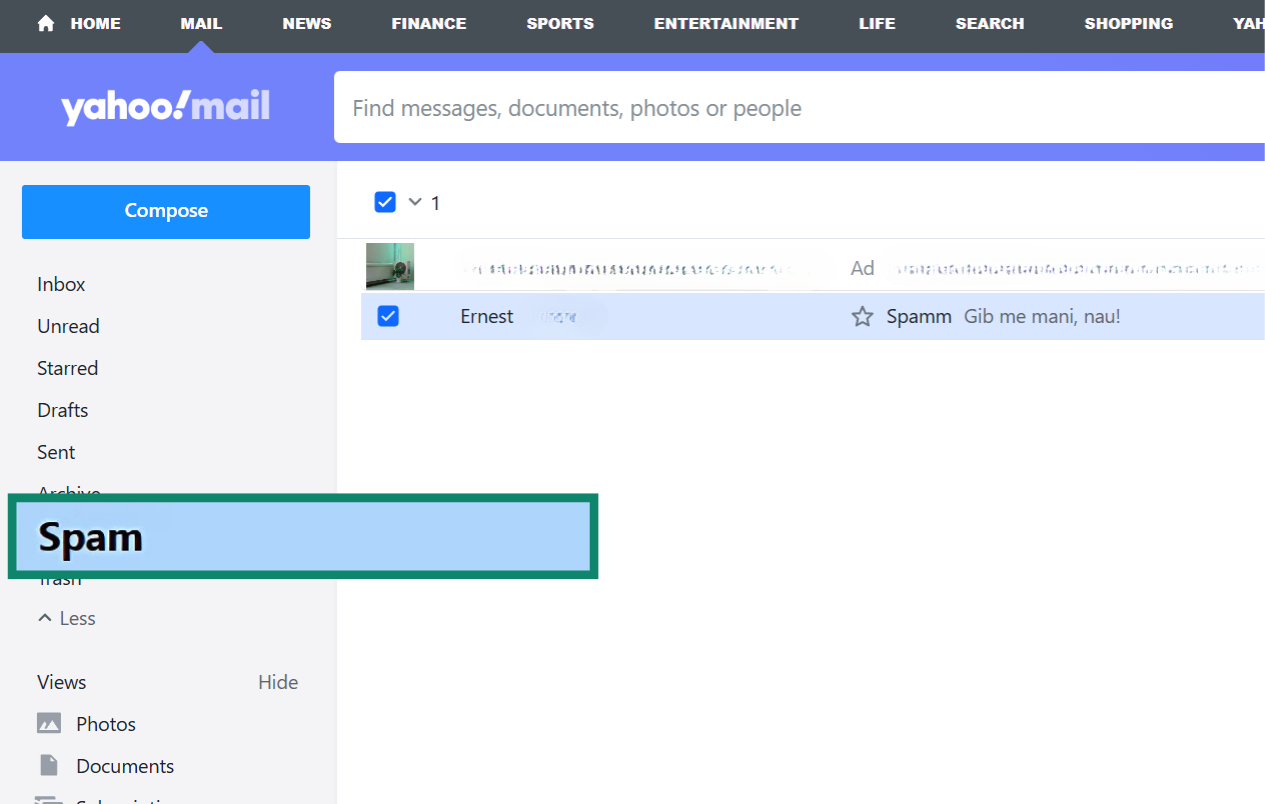
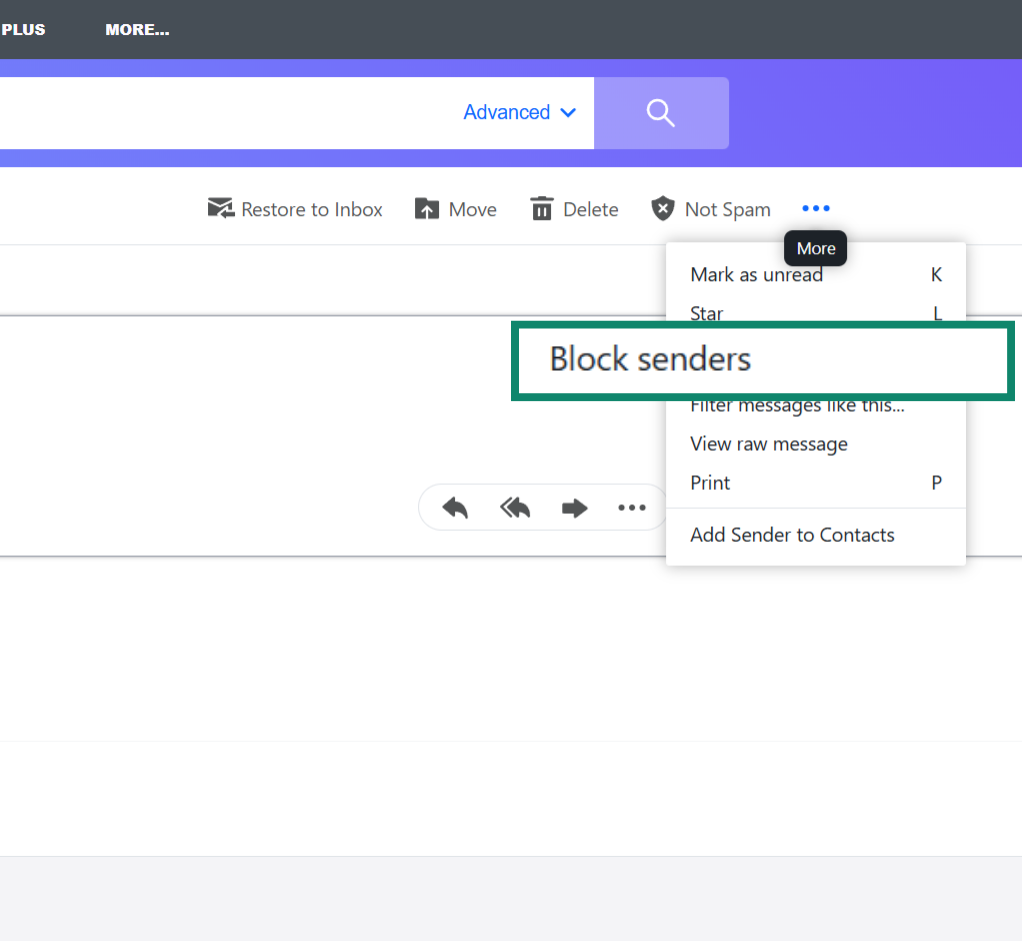
- Cliquez sur le menu à trois points et sélectionnez Block senders (Bloquer des expéditeurs).
Comment bloquer des expéditeurs dans Apple Mail
- Lancez l’application Mail sur votre Mac.
- Ouvrez un message provenant de l’expéditeur que vous souhaitez bloquer. Survolez le nom de l’expéditeur dans l’en-tête du message avec votre pointeur. Cliquez sur la petite flèche qui apparaît, puis sélectionnez Block Contact (Bloquer le contact).
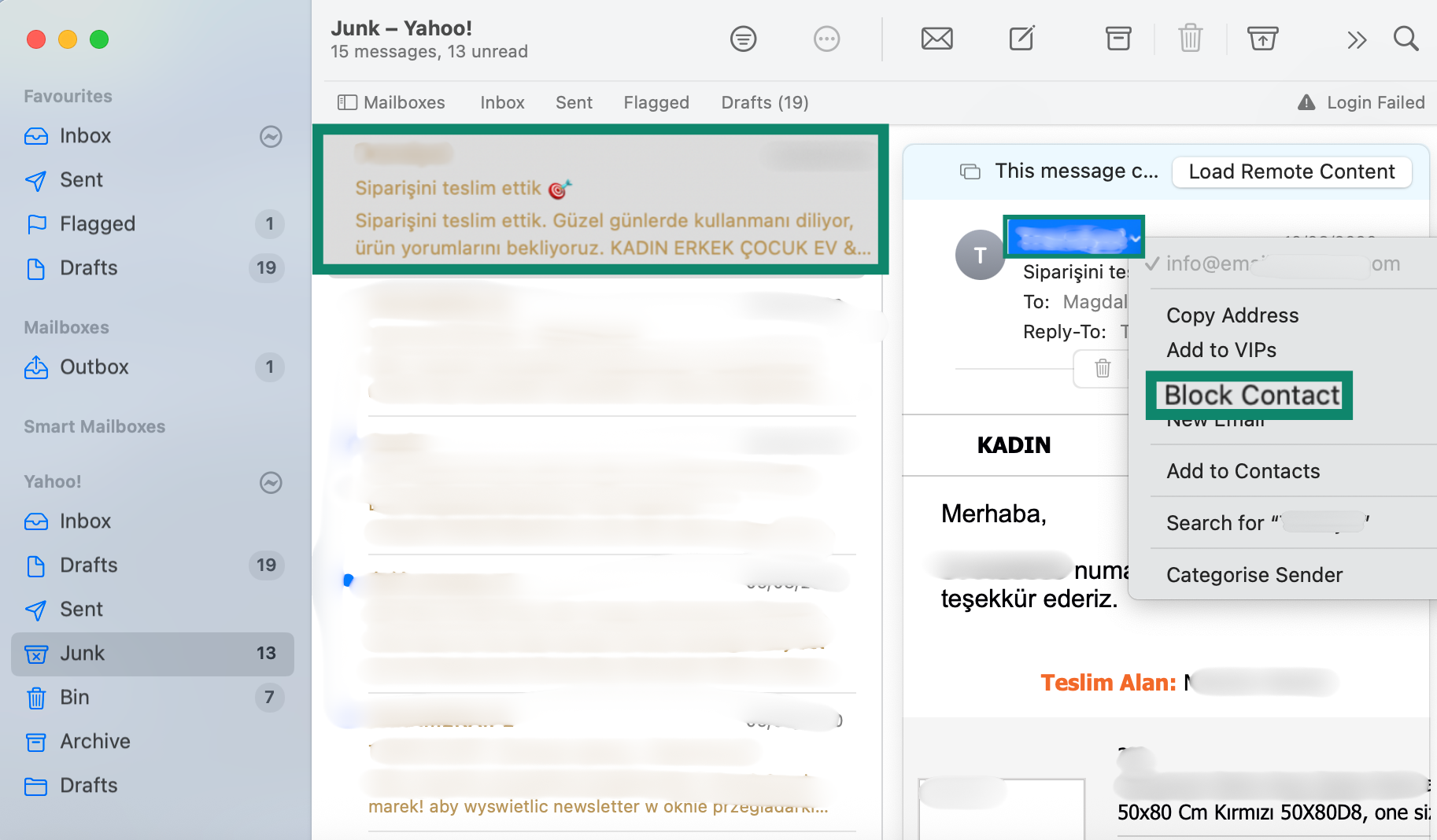
- Une fois bloqué, une icône d’arrêt apparaîtra à côté du nom de l’expéditeur dans votre boîte de réception, et une bannière s’affichera sur ses messages. Vous pouvez cliquer sur cette bannière pour gérer vos expéditeurs bloqués dans les paramètres de Mail.
2. Marquez les e-mails comme spam ou courrier indésirable
Signaler un spam aide votre fournisseur de messagerie à filtrer des messages similaires à l’avenir. Avec le temps, cela peut réduire le nombre d’e-mails indésirables que vous recevez. Voici comment signaler un spam sur les plateformes populaires :
Comment signaler un spam dans Gmail
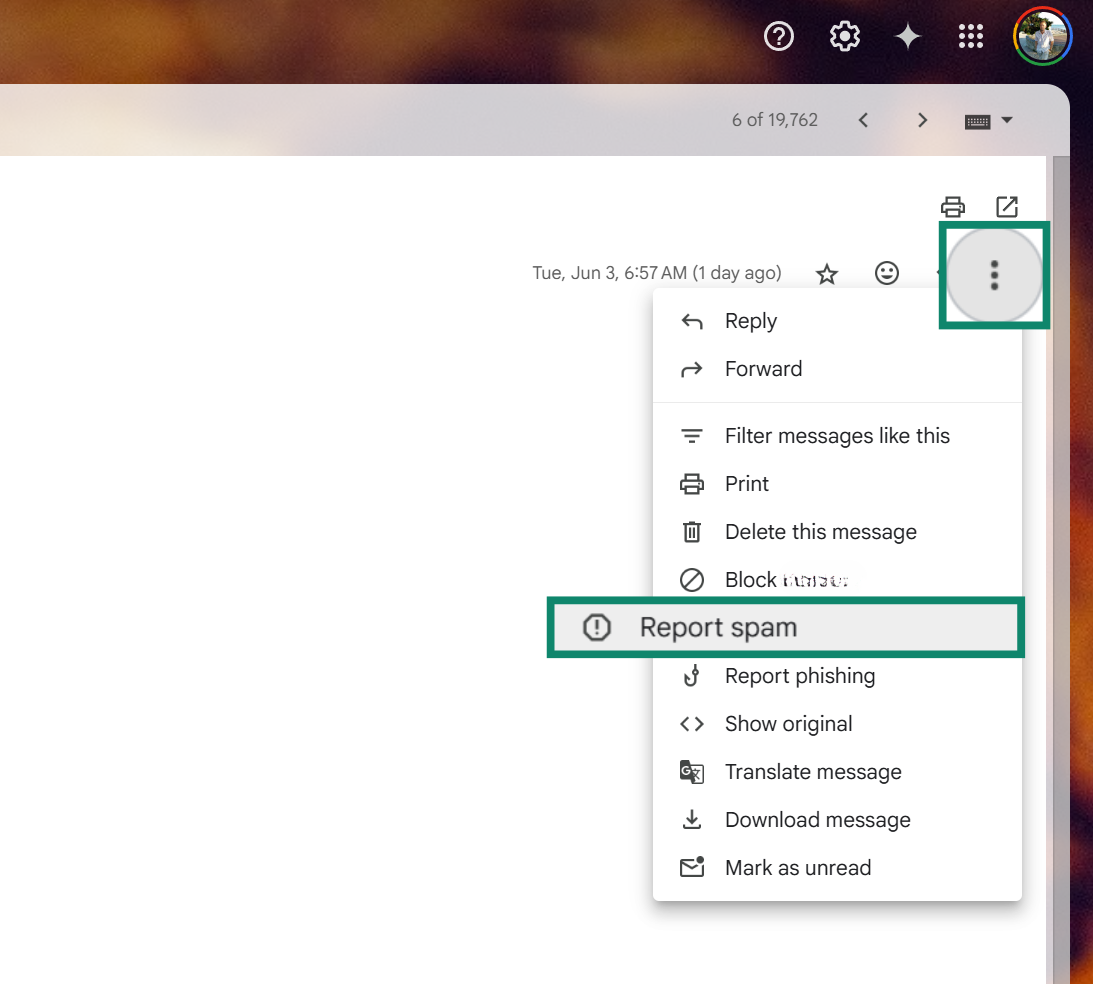
- Allez dans votre compte Gmail et cliquez sur l’e-mail de spam pour l’ouvrir.
- Appuyez sur les trois points dans le coin supérieur droit et sélectionnez Report spam (Signaler comme spam).
Comment signaler un spam dans Outlook
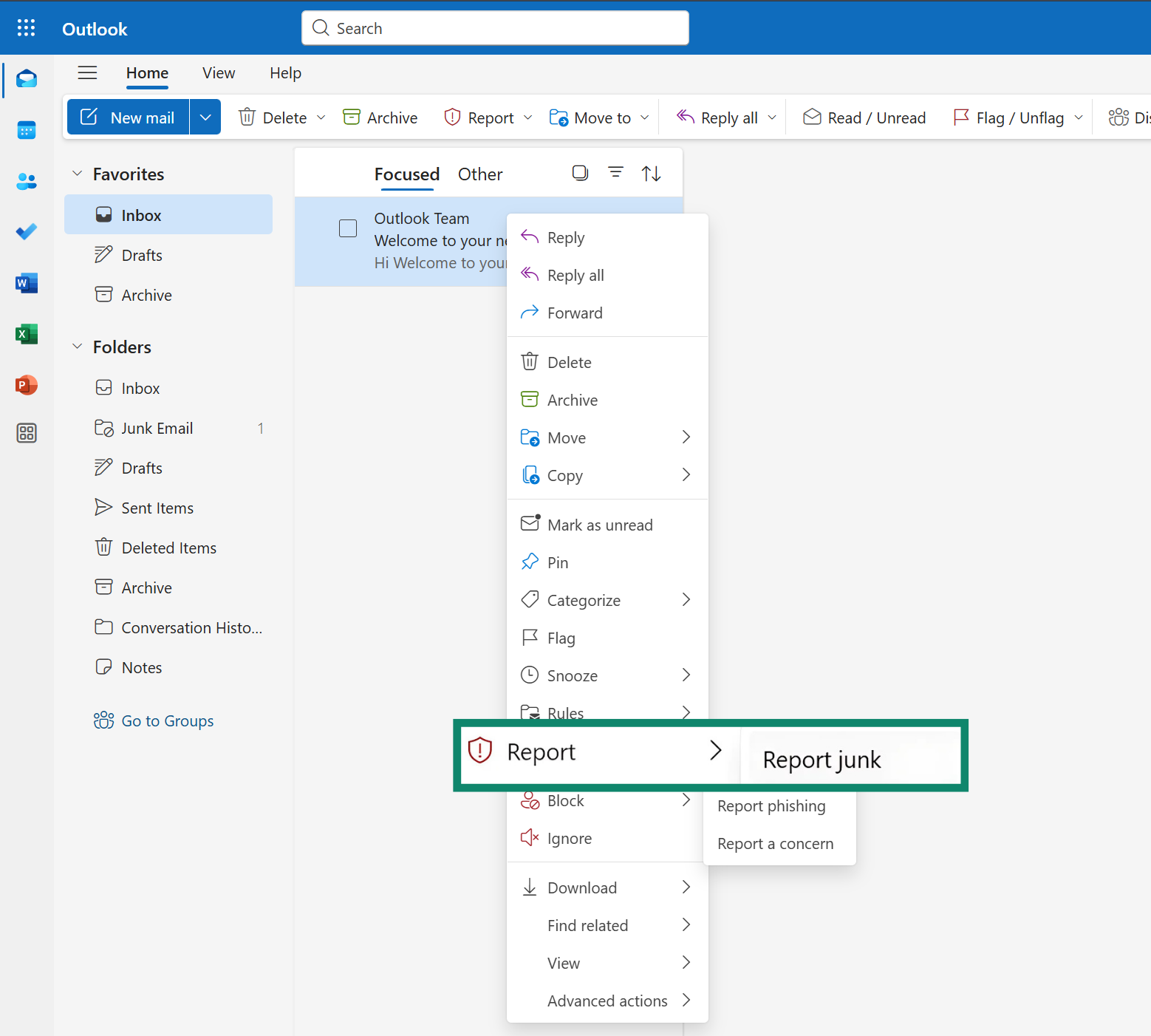
- Ouvrez votre compte Outlook et faites un clic droit sur l’e-mail de spam dans votre boîte de réception. Choisissez Report (Signaler) puis Report junk (Signaler comme courrier indésirable) pour le déplacer dans le dossier de courrier indésirable d’Outlook.
Comment signaler un spam dans Yahoo Mail
- Ouvrez Yahoo Mail, faites un clic droit sur le message de spam, puis choisissez Spam (Spam) pour le déplacer dans le dossier spam de Yahoo.
Comment signaler un spam dans Apple Mail
- Ouvrez Apple Mail et sélectionnez un e-mail indésirable.
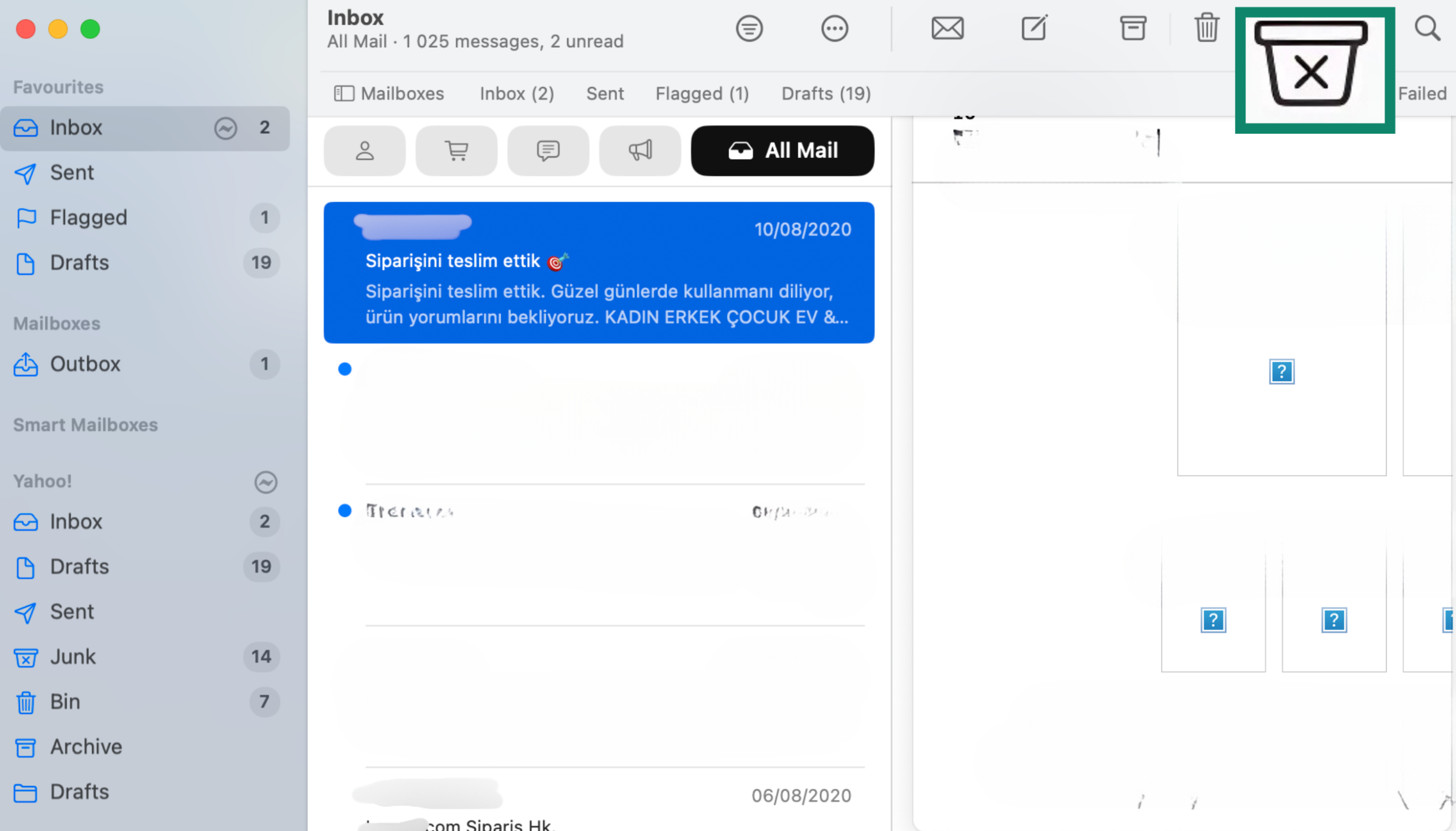
- Dans la barre d’outils, cliquez sur le bouton Move selected messages to Junk (Déplacer les messages sélectionnés vers Indésirable).
Conseil : Il est également recommandé de vérifier régulièrement votre dossier spam et de replacer dans votre boîte de réception les messages marqués à tort. Cela aide le filtre de votre fournisseur de messagerie à reconnaître ce que vous considérez comme courrier indésirable et ce que vous ne considérez pas comme tel.
3. Désabonnez-vous des listes d’e-mails indésirables
Se retirer des listes de diffusion légitimes est un moyen simple de réduire les e-mails indésirables sans avoir besoin de bloquer des expéditeurs. La plupart des e-mails marketing incluent un lien de désabonnement, généralement en petits caractères en bas du message.
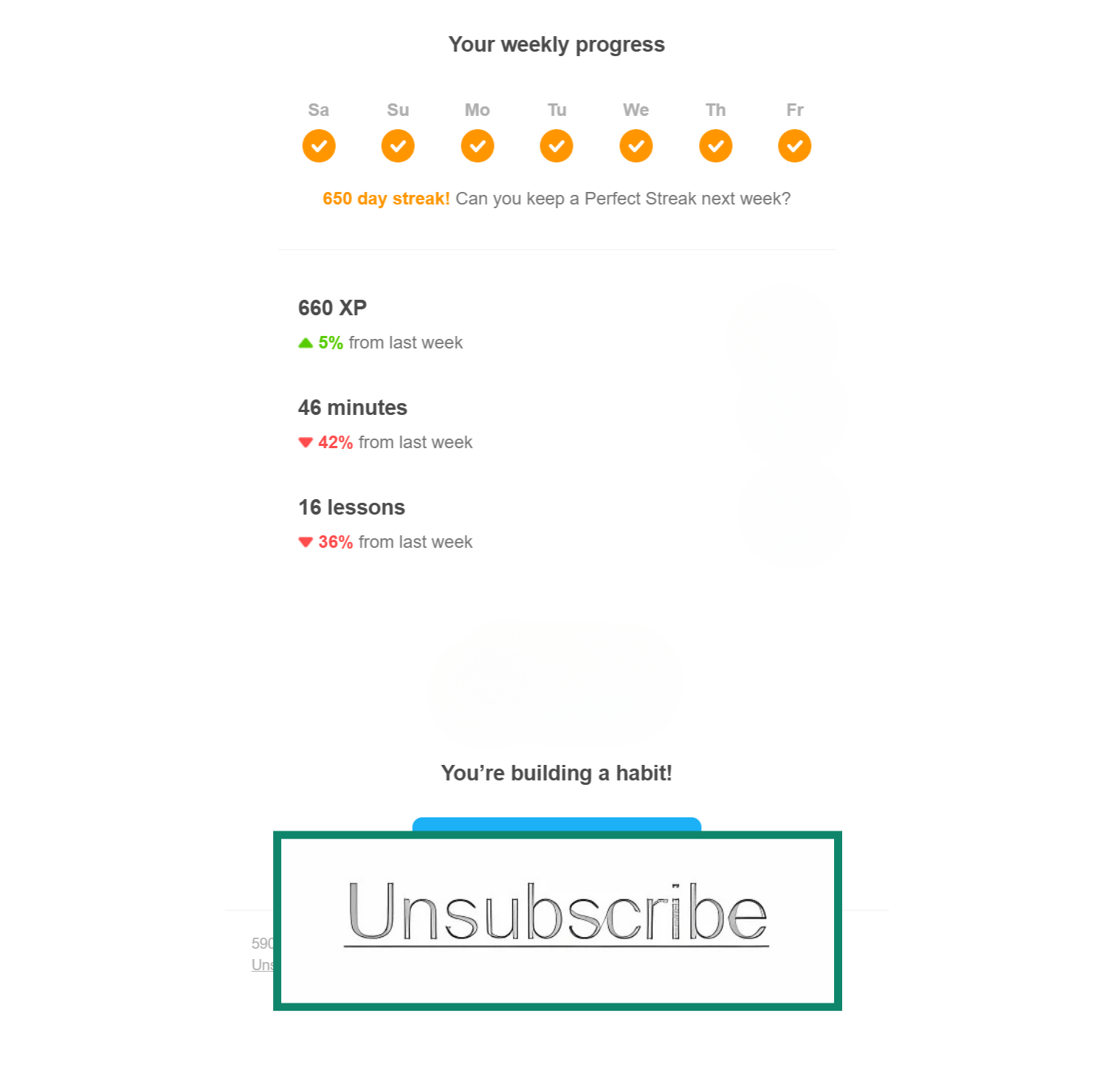
Vous pouvez également taper "unsubscribe” dans la barre de recherche de votre boîte de réception pour trouver rapidement tous les messages contenant cette option. Cliquer sur un lien de désabonnement vous redirige généralement vers une page de confirmation où vous pouvez vous désinscrire des newsletters ou de tous les futurs messages de cet expéditeur.
Se désabonner peut aussi améliorer votre confidentialité. Les spécialistes du marketing obtiennent souvent votre e-mail via des formulaires en ligne, les réseaux sociaux, des outils de scraping, ou en achetant des listes auprès d’autres entreprises. Moins vous avez d’abonnements, plus il devient difficile pour les spammeurs de trouver et de cibler votre adresse.
Des lois comme le Controlling the Assault of Non-Solicited Pornography and Marketing (CAN-SPAM) Act aux États-Unis et le Règlement général sur la protection des données (RGPD) dans l’UE obligent les entreprises à inclure un moyen clair de se désabonner. Aux États-Unis, le non-respect peut entraîner des amendes pouvant atteindre environ 50 000 $. Bien que ces lois n’arrêtent pas tous les spams, elles vous donnent le droit de vous désabonner des e-mails marketing légitimes.
Quand se désabonner ou quand bloquer
Si l’e-mail provient d’une source légitime, comme un magasin où vous avez fait un achat ou une newsletter à laquelle vous vous êtes inscrit, utilisez le lien de désabonnement dans le pied de page.
Si l’expéditeur vous semble inconnu ou suspect, ou s’il continue de vous envoyer des e-mails après votre désabonnement, il vaut mieux le bloquer à la place. Pour les e-mails qui ne comportent pas d’option de désabonnement ou qui ressemblent à du phishing ou du spam, bloquez immédiatement l’expéditeur pour empêcher d’autres messages.
4. Utilisez un filtre anti-spam ou courrier indésirable tiers
Ajouter un filtre anti-spam tiers pour les e-mails ajoute une couche de protection supplémentaire en vérifiant les messages entrants avant qu’ils n’atteignent votre boîte de réception. Ce type d’outil fonctionne en complément de votre fournisseur de messagerie existant afin d’intercepter les courriers indésirables que les filtres intégrés pourraient manquer.
Vous pouvez choisir parmi des services payants ou des outils gratuits et open source comme :
- Spamihilator (Windows): fonctionne avec votre client de messagerie pour bloquer les courriers indésirables avant qu’ils n’apparaissent.
- MailCleaner (Linux): un filtre basé sur le web avec des contrôles puissants fondés sur des règles.
Après avoir configuré le filtre de votre choix, vous lui accorderez généralement l’accès à votre compte de messagerie ou à votre serveur de messagerie afin qu’il puisse analyser les messages. Les e-mails suspects sont souvent déplacés dans un dossier de quarantaine, que vous pouvez consulter pour éviter de manquer quelque chose d’important.
Utilisés avec les filtres intégrés de votre fournisseur de messagerie, ces outils peuvent aider à empêcher même les spams les plus discrets d’atteindre votre boîte de réception.
5. Ne partagez pas votre e-mail sur les forums ou les réseaux sociaux
Les spammeurs utilisent souvent des bots pour analyser les profils de réseaux sociaux à la recherche d’adresses e-mail exposées. Si votre e-mail est visible publiquement, il devient une cible facile pour les courriers indésirables, le phishing et le marketing non sollicité.
Pour éviter cela, vérifiez les paramètres de confidentialité sur tous vos comptes de réseaux sociaux. Assurez-vous que votre e-mail n’est pas visible par des personnes en dehors de votre réseau de confiance, ou mieux encore, masquez-le complètement. Évitez de publier votre adresse dans les bios, les publications ou les commentaires, même sous une forme déguisée.
Limiter l’accès à votre e-mail sur les plateformes sociales aide à réduire le spam et à protéger davantage vos informations personnelles.
6. Créez des alias d’e-mail pour protéger votre boîte de réception principale
Un alias d’e-mail est comme un surnom ou une adresse e-mail alternative qui transfère les messages vers votre véritable boîte de réception.
Vous pouvez attribuer différents alias à différents sites web ou personnes. Ainsi, si un alias commence à recevoir du spam, vous pouvez le désactiver ou le supprimer sans changer votre adresse e-mail principale.
Voici comment configurer des alias sur les plateformes courantes :
- Gmail: Dans Settings (Paramètres), allez dans Accounts (Comptes) et cliquez sur Add another email address (Ajouter une autre adresse e-mail). Vous pouvez y ajouter un +alias à utiliser lors de l’inscription à des newsletters ou à des sites web. Par exemple, si votre adresse est "john.doe@gmail.com”, vous pouvez utiliser "john.doe+shopping@gmail.com”. Gmail livrera toujours ces e-mails dans votre boîte de réception principale, mais vous pouvez créer un filtre pour cet alias afin d’étiqueter, trier ou archiver automatiquement ces messages.
- Outlook: ouvrez la page Add an alias (Ajouter un alias) et, sous Ajouter un alias, sélectionnez soit Create a new Outlook email address (Créer une nouvelle adresse e-mail Outlook) et l’ajouter comme alias ou Add an existing email address as an alias (Ajouter une adresse e-mail existante comme alias).
- Yahoo Mail: pour créer une adresse e-mail temporaire dans Yahoo, vous aurez besoin d’un abonnement Yahoo Mail Plus. Une fois que vous l’avez, ouvrez Settings (Paramètres), allez dans Boîtes de réception, cliquez sur Add (Ajouter) sous Temporary email addresses (Adresses e-mail temporaires), et saisissez un surnom ou alias. Une fois terminé, cliquez sur Next (Suivant), ajoutez un mot-clé et une description, puis appuyez sur Save (Enregistrer).
- iCloud Mail (le service de messagerie d’Apple): allez dans iCloud Mail, cliquez sur le bouton Settings (Paramètres) en haut de la liste des Boîtes de réception, et choisissez Settings (Paramètres). Allez dans l’onglet Account (Compte) et cliquez sur Add Alias (Ajouter un alias).
Suivez les instructions à l’écran pour terminer le processus.
L’utilisation d’alias vous aide à garder le contrôle sur les personnes qui peuvent atteindre votre boîte de réception et facilite l’arrêt du spam sans affecter votre adresse principale.
En savoir plus : Pour approfondir le sujet, consultez notre guide sur le masquage des e-mails et comment arrêter le spam avec un transfert anonyme.
7. Désactivez le chargement automatique des images dans les e-mails
De nombreux e-mails contiennent des pixels de suivi invisibles, de minuscules images qui se chargent lorsque vous ouvrez le message. Ceux-ci peuvent alerter les spammeurs que votre adresse est active, ce qui peut entraîner encore plus de spam.
Voici comment désactiver le chargement des images sur les plateformes populaires :
Comment désactiver le chargement des images dans Gmail
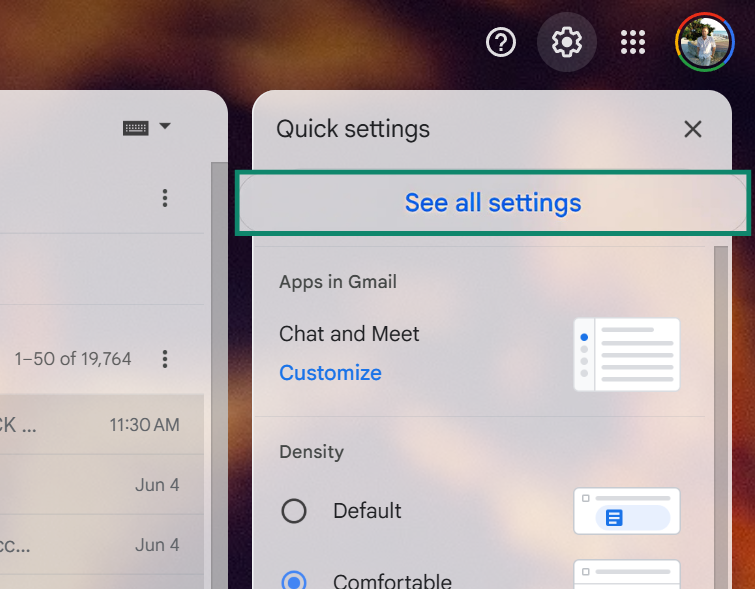
- Connectez-vous à votre compte Gmail. Cliquez sur l’icône en forme d’engrenage en haut à droite et choisissez See all settings (Voir tous les paramètres).
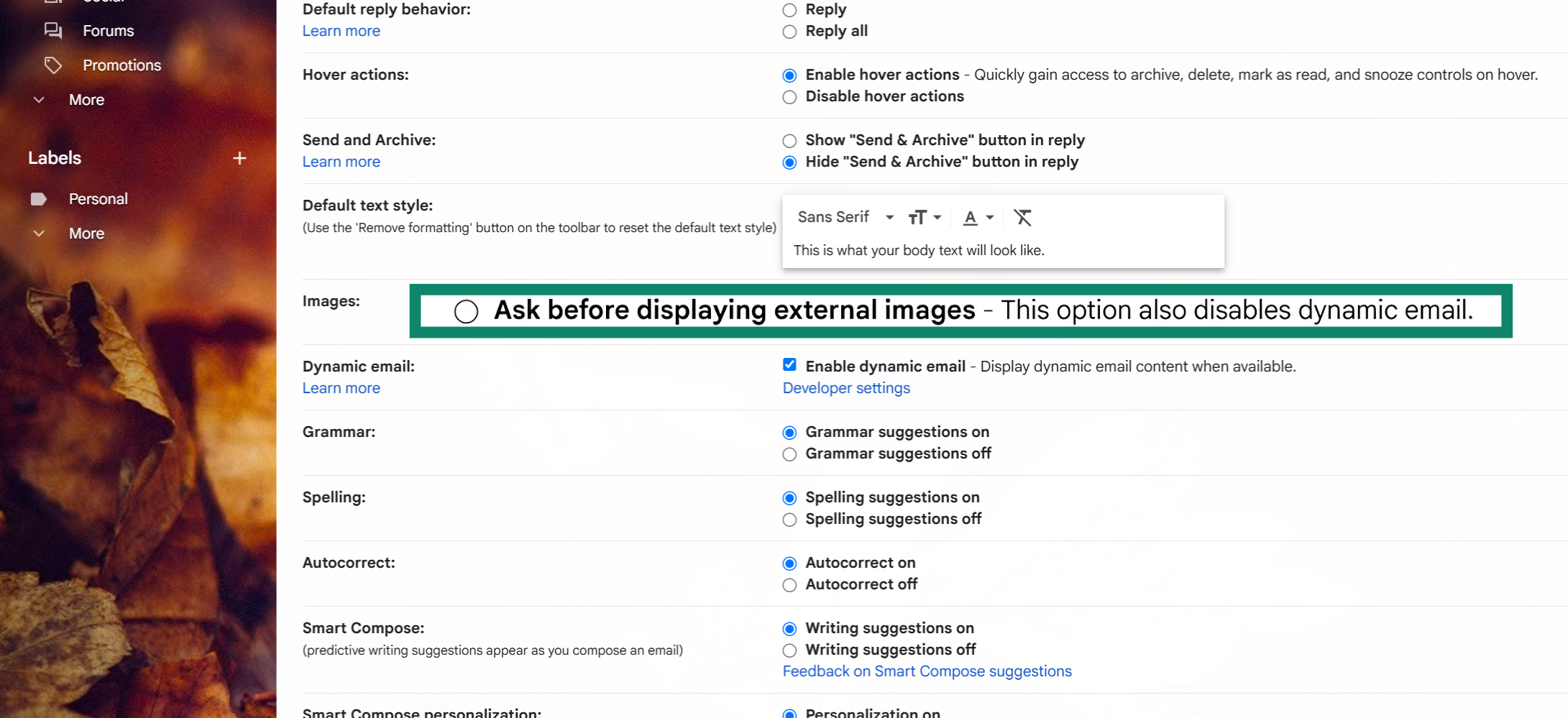
- Dans l’onglet General (Général), faites défiler jusqu’à Images (Images). Sélectionnez Ask before displaying external images (Demander avant d’afficher les images externes).
Comment désactiver le chargement des images dans Outlook
- Ouvrez Outlook et cliquez sur l’icône en forme d’engrenage en haut à droite.
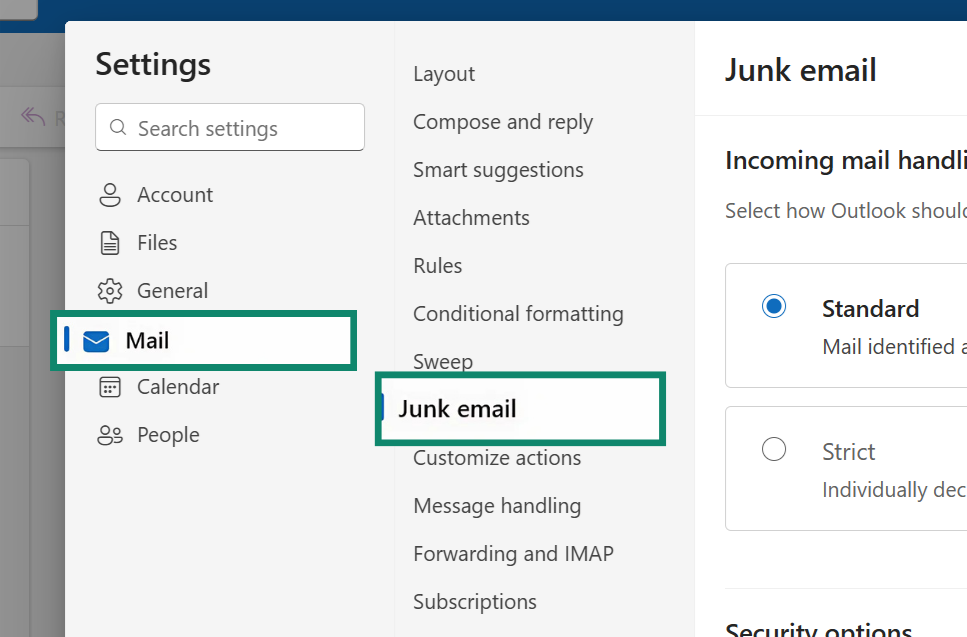
- Allez dans Mail et sélectionnez Junk email (Courrier indésirable).
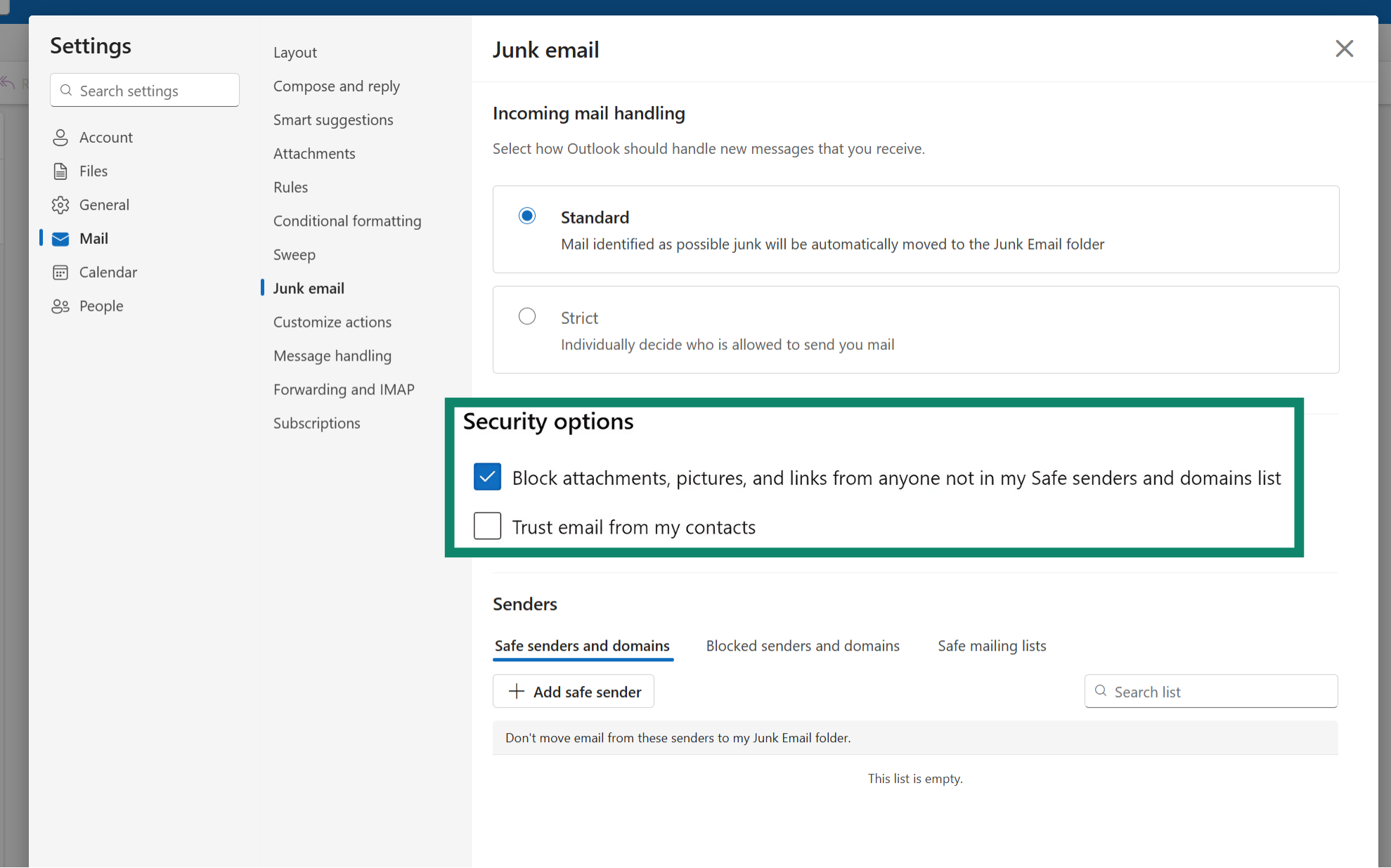
- Cochez la case Block attachments, pictures, and links from anyone not in my Safe Senders and Domains list (Bloquer les pièces jointes, images et liens provenant de toute personne ne figurant pas dans ma liste d’expéditeurs et de domaines approuvés), puis cliquez sur Save (Enregistrer).
Comment désactiver le chargement des images dans Yahoo Mail
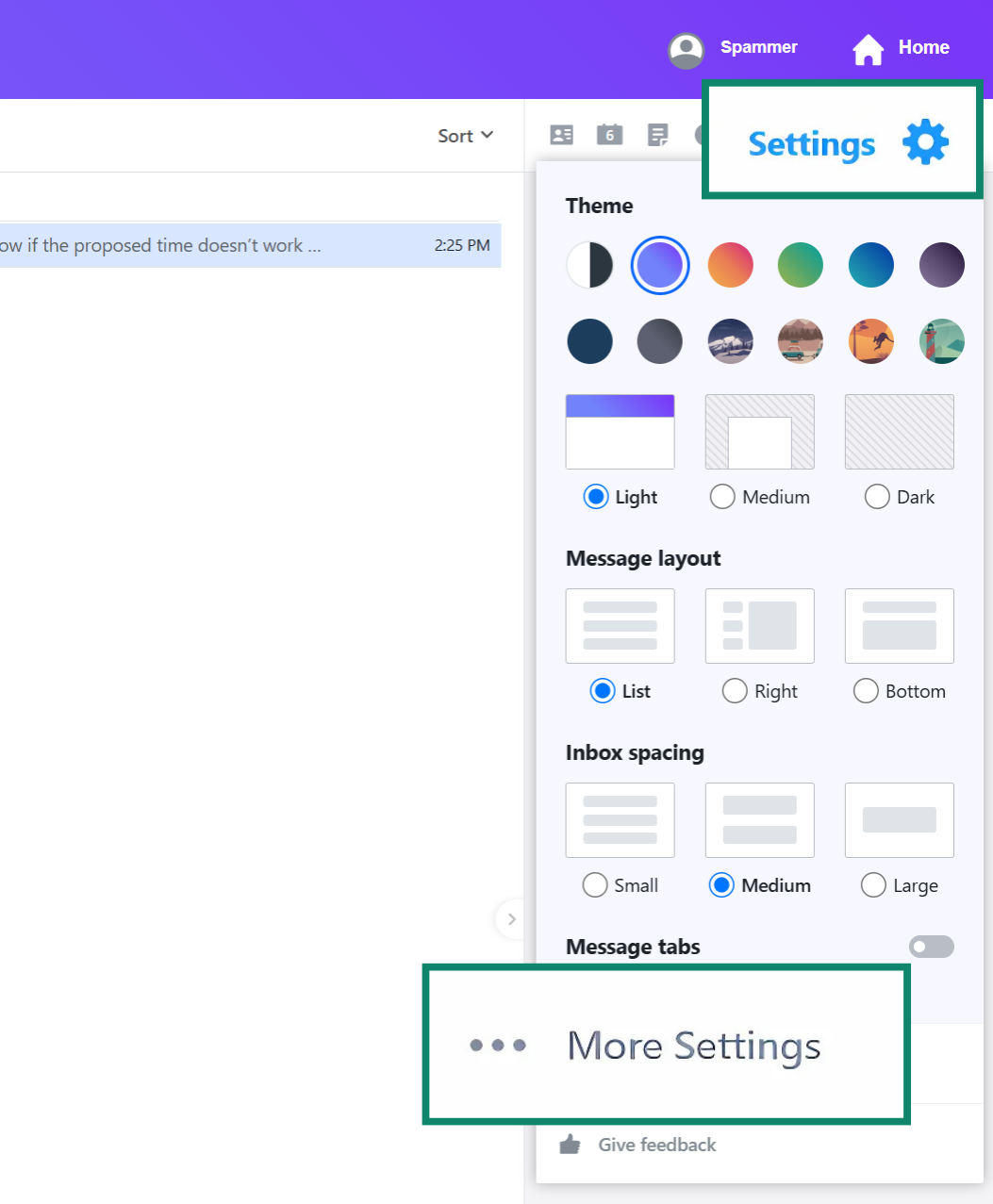
- Ouvrez Yahoo Mail. Cliquez sur Settings (Paramètres) et sélectionnez More Settings (Plus de paramètres).
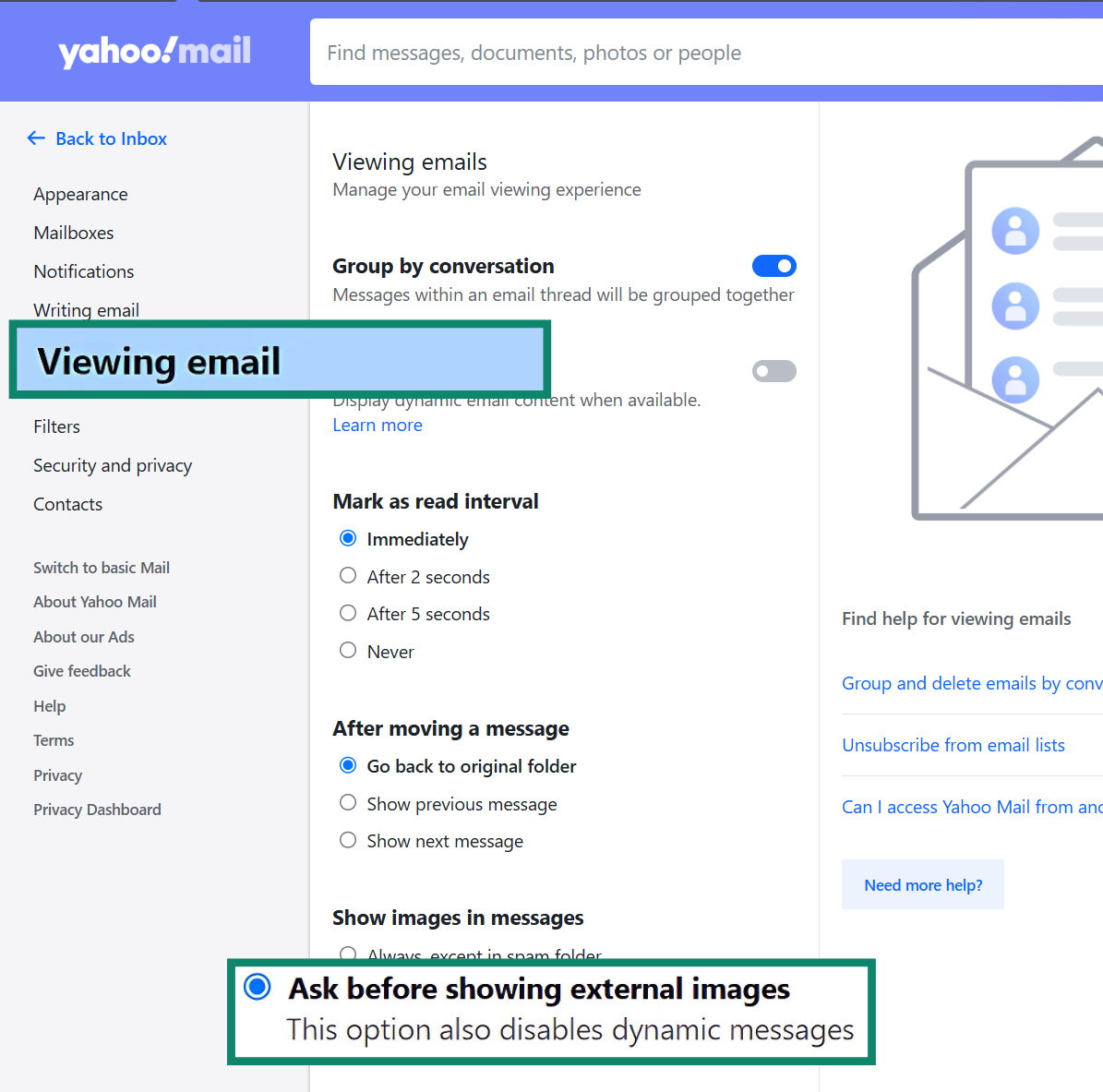
- Allez dans Viewing email, puis sous Show images in messages (Afficher les images dans les messages), choisissez Ask before showing external images (Demander avant d’afficher les images externes).
Comment désactiver le chargement des images dans Apple Mail
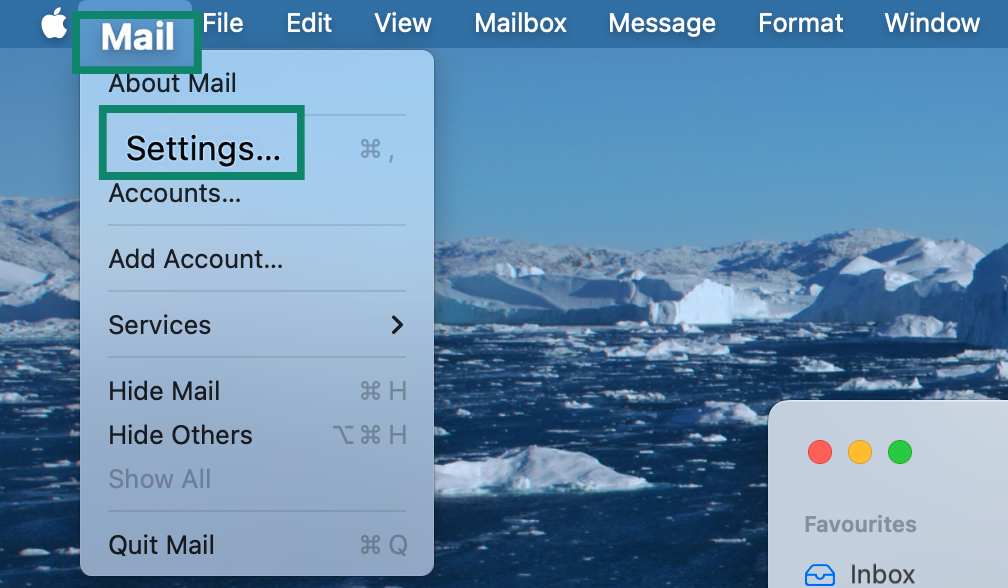
- Ouvrez Apple Mail, allez dans Mail, et cliquez sur Settings (Paramètres) (ou Preferences (Préférences) sur les versions plus anciennes).
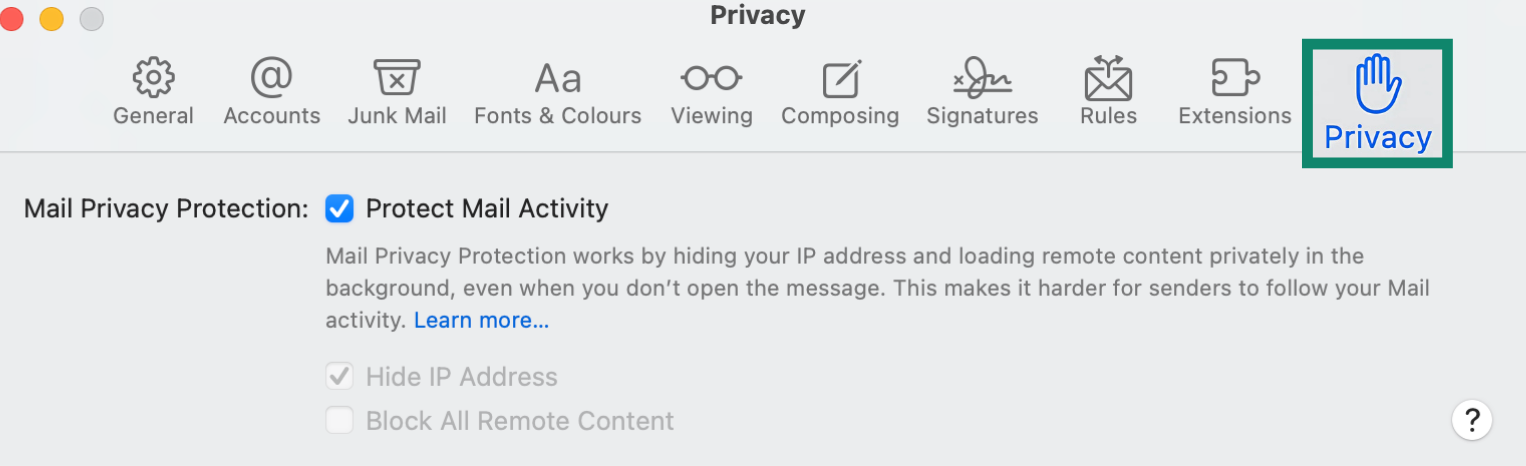
- Cliquez sur l’onglet Privacy (Confidentialité).
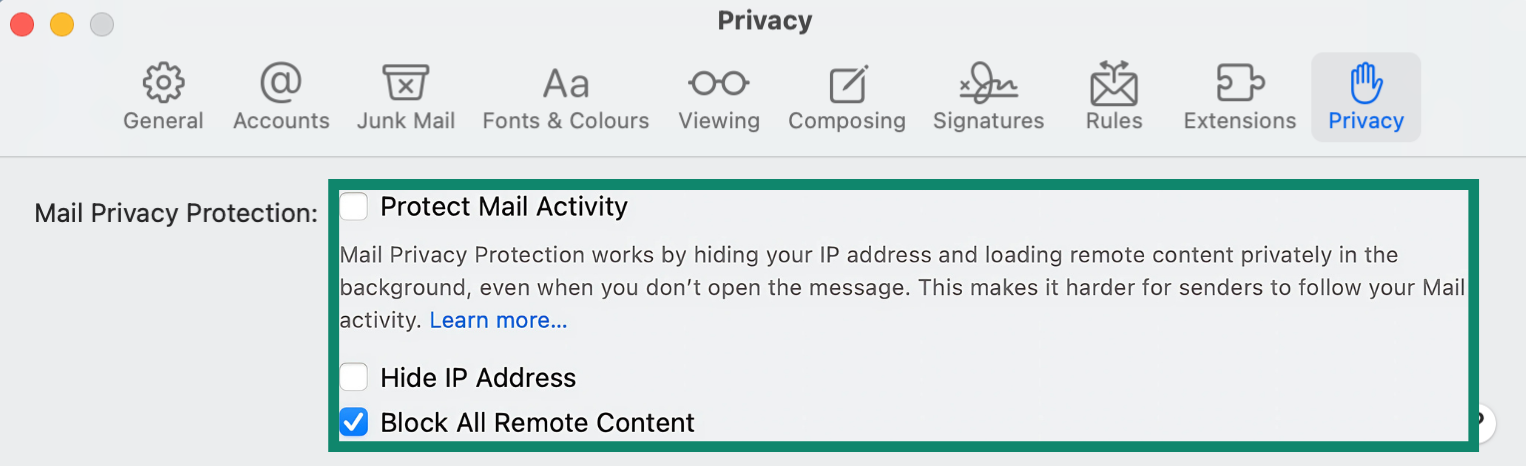
- Décochez Protect Mail Activity (Protéger l’activité Mail) et cochez Block All Remote Content (Bloquer tout le contenu distant).
8. Ajustez vos paramètres de confidentialité et de filtrage des e-mails
La plupart des fournisseurs de messagerie incluent des outils intégrés pour aider à réduire le spam et protéger votre confidentialité. Commencez par vérifier les paramètres de votre filtre anti-spam. Vous pouvez souvent ajuster le niveau de sensibilité ou créer des règles pour déplacer automatiquement certains e-mails vers des dossiers, les archiver ou les supprimer selon l’expéditeur, l’objet ou des mots-clés.
Ensuite, examinez vos paramètres de confidentialité afin de contrôler quelles informations sont visibles et comment vos données sont utilisées. Chaque fournisseur gère cela de manière légèrement différente :
- Gmail: allez dans votre compte Google, sélectionnez Data & privacy (Données et confidentialité), et vérifiez qui peut voir vos informations.
- Outlook: cliquez sur l’icône de votre profil dans le coin supérieur droit de l’écran. Dans le menu, sélectionnez My Microsoft Account (Mon compte Microsoft). Allez dans la section Privacy (Confidentialité) pour ajuster vos paramètres.
- Yahoo Mail: cliquez sur l’icône de votre profil dans le coin supérieur droit. Sélectionnez Manage accounts (Gérer les comptes) puis Account Info (Informations du compte). Dans le menu de navigation, sélectionnez Privacy Controls (Contrôles de confidentialité). Ajustez vos paramètres de confidentialité.
En savoir plus : Pour un guide étape par étape sur la manière de protéger votre compte, consultez ce guide pour améliorer la sécurité de votre messagerie.
9. Désinscrivez-vous manuellement des répertoires de courtiers en données
Les courtiers en données collectent et vendent vos informations personnelles (y compris votre adresse e-mail) à des spécialistes du marketing et des annonceurs, ce qui peut entraîner une avalanche de spam.
Pour réduire cela, vous pouvez visiter les principaux sites de courtiers en données et soumettre des demandes de retrait manuelles. Le processus est gratuit, bien qu’il puisse prendre du temps et nécessiter une vérification par e-mail. Des sites comme Whitepages proposent des options de retrait que vous pouvez utiliser pour supprimer vos données.
Se désinscrire aide à limiter la diffusion de vos informations et vous donne davantage de contrôle sur les personnes qui peuvent accéder à votre adresse e-mail. C’est une démarche pratique pour réduire les messages non sollicités et protéger votre empreinte numérique.
10. Vérifiez si votre e-mail est exposé sur le dark web
Si votre adresse e-mail a été impliquée dans une violation de données, elle pourrait circuler sur le dark web, où les informations volées sont souvent échangées par des spammeurs, des escrocs et des cybercriminels. Ce type d’exposition peut entraîner une augmentation du spam, des tentatives de phishing ou même un vol d’identité.
Vous pouvez utiliser un outil gratuit comme Have I Been Pwned pour vérifier si votre e-mail a été compromis lors de violations connues. Si c’est le cas, c’est un signal clair pour agir : mettez à jour vos mots de passe, activez l’authentification à deux facteurs (2FA) et examinez les paramètres de sécurité de votre messagerie.
11. Utilisez l’authentification des e-mails DKIM et SPF
Sender Policy Framework (SPF) et DomainKeys Identified Mail (DKIM) sont des méthodes d’authentification des e-mails qui aident à vérifier si un message provient réellement du domaine qu’il prétend utiliser.
SPF vérifie si l’e-mail a été envoyé depuis un serveur de messagerie autorisé pour ce domaine. DKIM ajoute une signature numérique à l’e-mail qui aide à confirmer que le message n’a pas été modifié pendant la livraison.
Vous pouvez consulter ces informations dans la plupart des clients de messagerie en sélectionnant Afficher les détails ou Afficher l’original afin d’inspecter les en-têtes de l’e-mail. Si un message échoue aux vérifications SPF ou DKIM, il est souvent signalé comme suspect ou marqué comme spam.
Bien que ces outils ne bloquent pas tous les e-mails malveillants, ils ajoutent une couche de vérification supplémentaire et aident les fournisseurs de messagerie à filtrer plus efficacement les messages falsifiés ou usurpés.
12. Envisagez de changer votre adresse e-mail si vous êtes submergé
Si votre boîte de réception est complètement envahie par le spam, il peut être plus simple de repartir de zéro. Créer une nouvelle adresse e-mail vous offre un nouveau départ et davantage de contrôle sur les personnes qui peuvent vous contacter. Utilisez la nouvelle adresse uniquement avec des contacts de confiance et des services essentiels, et évitez de la publier publiquement.
Pour éviter que le spam ne s’accumule à nouveau, envisagez d’utiliser des alias d’e-mail ou des adresses temporaires pour les inscriptions ponctuelles et les sites web inconnus.
Vous pouvez également renforcer votre protection avec des outils comme Identity Defender, qui surveille vos données personnelles et vous alerte si votre e-mail, vos mots de passe ou d’autres informations sensibles apparaissent dans des fuites ou des violations de données (disponible uniquement pour les utilisateurs aux États-Unis). Cela peut vous aider à agir rapidement et à réduire le risque de spam ou de fraude. Vous pouvez en savoir plus sur son fonctionnement dans ce guide sur la protection de vos données personnelles.
Comment supprimer rapidement les spams et les courriers indésirables
Même avec de bons filtres en place, le spam peut encore passer. Vider régulièrement votre dossier spam ou courrier indésirable permet de libérer de l’espace de stockage et de garder votre boîte de réception sans encombrement. Voici comment supprimer rapidement les spams sur les principales plateformes :
Comment supprimer les spams dans Gmail
-
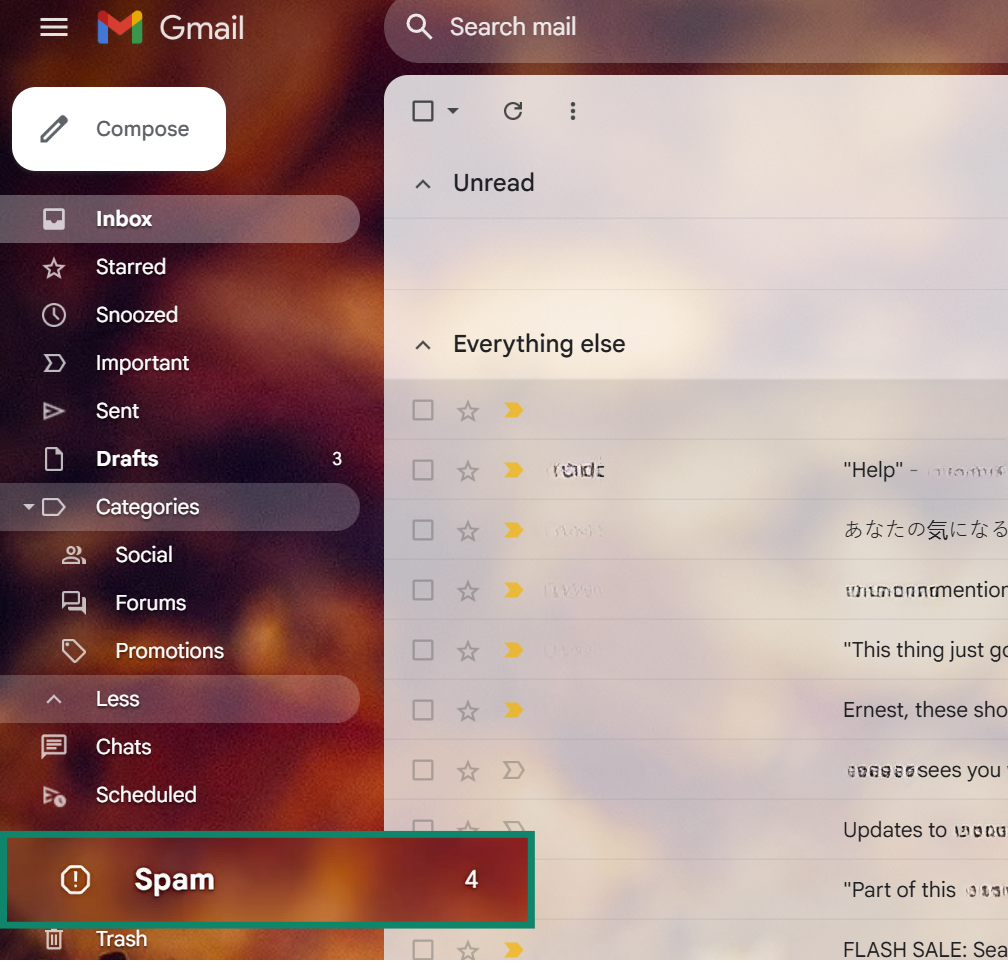
- Ouvrez Gmail et cliquez sur l’onglet Spam dans la barre latérale gauche.
-
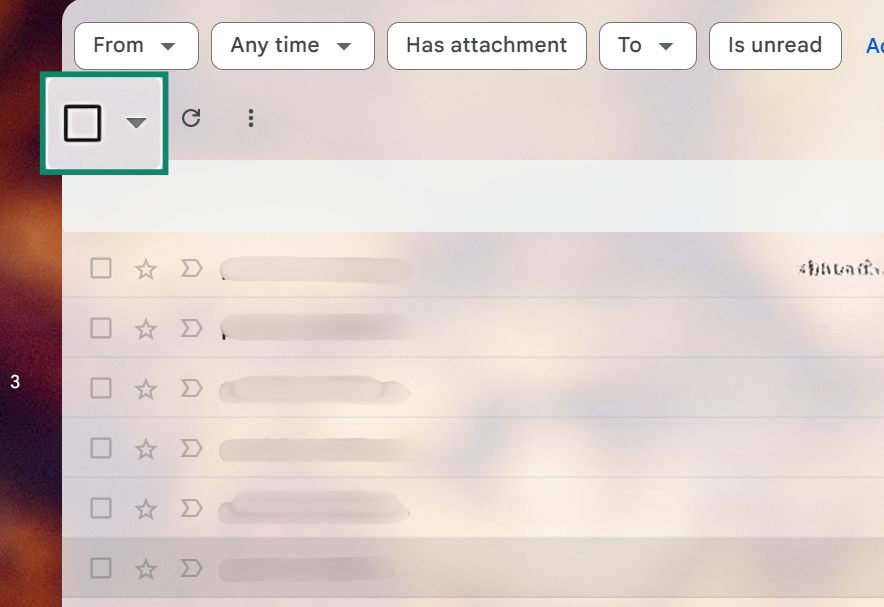
- En haut, cliquez sur Select all (Tout sélectionner).
-
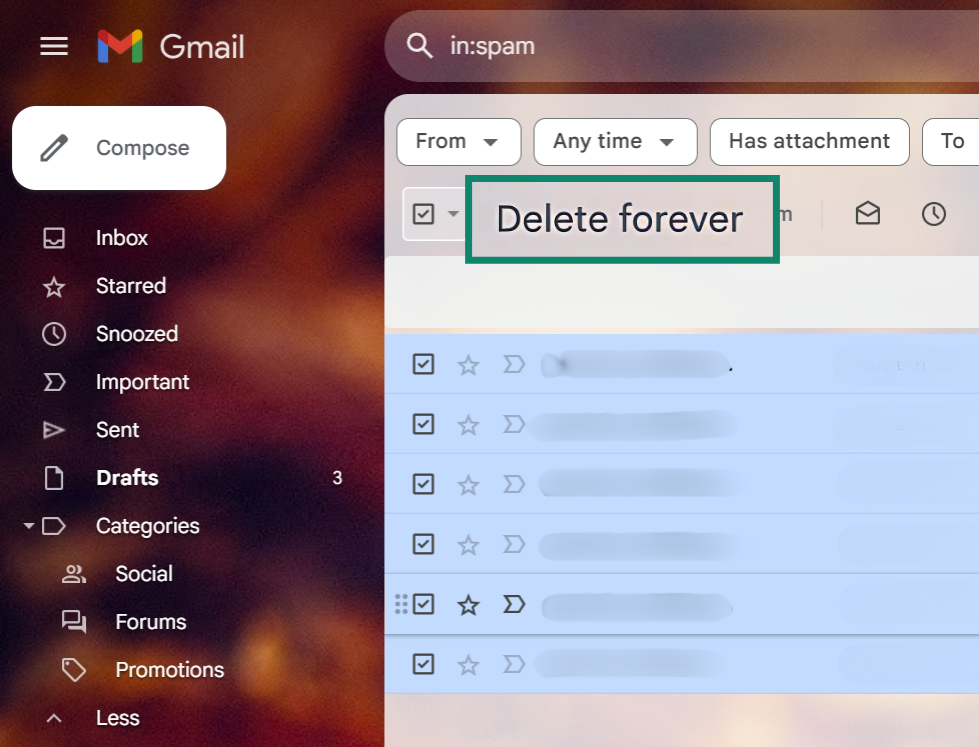
- Choisissez Delete forever (Supprimer définitivement).
Comment supprimer les spams dans Outlook
-
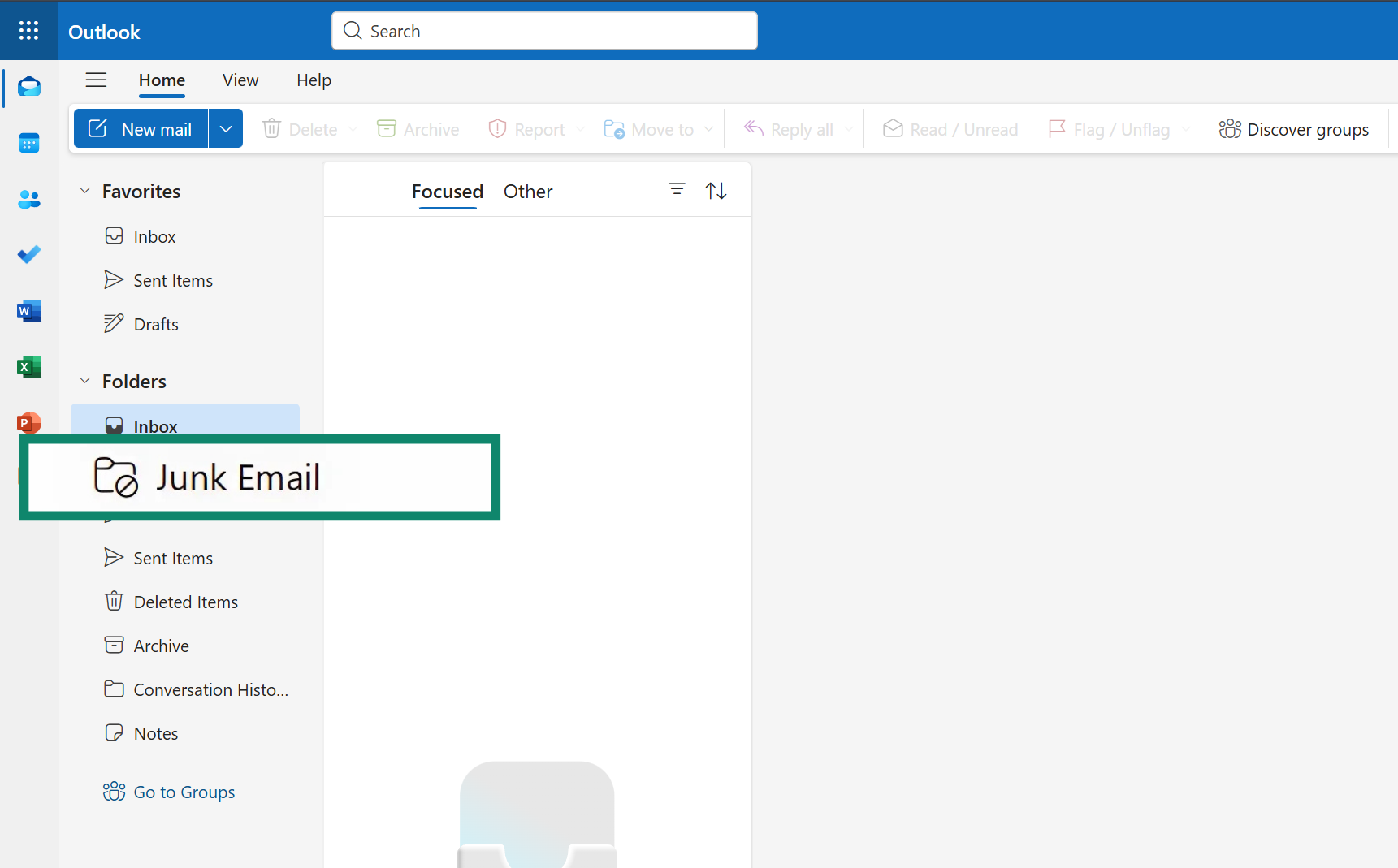
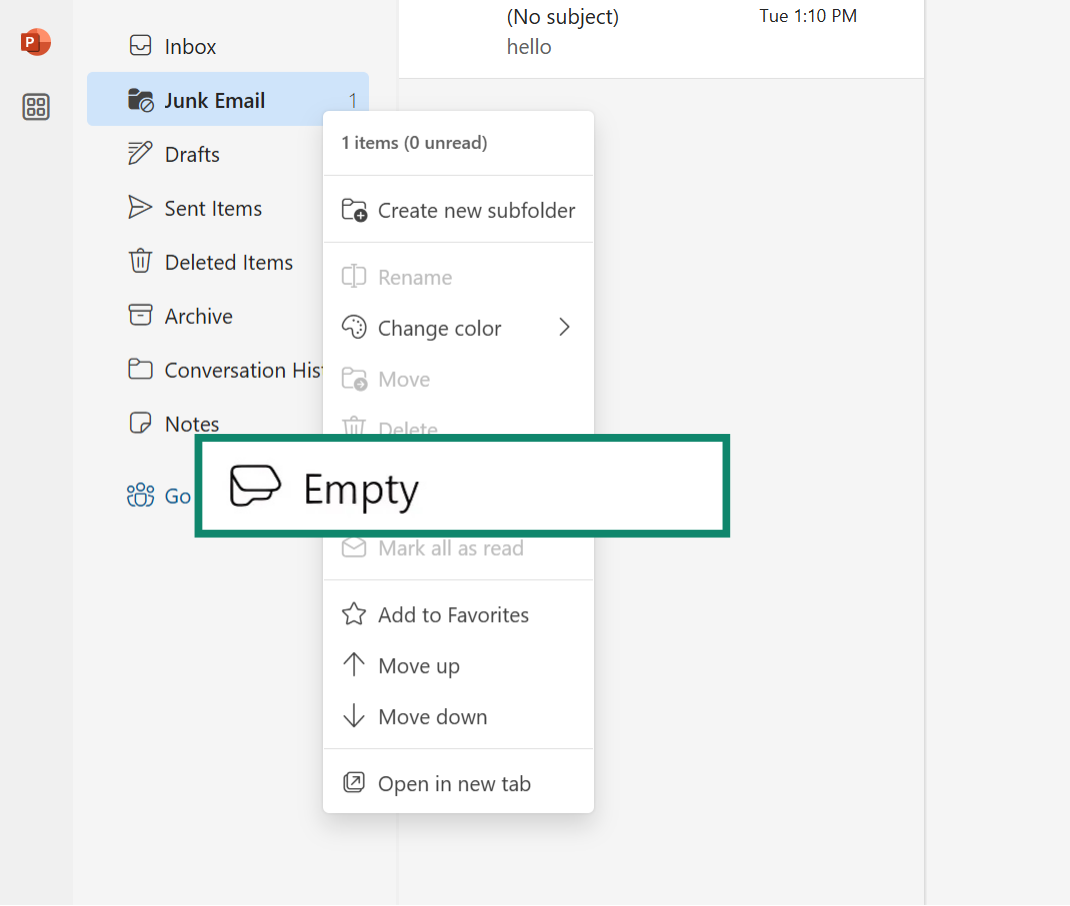
- Ouvrez Outlook et faites un clic droit sur le dossier Junk Email (Courrier indésirable).
-
- Sélectionnez Empty (Vider) pour supprimer tous les spams en une seule fois.
Comment supprimer les spams dans Yahoo Mail
-
- Ouvrez Yahoo Mail.
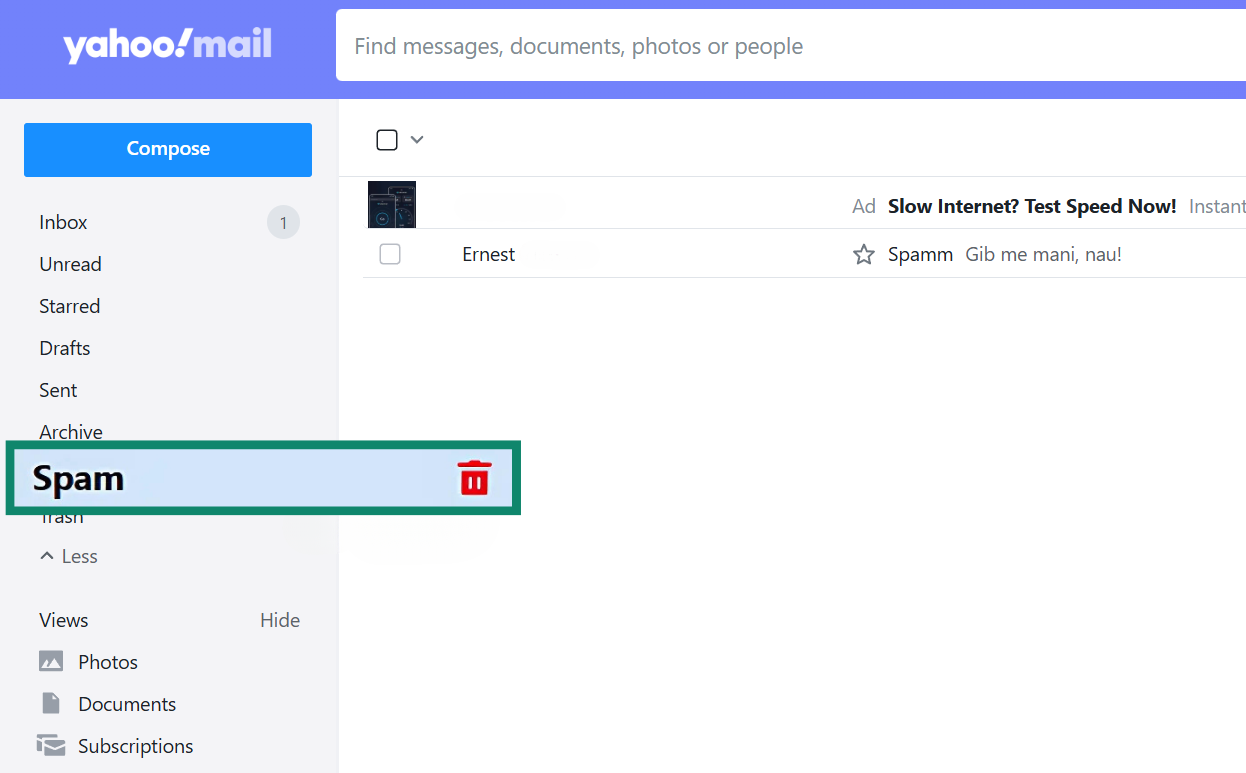
- Survolez le dossier Spam avec votre souris et cliquez sur l’icône de corbeille pour le vider instantanément.
Comment supprimer les spams dans Apple Mail
-
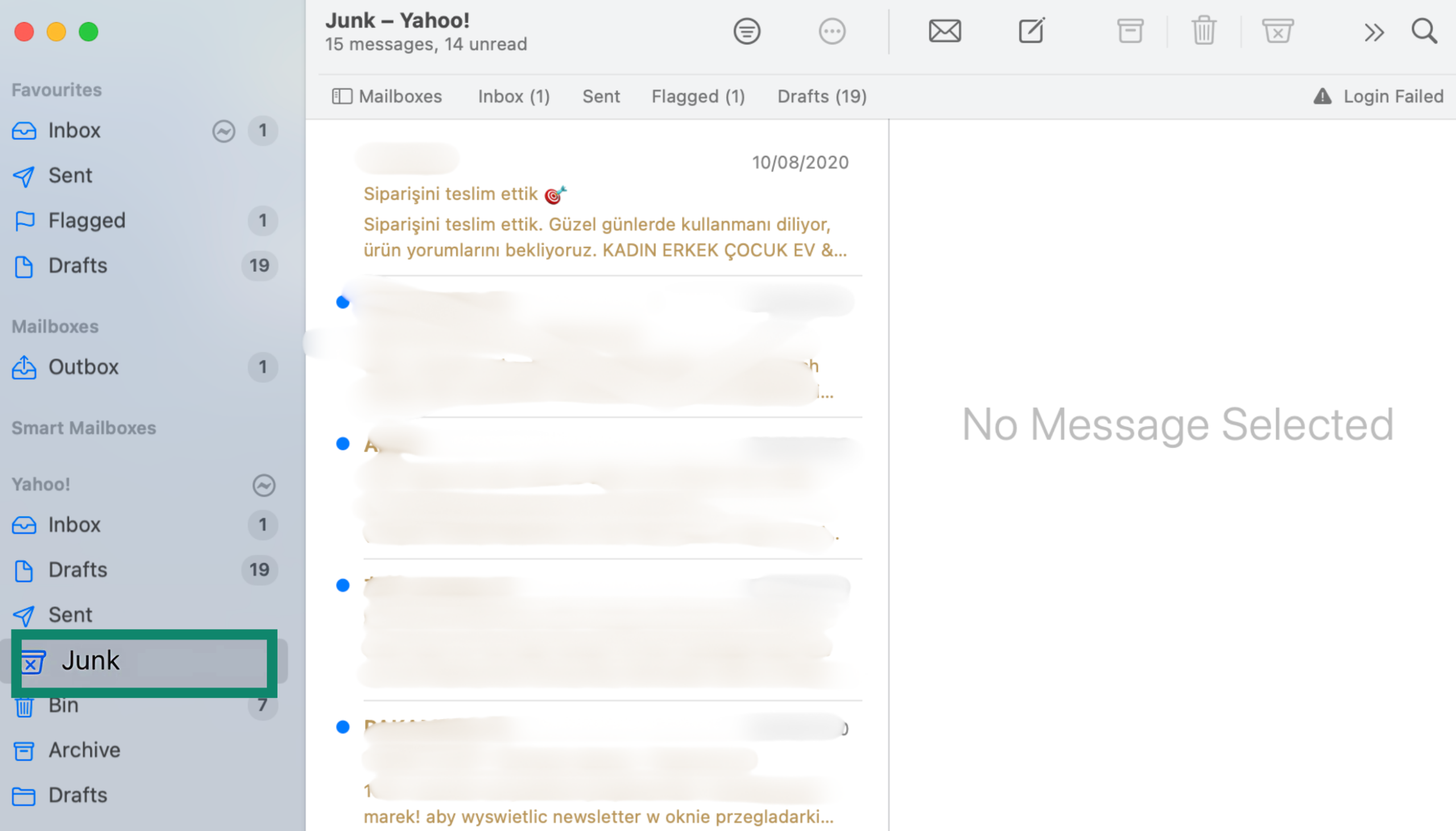
- Ouvrez Apple Mail et sélectionnez le dossier Junk (Indésirable) dans la barre latérale.
-
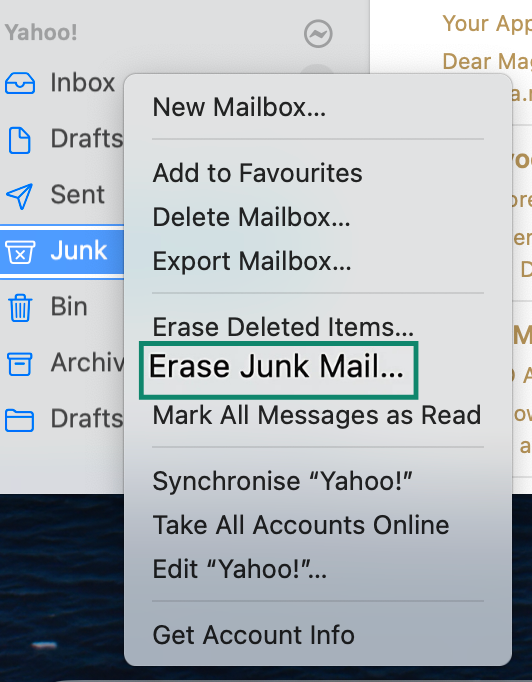
- Faites un clic droit sur le dossier et choisissez Erase Junk Mail (Effacer le courrier indésirable).
Vider régulièrement les courriers indésirables aide également votre service de messagerie à mieux identifier et gérer le spam à l’avenir.
Types courants de spam et de courriers indésirables
Tous les spams ne sont pas inoffensifs. Certains messages peuvent sérieusement menacer votre confidentialité, votre sécurité, ou même le bon fonctionnement de votre appareil. Connaître les types de spam les plus courants peut vous aider à repérer les signaux d’alerte et à rester protégé.
E-mails de phishing
Les arnaques de phishing sont conçues pour vous inciter à fournir des informations personnelles (comme des mots de passe ou des numéros de carte bancaire) en se faisant passer pour une entreprise de confiance. Un exemple courant est l’arnaque Geek Squad scam, où des e-mails ou des fenêtres pop-up prétendent que vous êtes facturé pour un abonnement que vous n’avez jamais commandé. Ces messages utilisent souvent un langage urgent et renvoient vers de fausses pages de connexion qui volent vos identifiants.
Arnaques à la loterie et fausses offres
Ces e-mails promettent des gains en argent, des gadgets gratuits ou des cartes cadeaux, mais il y a un piège. On vous demande généralement de payer des frais ou de partager des informations personnelles pour réclamer votre prix. Les concours légitimes ne demandent jamais de paiement à l’avance. Les escrocs utilisent souvent des objets comme "Urgent : Vous avez gagné !” ou "Agissez maintenant”, en espérant que vous cliquiez sans réfléchir. Si vous ne vous êtes jamais inscrit à un tirage au sort, il s’agit presque certainement d’une arnaque.
Malwares et chevaux de Troie
Certains e-mails de spam contiennent des pièces jointes ou des liens qui installent des logiciels malveillants lorsqu’ils sont ouverts. Les chevaux de Troie en sont un exemple courant. Ils se déguisent en fichiers ou applications inoffensifs mais installent des logiciels espions, des rançongiciels ou des virus sur votre appareil. Une fois installés, ils peuvent surveiller votre activité, voler des données ou vous bloquer l’accès à votre système. Certains malwares peuvent même inclure des enregistreurs de frappe, qui enregistrent tout ce que vous tapez, y compris les mots de passe et les messages, sans que vous le sachiez.
Botnets et menaces de type zombie
Dans certains cas, des malwares cachés dans des e-mails de spam peuvent prendre secrètement le contrôle de votre appareil. Ces appareils infectés (appelés "zombies”) deviennent alors partie d’un botnet, un réseau de machines détournées utilisé pour envoyer davantage de spam ou lancer des cyberattaques. Vous ne remarquerez peut-être même pas que cela se produit, mais votre ordinateur pourrait ralentir, surchauffer ou se comporter de manière étrange en conséquence.
Comment identifier les e-mails de spam et prévenir les attaques futures
Si vous vous demandez « Pourquoi est-ce que je reçois autant d’e-mails de spam ? », cela est souvent lié à l’exposition, aux habitudes et au niveau de protection de votre boîte de réception. La bonne nouvelle ? Vous pouvez réduire le spam et les risques qui l’accompagnent en apprenant à repérer les courriers indésirables tôt et en renforçant votre hygiène numérique globale.
Caractéristiques courantes des spams et courriers indésirables
La plupart des e-mails de spam suivent des schémas familiers. Une fois que vous savez quoi rechercher, ils deviennent plus faciles à éviter. Faites attention à :
- Des salutations génériques comme « Dear user » (Cher utilisateur) ou « Valued customer » (Client apprécié).
- Un langage urgent ou menaçant.
- Des fautes de frappe, une mise en forme étrange ou une mauvaise grammaire.
- Des expéditeurs inconnus ou des adresses e-mail suspectes.
- Des promesses de prix, des avertissements urgents ou des pièces jointes inattendues.
Si cela semble trop beau pour être vrai ou vous pousse à paniquer, il s’agit probablement d’une arnaque.
Comment les arnaques de phishing trompent les utilisateurs
Les e-mails de phishing se font souvent passer pour des marques auxquelles vous faites confiance, comme des banques, des services de livraison ou même vos collègues. Ils essaient de vous inciter à saisir des informations sensibles sur de fausses pages de connexion, à télécharger des pièces jointes malveillantes ou à « vérifier » les informations de votre compte.
En savoir plus : Découvrez comment vous protéger grâce à ce guide étape par étape de prévention du phishing, qui explique les signaux d’alerte et les tactiques courantes.
Bonnes pratiques pour réduire le spam et protéger vos données
Prévenir le spam ne consiste pas seulement à supprimer les courriers indésirables ; il s’agit aussi de limiter l’exposition de vos informations personnelles dès le départ. En plus des étapes mentionnées précédemment, comme l’utilisation d’alias d’e-mail ou le masquage de votre adresse, voici quelques habitudes supplémentaires qui peuvent aider :
- Ne cliquez jamais sur des liens inconnus et ne téléchargez pas de pièces jointes provenant d’expéditeurs inconnus.
- Utilisez des mots de passe forts et uniques pour chaque compte.
- Activez l’authentification à deux facteurs (2FA) chaque fois que possible.
- Restez en sécurité sur les réseaux Wi-Fi publics en utilisant un réseau privé virtuel (VPN) comme ExpressVPN. Il ajoute une couche de protection supplémentaire en masquant votre adresse IP et en chiffrant votre trafic, ce qui rend plus difficile pour les spammeurs et les trackers de collecter vos données dès le départ.
En savoir plus : Consultez ces conseils de confidentialité en ligne pour réduire votre exposition numérique.
FAQ : Questions fréquentes sur l’arrêt des e-mails de spam
Pourquoi est-ce que je reçois soudainement autant d’e-mails de spam ?
Vous pouvez recevoir davantage de spam en raison d’une exposition récente de données, d’inscriptions à des listes de diffusion, ou parce que votre adresse a été vendue ou récupérée. Les spammeurs achètent ou collectent souvent des adresses e-mail à partir de fuites de données, de formulaires en ligne ou de profils publics..
Est-il préférable de bloquer les e-mails de spam ou simplement de les supprimer ?
Bloquer les e-mails de spam est plus efficace que simplement les supprimer. Alors que la suppression retire le message, le blocage empêche les futurs e-mails provenant de cet expéditeur et aide votre fournisseur à apprendre ce qu’il doit filtrer.
Comment arrêter les e-mails de spam sur mon iPhone ?
Pour réduire les e-mails de spam sur un iPhone en utilisant l’application Apple Mail, vous pouvez bloquer des expéditeurs, signaler des messages indésirables et ajuster vos paramètres de confidentialité.
Quelle est la différence entre les e-mails de spam et les e-mails de phishing ?
Les e-mails de spam sont généralement des publicités indésirables ou des promotions envoyées en masse, tandis que les e-mails de phishing sont conçus pour voler vos informations personnelles. Les spams incluent souvent du contenu marketing provenant d’expéditeurs inconnus qui tentent de vendre des produits ou des services. C’est agaçant mais généralement pas dangereux. Les e-mails de phishing, en revanche, prétendent provenir de sources fiables (comme des banques ou des entreprises technologiques) afin de vous inciter à révéler des données sensibles comme des mots de passe, des numéros de carte bancaire ou des identifiants de connexion.
Puis-je arrêter définitivement les e-mails de spam ?
Il n’est pas possible d’arrêter complètement les e-mails de spam, mais vous pouvez fortement les réduire. L’utilisation de filtres, le blocage des expéditeurs et le désabonnement des listes indésirables aident à garder votre boîte de réception plus propre. De plus, éviter de partager votre e-mail publiquement et utiliser des alias d’e-mail peut minimiser le spam. Mettre régulièrement à jour les paramètres de sécurité de votre messagerie réduit également le risque de spam et de tentatives de phishing.
Existe-t-il un bloqueur de spam pour les e-mails ?
Oui, il existe plusieurs bloqueurs de spam pour les e-mails, à la fois intégrés et proposés par des solutions tierces. La plupart des services de messagerie, comme Gmail, Outlook et Yahoo Mail, disposent de filtres anti-spam automatiques qui fonctionnent en arrière-plan. Vous pouvez également renforcer la protection contre le spam avec des outils tiers.
Ces programmes offrent davantage de contrôle sur le filtrage et aident à intercepter les spams qui passent à travers les paramètres par défaut. Certaines suites de sécurité et extensions de navigateur incluent également des fonctionnalités de blocage du spam pour les utilisateurs de messagerie web.
Prenez les premières mesures pour assurer votre sécurité en ligne. Essayez ExpressVPN sans courir le moindre risque.
Obtenez ExpressVPN







 Centre de support technique
  FAQ
FAQ  Guides de configuration du VPN