



คู่มือนี้จะอธิบายวิธีใช้งานและจัดการกลุ่มอุปกรณ์ (Device Groups) บน Aircove, Aircove Go และเราเตอร์ที่รองรับซึ่งใช้แอป ExpressVPN สำหรับเราเตอร์เวอร์ชัน 3.2.0 ขึ้นไป
ด้วยกลุ่มอุปกรณ์ คุณสามารถจัดอุปกรณ์ต่างๆ เป็นกลุ่ม โดยแต่ละกลุ่มสามารถเชื่อมต่อกับตำแหน่ง VPN ที่แตกต่างกันได้
ข้ามไปที่…
เมื่อไหร่ถึงใช้กลุ่มอุปกรณ์
เพิ่มกลุ่มอุปกรณ์ใหม่
เปลี่ยนกลุ่มเริ่มต้น
เพิ่มอุปกรณ์ไปที่ (หรือลบอุปกรณ์จาก) กลุ่มอุปกรณ์
เปลี่ยนกลุ่มอุปกรณ์
เปลี่ยนชื่ออุปกรณ์และที่อยู่ IP
ลบกลุ่มอุปกรณ์
เมื่อไหร่ถึงใช้กลุ่มอุปกรณ์
กลุ่มอุปกรณ์อนุญาตให้คุณวางอุปกรณ์ของคุณไว้ในกลุ่มต่าง ๆ—ซึ่งแต่ละอันเชื่อมต่อกับตำแหน่ง VPN ของตัวเอง คุณสามารถสร้างกลุ่มได้สูงสุดห้ากลุ่ม นี่ช่วยให้ผู้ใช้หลายคนหรืออุปกรณ์ใช้ VPN เพื่อวัตถุประสงค์ที่แตกต่างกันโดยไม่ทำให้กิจกรรมของกันและกันมีอันตราย ตัวอย่างเช่น:
- คุณต้องการสตรีมรายการจากต่างประเทศบนแล็ปท็อปของคุณโดยไม่ลดความเร็วของอุปกรณ์อื่น ๆ ในครัวเรือนของคุณ
- ครอบครัวของคุณต้องการผลการค้นหาในพื้นที่ แต่คุณต้องการใช้ตำแหน่ง VPN อื่นสำหรับการเล่นเกม
- คู่ของคุณต้องการเข้าถึงบัญชีธนาคารต่างประเทศในขณะที่คุณต้องการเชื่อมต่อแท็บเล็ตของคุณกับตำแหน่งอัจฉริยะเพื่อความเร็วที่เร็วยิ่งขึ้น
หมายเหตุ: กลุ่มอุปกรณ์ทั้งหมดจะใช้โปรโตคอล VPN เดียวกัน หากต้องการเปลี่ยนโปรโตคอล VPN ให้ไปที่คู่มือนี้
ต้องการความช่วยเหลือ? ติดต่อทีมสนับสนุนของ ExpressVPN เพื่อขอความช่วยเหลือในทันที
เพิ่มกลุ่มอุปกรณ์ใหม่
จากค่าเริ่มต้น คุณจะมีเพียงหนึ่งกลุ่มอุปกรณ์ หากต้องการเพิ่มอุปกรณ์ใหม่:
- ลงชื่อเข้าใช้เราเตอร์ของคุณที่ใช้งาน ExpressVPN
- เลือก

 ไอคอน (บวก) ที่ด้านบนของแดชบอร์ด หรือปัดไปยังหน้าจอ สร้างกลุ่มใหม่


- เลือก เพิ่มกลุ่ม หรือเลือกหนึ่งใน กลุ่มที่แนะนำ เช่น Streaming, Privacy หรือ Child Safe


- หากสร้างกลุ่มแบบกำหนดเอง ให้ป้อนชื่อกลุ่ม


- ระบบจะแจ้งให้คุณเลือกตำแหน่งสำหรับกลุ่มนี้ เลือกตำแหน่ง VPN จากรายการ แล้วเลือก ดำเนินการต่อ
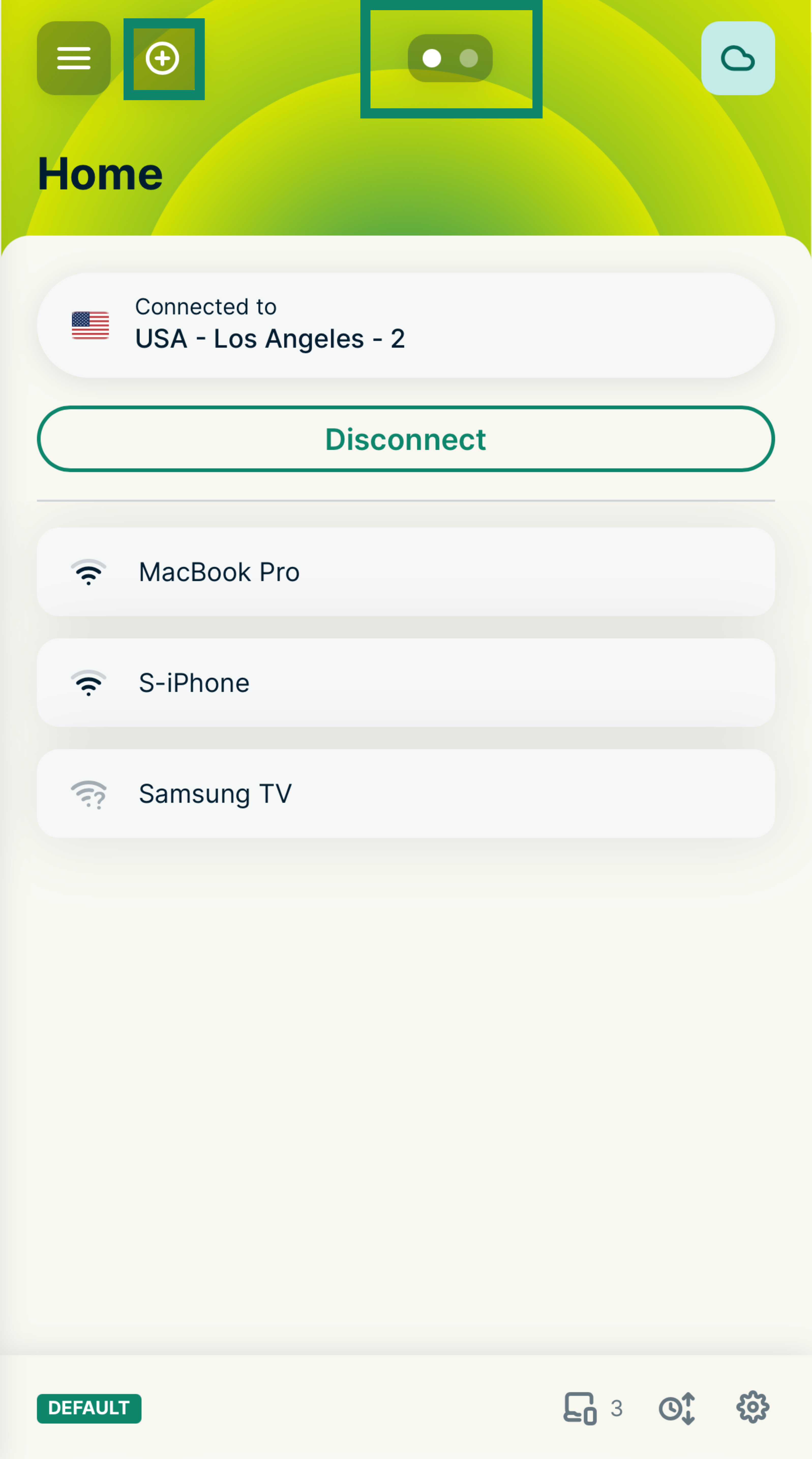
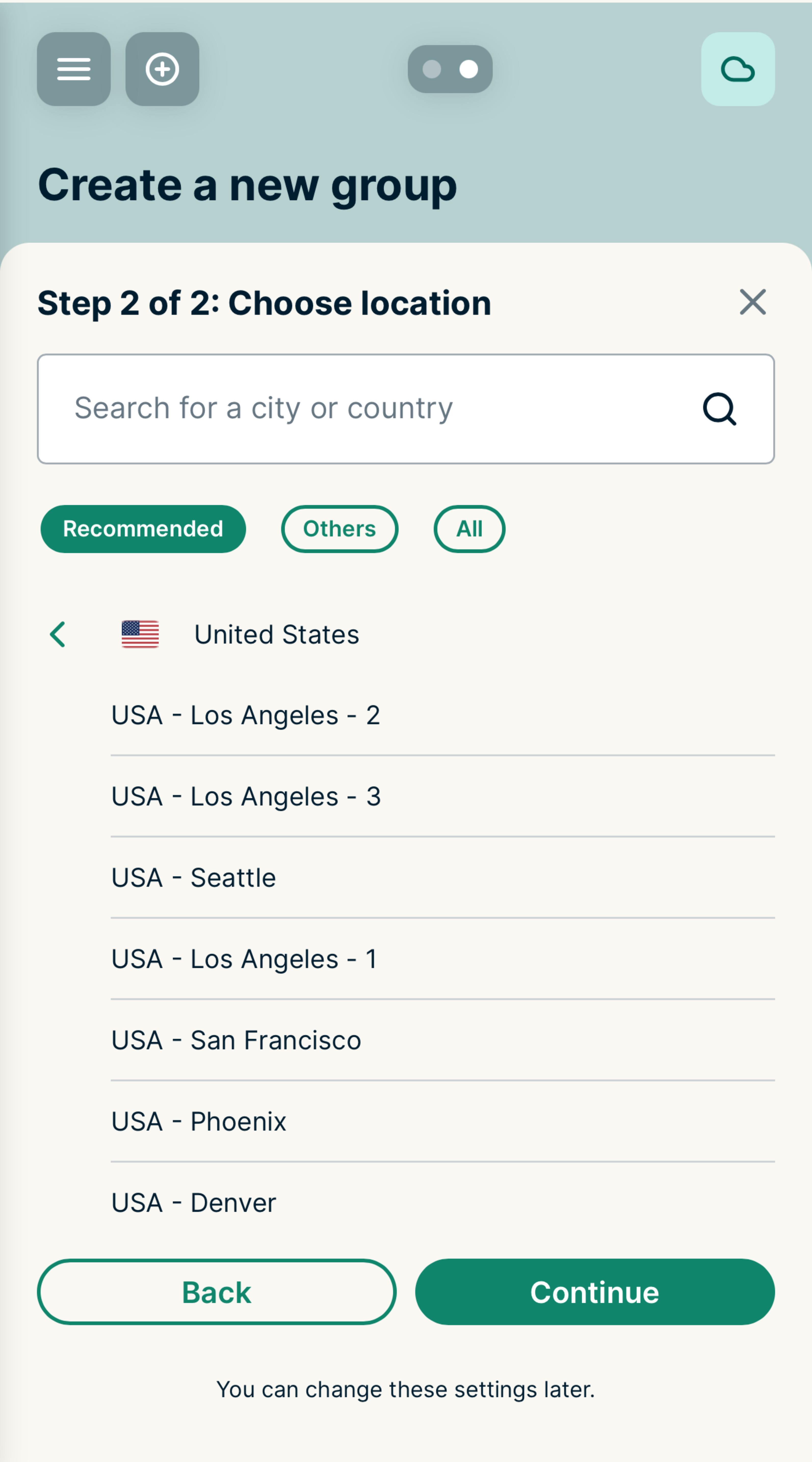
กลุ่มอุปกรณ์ใหม่จะเชื่อมต่อกับตำแหน่งอัจฉริยะโดยอัตโนมัติ
สำหรับกลุ่มอุปกรณ์ใดๆ คุณสามารถแตะตำแหน่งปัจจุบันเพื่อเปลี่ยนไปใช้ตำแหน่ง VPN อื่นได้ นอกจากนี้ คุณยังสามารถตั้งค่าให้กลุ่มไม่ใช้การเชื่อมต่อ VPN หรือไม่เชื่อมต่ออินเทอร์เน็ตได้อีกด้วย
ต้องการความช่วยเหลือ? ติดต่อทีมสนับสนุนของ ExpressVPN เพื่อขอความช่วยเหลือในทันที
เปลี่ยนกลุ่มเริ่มต้น
อุปกรณ์ใดก็ตามที่เชื่อมต่อกับเราเตอร์เป็นครั้งแรกจะปรากฏในกลุ่มเริ่มต้นที่กำหนด ซึ่งเรียกว่ากลุ่ม บ้าน
หากต้องการตั้งค่ากลุ่มเริ่มต้นอื่น:
- ลงชื่อเข้าใช้เราเตอร์ของคุณที่ใช้งาน ExpressVPN
- ปัดไปยังกลุ่มอุปกรณ์ที่ต้องการตั้งเป็นกลุ่มเริ่มต้นใหม่
- แตะ ไอคอนรูปเฟือง
 ที่มุมขวาล่างของหน้าจอกลุ่ม
 - เลือก ตั้งเป็นค่าเริ่มต้น
หมายเหตุ: หากคุณเลือก ไม่ใช้อินเทอร์เน็ต บนกลุ่มเริ่มต้น อุปกรณ์ใหม่ทั้งหมดที่เพิ่มเข้าไปในกลุ่มนั้นจะไม่สามารถเชื่อมต่อกับอินเทอร์เน็ตได้ หากคุณต้องการให้อุปกรณ์ใหม่เชื่อมต่อกับอินเทอร์เน็ต ให้ย้ายพวกมันไปกลุ่มอุปกรณ์อื่น
ต้องการความช่วยเหลือ? ติดต่อทีมสนับสนุนของ ExpressVPN เพื่อขอความช่วยเหลือในทันที
เพิ่มอุปกรณ์ไปที่ (หรือลบอุปกรณ์จาก) กลุ่มอุปกรณ์
หากต้องการเพิ่มอุปกรณ์ไปที่ (หรือลบอุปกรณ์จาก) กลุ่มอุปกรณ์:
- ลงชื่อเข้าใช้เราเตอร์ของคุณที่ใช้งาน ExpressVPN
- แตะอุปกรณ์ที่ต้องการย้ายเพื่อเปิดหน้าจอ แก้ไขรายละเอียดอุปกรณ์
- แตะเมนูแบบเลื่อนลง กลุ่มอุปกรณ์ แล้วเลือกกลุ่มใหม่
- แตะ บันทึก (นอกจากนี้ คุณยังสามารถลากและวางอุปกรณ์จากกลุ่มหนึ่งไปยังอีกกลุ่มหนึ่งบนแดชบอร์ดได้)
คุณสามารถเพิ่มอุปกรณ์ลงในกลุ่มอุปกรณ์ได้ไม่จำกัดจำนวน อุปกรณ์ที่เชื่อมต่ออยู่ทั้งหมดต้องอยู่ในกลุ่มอุปกรณ์
หากไม่ต้องการให้อุปกรณ์ใช้ VPN คุณสามารถสร้างกลุ่มและตั้งค่าให้กลุ่มนั้นไม่ใช้ VPN ได้:
- ลงชื่อเข้าใช้เราเตอร์ของคุณที่ใช้งาน ExpressVPN
- แตะตำแหน่งปัจจุบันของกลุ่มที่ต้องการเปลี่ยน เพื่อเปิดตัวเลือกตำแหน่ง
- เลือกแท็บ อื่นๆ
- เลือก ไม่ใช้ VPN
- ลากอุปกรณ์ไปอุปกรณ์นี้
หมายเหตุ: คุณสามารถย้ายอุปกรณ์ระหว่างกลุ่มได้อย่างรวดเร็วโดยใช้แป้นพิมพ์ลัด ใช้ แถบ เพื่อเลือกอุปกรณ์และกด Shift + ซ้ายหรือขวาเพื่อย้ายระหว่างกลุ่ม กด Shift +? หากต้องการดูรายการคำสั่งทางลัดฉบับเต็ม
ต้องการความช่วยเหลือ? ติดต่อทีมสนับสนุนของ ExpressVPN เพื่อขอความช่วยเหลือในทันที
เปลี่ยนกลุ่มอุปกรณ์
- ลงชื่อเข้าใช้เราเตอร์ของคุณที่ใช้งาน ExpressVPN
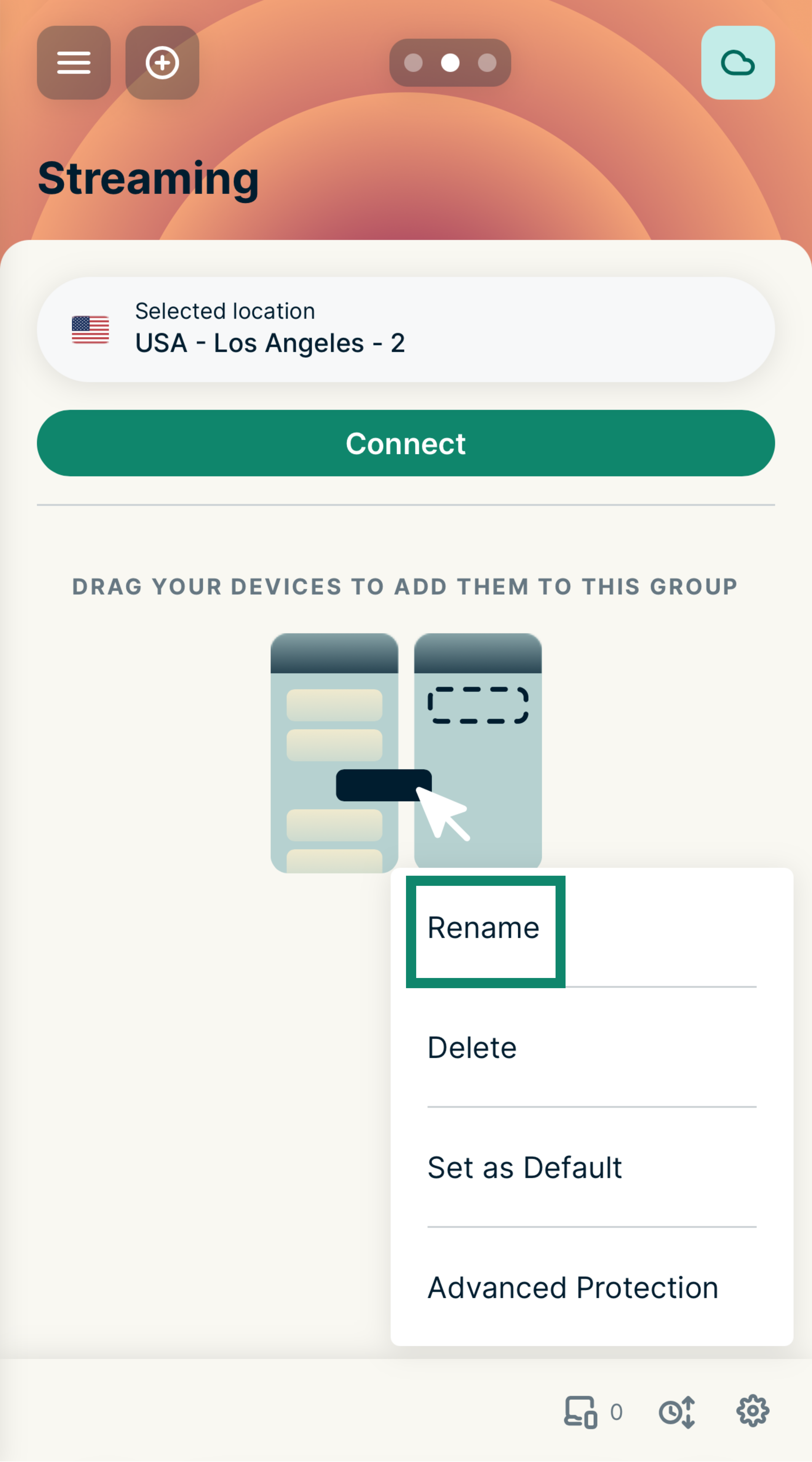
- ปัดไปยังกลุ่มอุปกรณ์ที่ต้องการเปลี่ยนชื่อ
- แตะ ไอคอนรูปเฟือง ที่มุมขวาล่างของหน้าจอกลุ่ม
- เลือก เปลี่ยนชื่อ

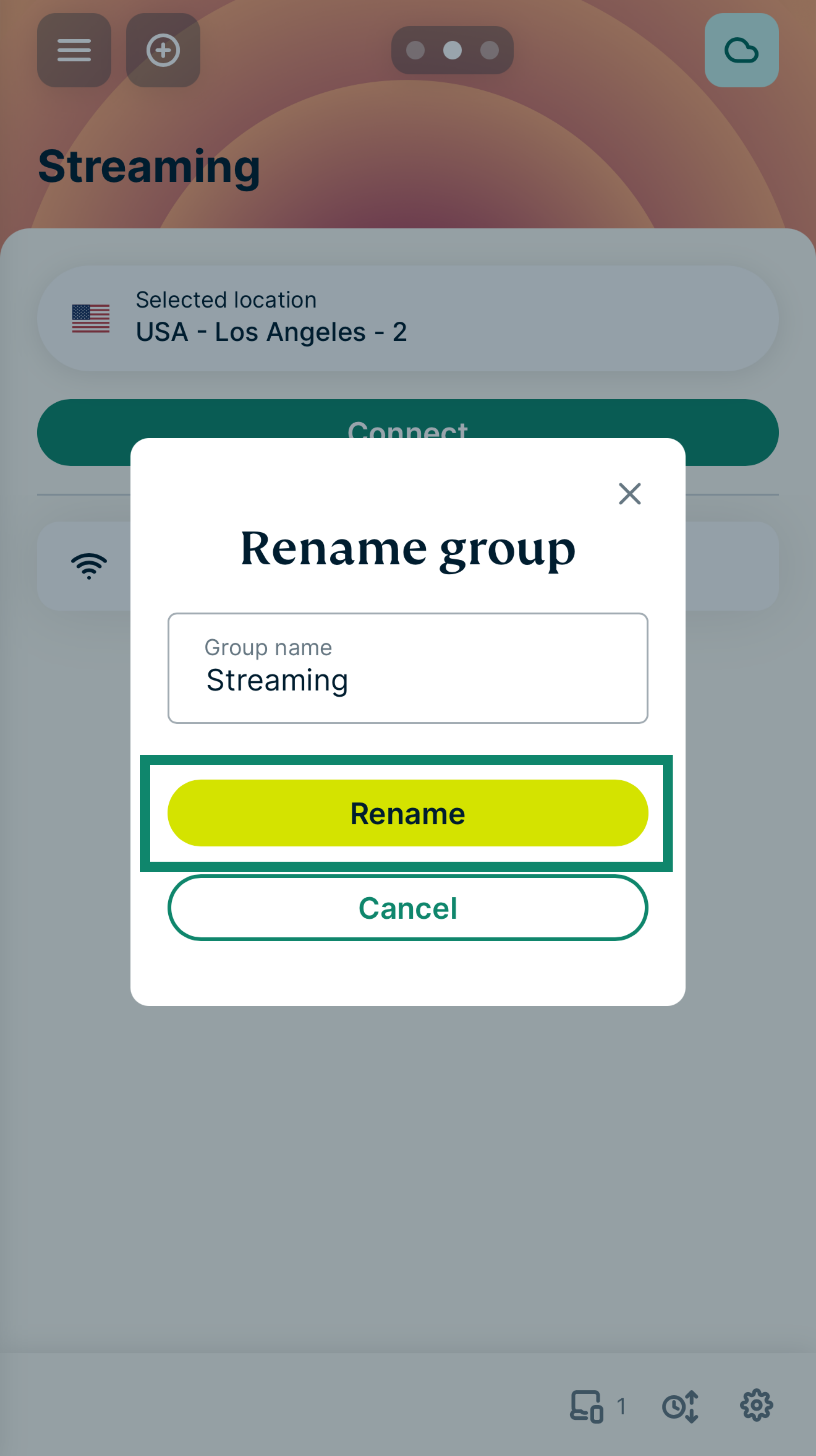
- ป้อนชื่อใหม่ แล้วเลือก เปลี่ยนชื่อ


ต้องการความช่วยเหลือ? ติดต่อทีมสนับสนุนของ ExpressVPN เพื่อขอความช่วยเหลือในทันที
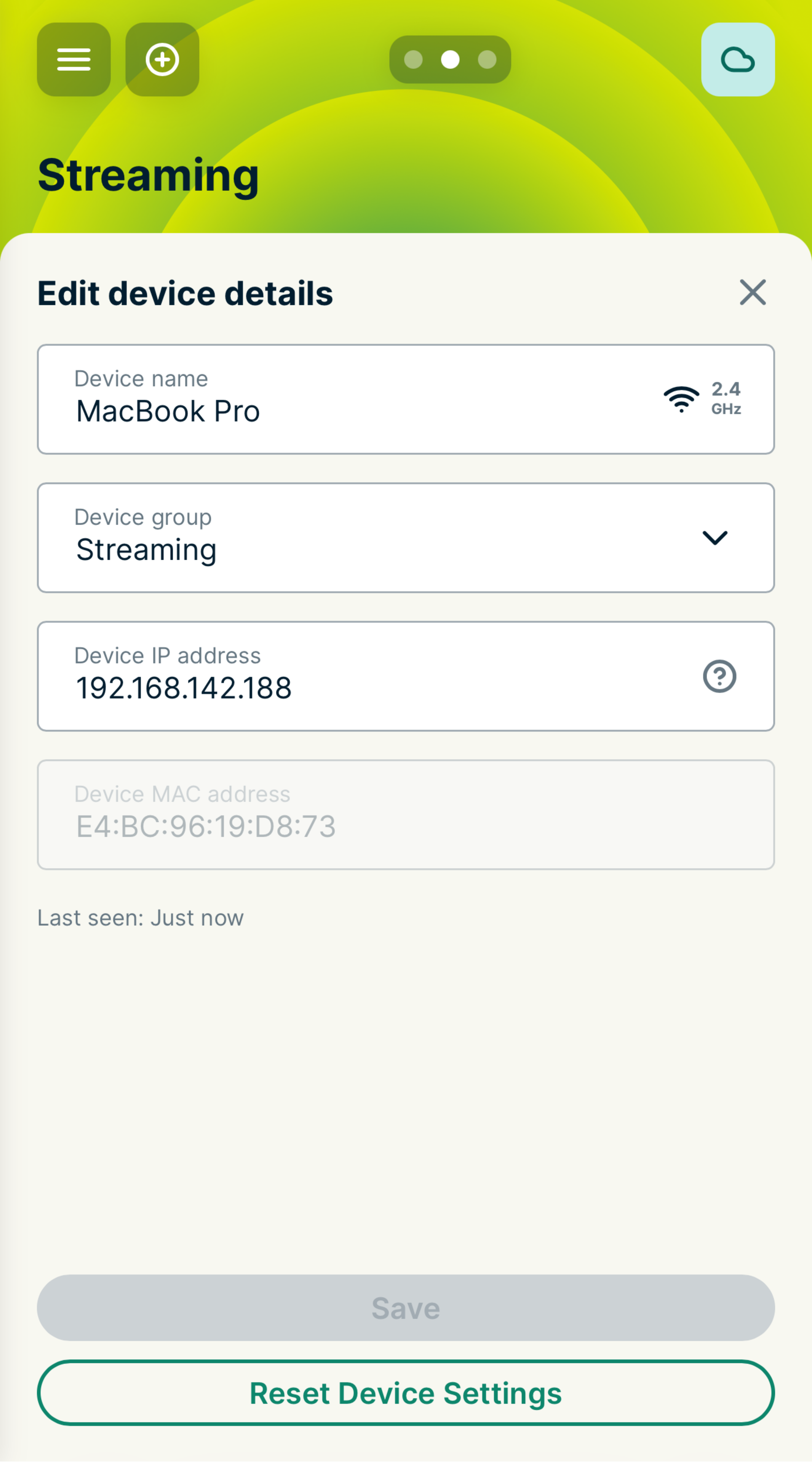
เปลี่ยนชื่ออุปกรณ์และที่อยู่ IP
- ลงชื่อเข้าใช้เราเตอร์ของคุณที่ใช้งาน ExpressVPN
- เลือกชื่ออุปกรณ์ใดก็ได้เพื่อเปิดหน้าจอ แก้ไขรายละเอียดอุปกรณ์

- คุณสามารถแก้ไข:
- ชื่ออุปกรณ์: กรอกชื่อุปกรณ์ใหม่
- ที่อยู่ IP อุปกรณ์: คุณสามารถเปลี่ยนที่อยู่ IP สำหรับอุปกรณ์ภายในระยะ DHCP (ดู การตั้งค่าเครือข่ายท้องถิ่น)
- เลือก บันทึก
ต้องการความช่วยเหลือ? ติดต่อทีมสนับสนุนของ ExpressVPN เพื่อขอความช่วยเหลือในทันที
ลบกลุ่มอุปกรณ์
หมายเหตุ: คุณไม่สามารถลบกลุ่ม บ้าน
- ลงชื่อเข้าใช้เราเตอร์ของคุณที่ใช้งาน ExpressVPN
- ปัดไปยังกลุ่มอุปกรณ์ที่ต้องการลบ
- แตะไอคอนรูปเฟือง ที่มุมขวาล่างของหน้าจอกลุ่ม
- เลือก ลบ จากนั้นยืนยันโดยเลือก ลบ


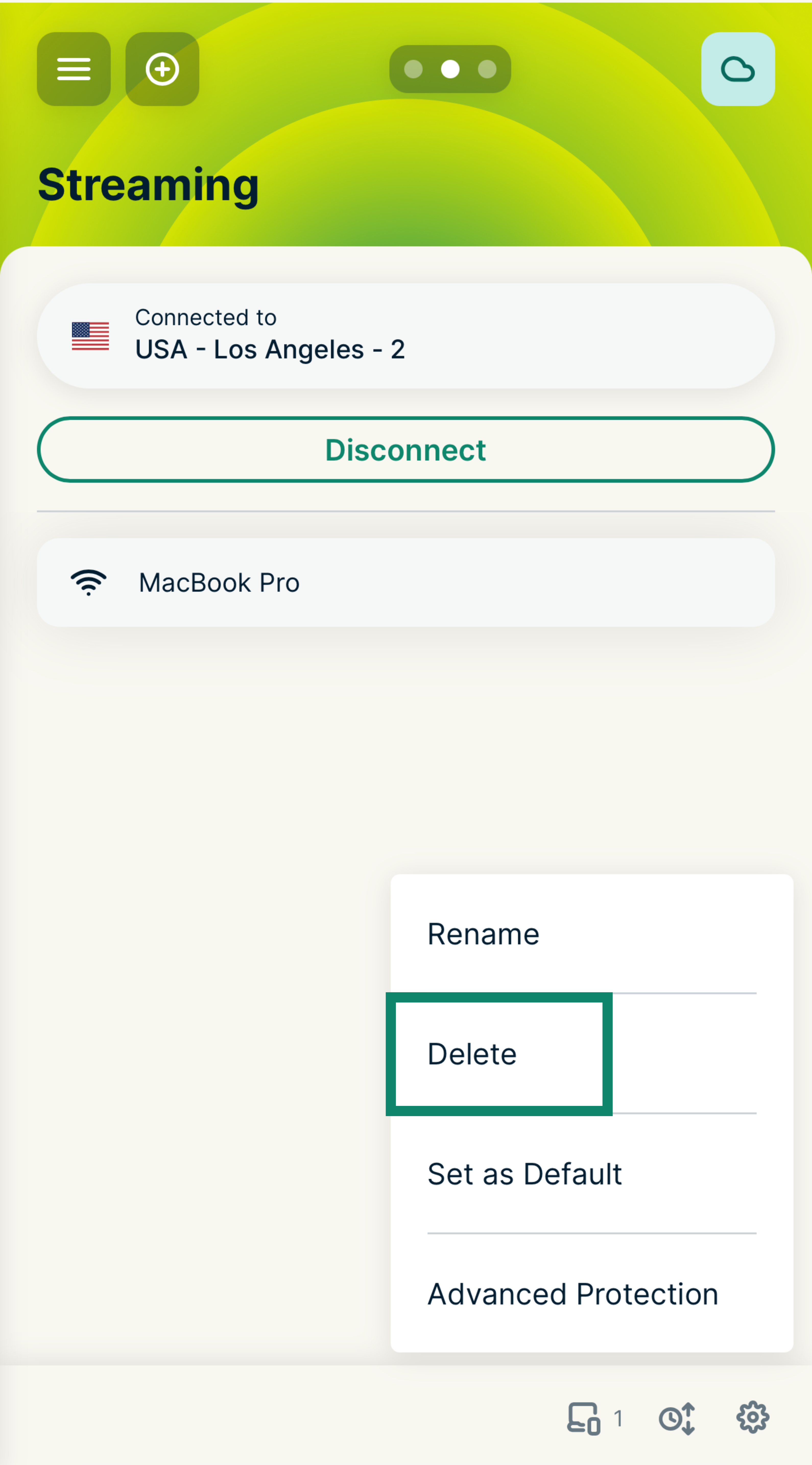
ขณะนี้กลุ่มอุปกรณ์ถูกลบออกจากแดชบอร์ดของคุณ อุปกรณ์ทั้งหมดจากกลุ่มอุปกรณ์ที่คุณเพิ่งลบจะกลับไปที่ กลุ่มเริ่มต้น ที่ตั้งไว้
ต้องการความช่วยเหลือ? ติดต่อทีมสนับสนุนของ ExpressVPN เพื่อขอความช่วยเหลือในทันที