






Ein Proxy-Server ist ein Vermittler zwischen deinem Computer und dem Internet, der oft verwendet wird, um deinen tatsächlichen Standort zu verbergen und dir den Zugriff auf Webseiten zu ermöglichen, die sonst gesperrt wären. Allerdings bieten nicht alle Proxys den gleichen Datenschutz wie ein VPN. Wenn du ExpressVPN verwendest, musst du keinen zusätzlichen Proxy einrichten.
Wenn du Probleme hast, eine Verbindung zum Internet herzustellen, ist es möglich, dass du einen Proxy-Server verwendest.
Eine Anleitung dazu, wie du deinen Proxy in Chrome deaktivieren kannst, findest du in dem Abschnitt, der zu deinem Computer passt.
Ich verwende…
Proxy für Chrome unter Windows deaktivieren
Windows 11
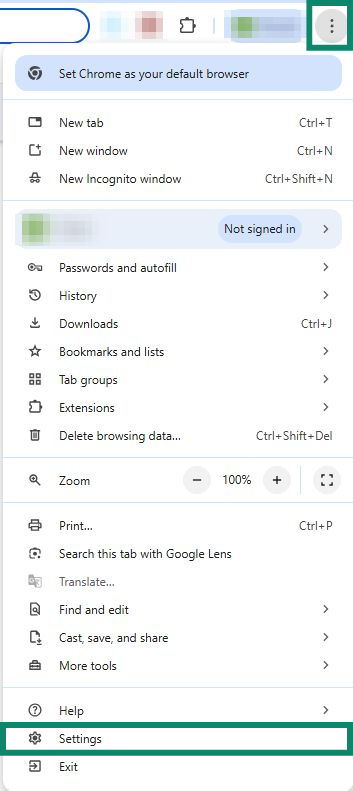
- Klicke auf die drei Punkte

 in der oberen rechten Ecke der Browser-Symbolleiste und wähle „Settings“ (Einstellungen) aus.


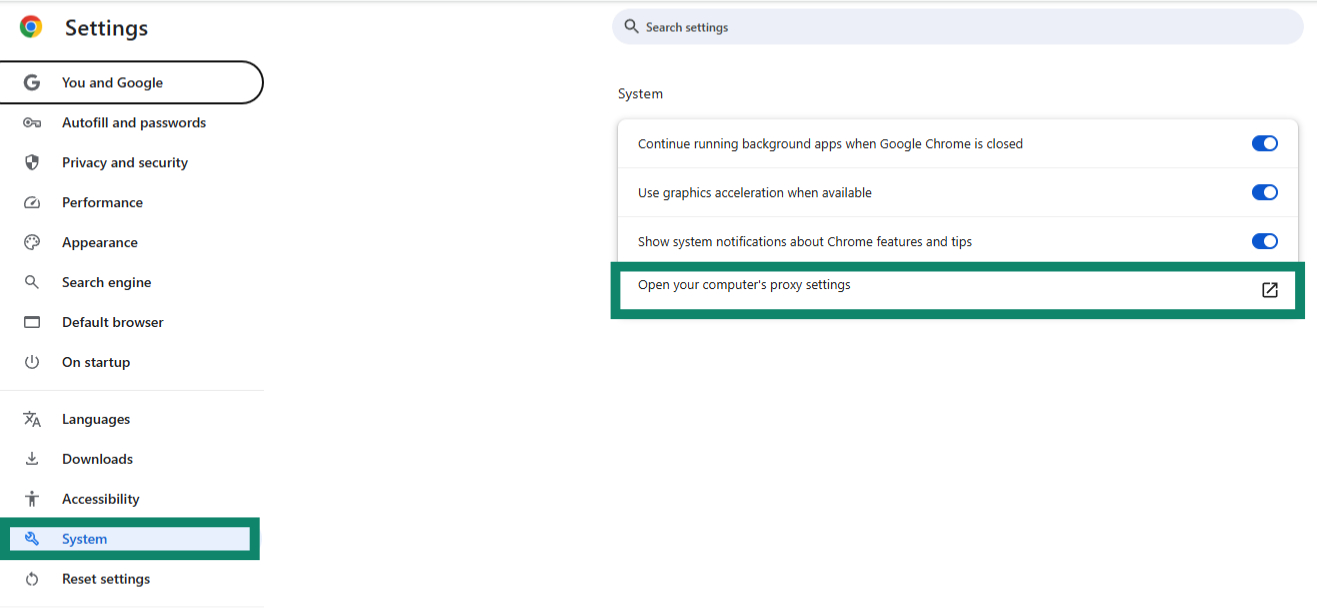
- Klicke auf der linken Seite des Bildschirms auf „System“ und dann auf „Open your computer’s proxy settings“ (Proxy-Einstellungen deines Computers öffnen). Dadurch wird das Proxy-Fenster in den Netzwerk- und Internet-Einstellungen geöffnet.


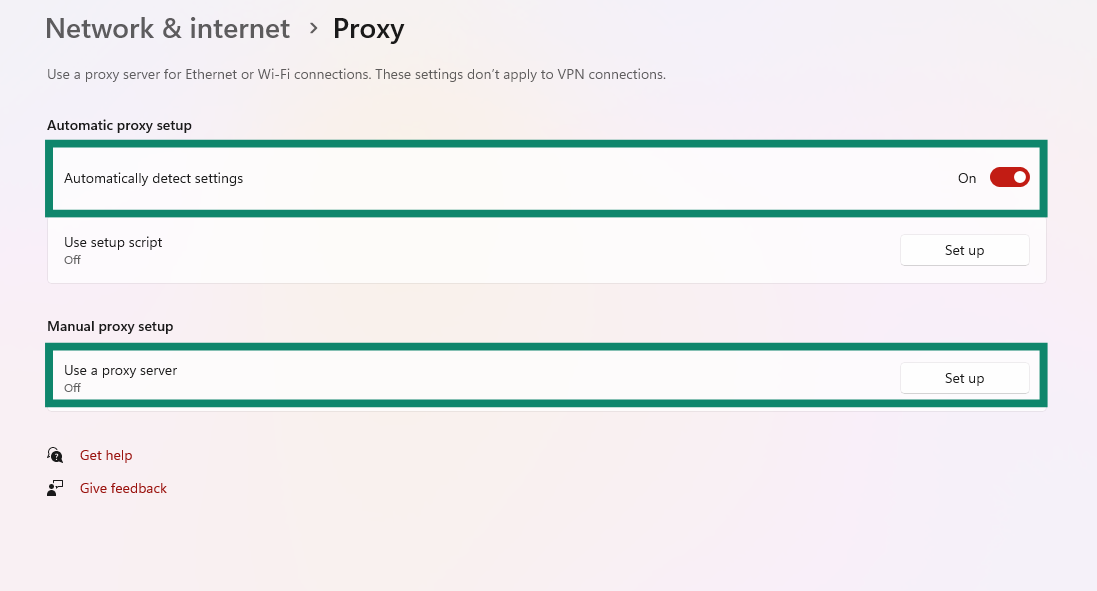
- Deaktiviere die Option „Automatically detect settings“ (Einstellungen automatisch erkennen) und stelle sicher, dass die Einstellung „Use a proxy server“ (Proxyserver verwenden) unter „Manuelle Proxy-Einstellungen“ auf „Off“ (Aus) gestellt ist.


Hilfe benötigt? Kontaktieren Sie das Support-Team von ExpressVPN, um sofort Hilfe zu erhalten.
Proxy für Chrome auf dem Mac deaktivieren
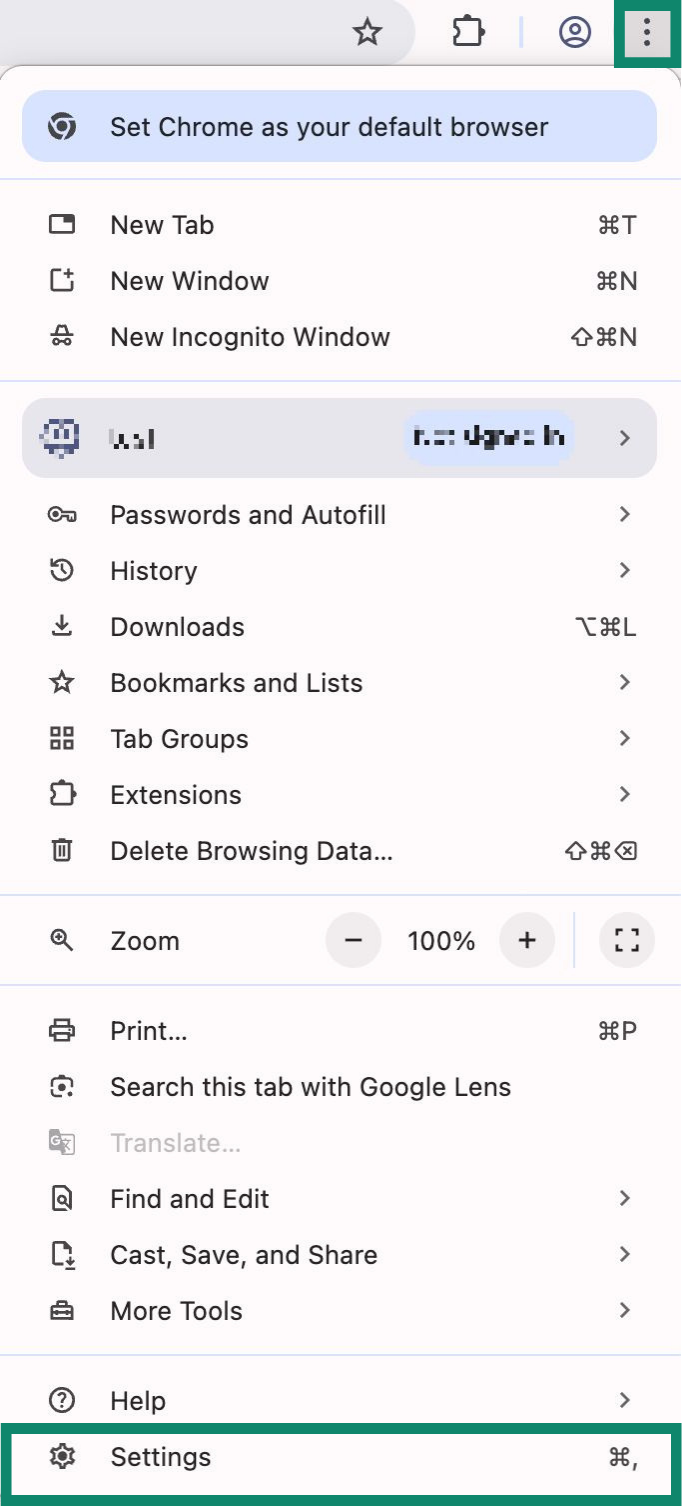
- Klicke auf die drei Punkte in der oberen rechten Ecke der Browser-Symbolleiste und wähle „Settings“ (Einstellungen) aus.


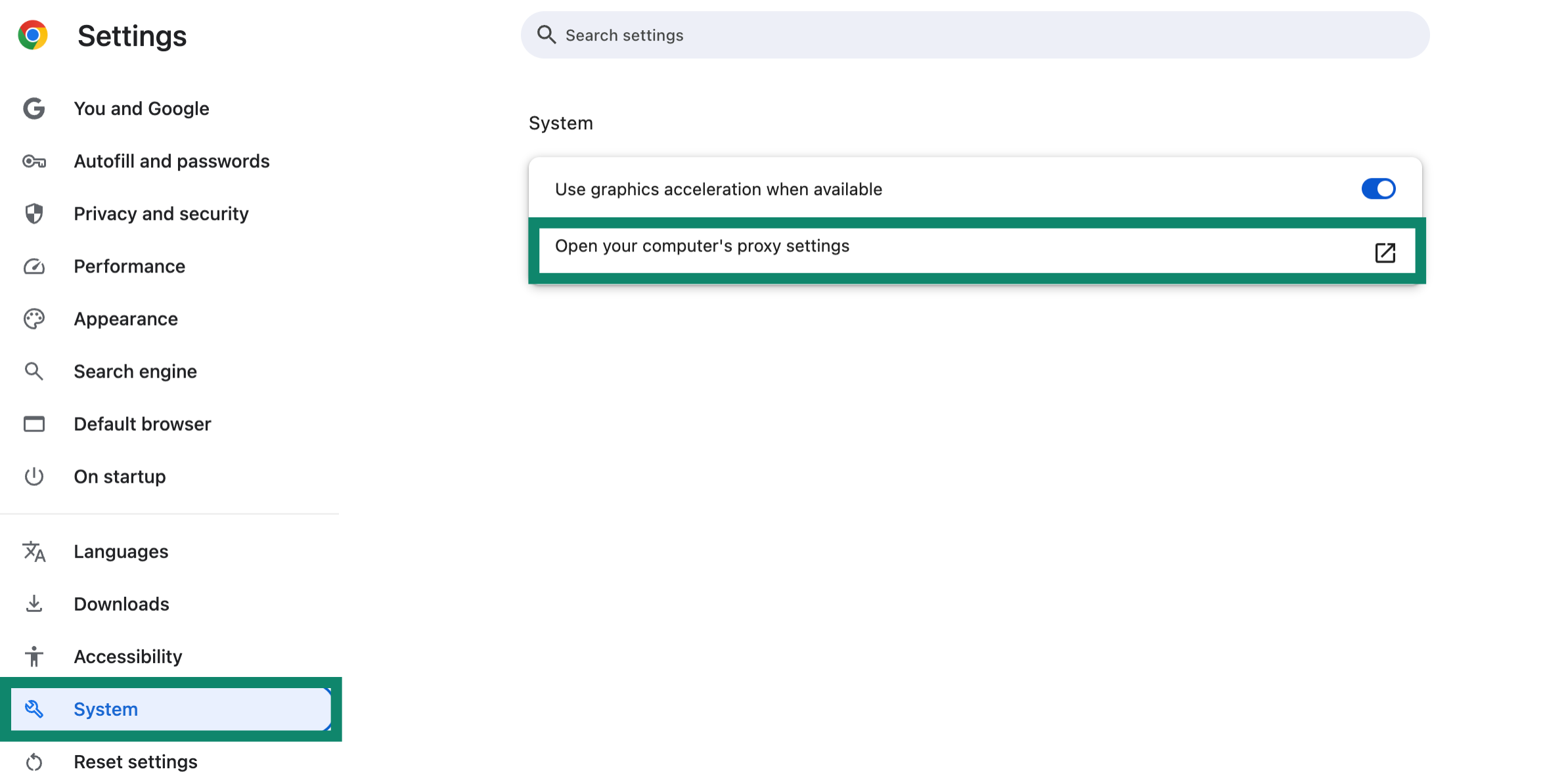
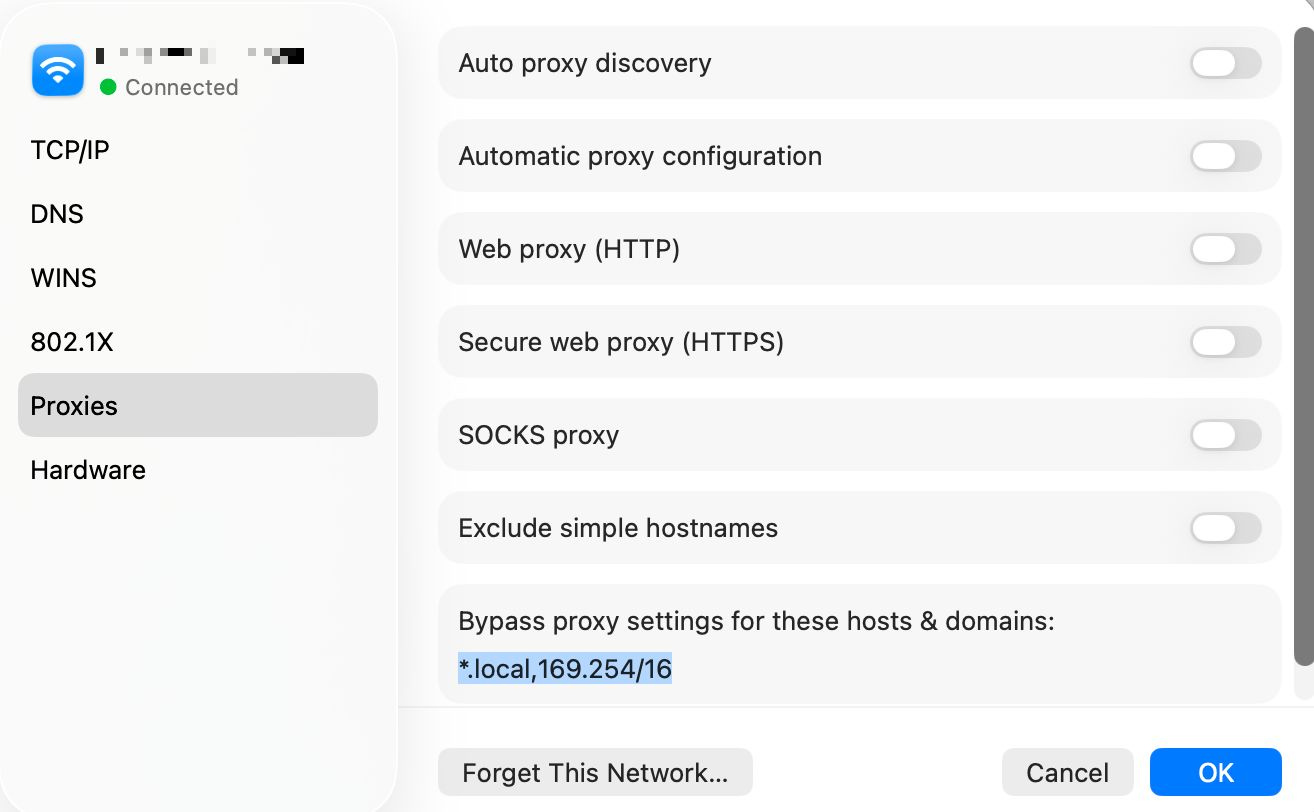
- Klicke auf der linken Seite des Bildschirms auf „System“ und dann auf „Open your computer’s proxy settings“ (Proxy-Einstellungen des Computers öffnen). Dadurch wird der Tab „Proxy“ in den Netzwerkeinstellungen geöffnet.


- Deaktiviere alle Protokolle und klicke auf „OK“. Du kannst die Einstellungsfenster jetzt schließen.


Hilfe benötigt? Kontaktieren Sie das Support-Team von ExpressVPN, um sofort Hilfe zu erhalten.
Weitere Fragen?
Solltest du andere Probleme haben, beispielsweise wenn du nicht auf bestimmte Webseiten und Dienste zugreifen kannst, wende dich an das Support-Team von ExpressVPN, um sofortige Hilfe zu erhalten.