



For at bruge vores apps og konfigurationer skal du først tilmelde dig en ExpressVPN-konto.
Denne vejledning viser dig, hvordan du bruger ExpressVPN-appen til Chromebook.
Gå til…
1. Download VPN-appen
Hvis du ikke kan tilgå Google Play Butik
2. Opsæt VPN-appen
3. Opret forbindelse til en VPN-serverplacering
Afbryd forbindelsen til en VPN-serverplacering
Vælg en anden VPN-serverplacering
Vælg en anden VPN-serverplacering Afinstaller VPN-appen fra din Chromebook
Fejlfinding af din forbindelse
1. Download VPN-appen
På din computer skal du vælge  .
.

(hvis du ikke kan se på dit skrivebord, skal du klikke på Startprogrammet i nederste venstre hjørne af skærmen og derefter søge efter Play Butik.)
I Play Butiks søgefelt skal du søge efter ExpressVPN. Vælg ExpressVPN. Klik på Installer.
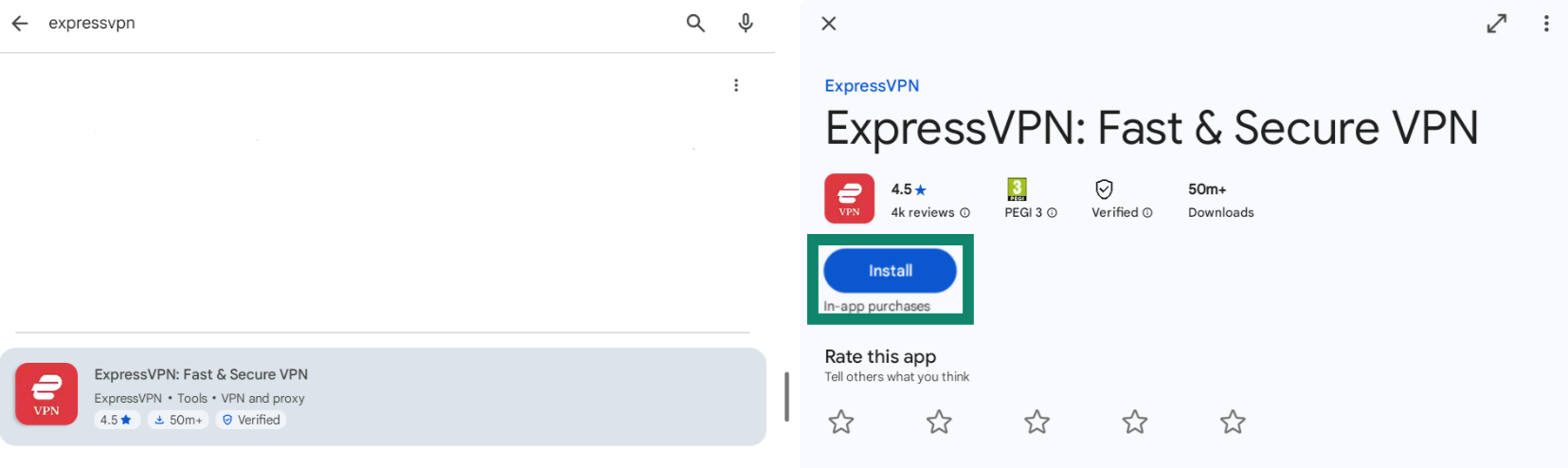
Klik på Åbn for at starte ExpressVPN.
Hvis du ikke kan tilgå Google Play Butik
Hvis du bruger en ældre Chromebook-model, der er lanceret før 2021, og har mistet adgangen til Google Play Butik, skyldes det udvidede sikkerhedsopdateringer. Disse opdateringer omfatter fortsat support til sikkerhed, ydeevne og stabilitet på din Chromebook, men fjerner enhedens mulighed for at køre Android-apps og få adgang til Google Play Butik.
I denne situation vil du ikke kunne downloade og installere ExpressVPN-appen til Chromebook. Selvom ExpressVPN har en APK-app, anbefales det ikke at sideloade den på en Chromebook, fordi det kræver, at man aktiverer ADB-fejlfinding eller udviklertilstand.
Brug af ADB-fejlretning kan være meget kompliceret, fordi det indebærer interaktion med Linux-terminalen og fejlretningskommandoer. Det anbefales især ikke at aktivere udviklertilstand, fordi den sletter lokale data og deaktiverer vigtige indbyggede sikkerhedsfunktioner.
Bemærk: Du kan få adgang til Google Play Butik igen ved at rulle ChromeOS tilbage til version M149 ved hjælp af en USB-gendannelsesmetode og fravælge udvidede sikkerhedsopdateringer. Bemærk, at denne proces kan gøre din enhed sårbar over for sikkerhedsbrud, der ikke er blevet rettet. Et sikrere alternativ er at konfigurere ExpressVPN på din router, fordi alle enheder, der er forbundet til den, herunder din Chromebook, vil bruge VPN-forbindelsen.
Brug for hjælp? Kontakt ExpressVPN’s supportteam for øjeblikkelig hjælp.
2. Opsæt VPN-appen
Klik på Log ind.
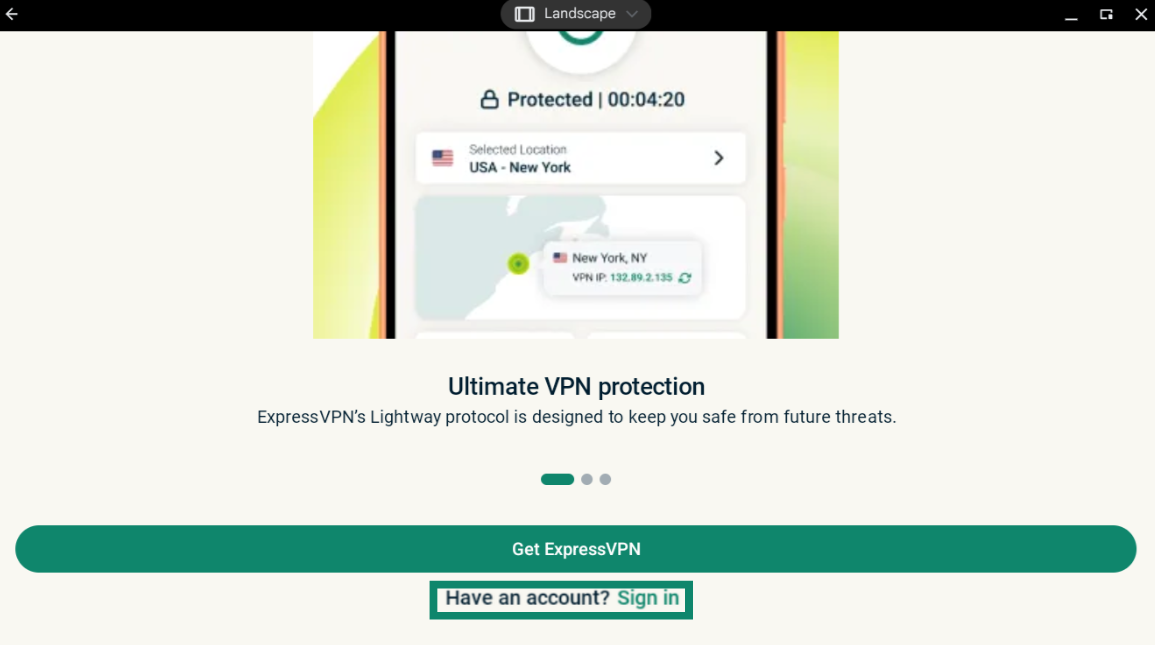
Angiv din e-mailadresse og adgangskode/aktiveringskode.
Du skal tillade ExpressVPN at konfigurere VPN-forbindelser. Vælg OK og OK for at fortsætte.
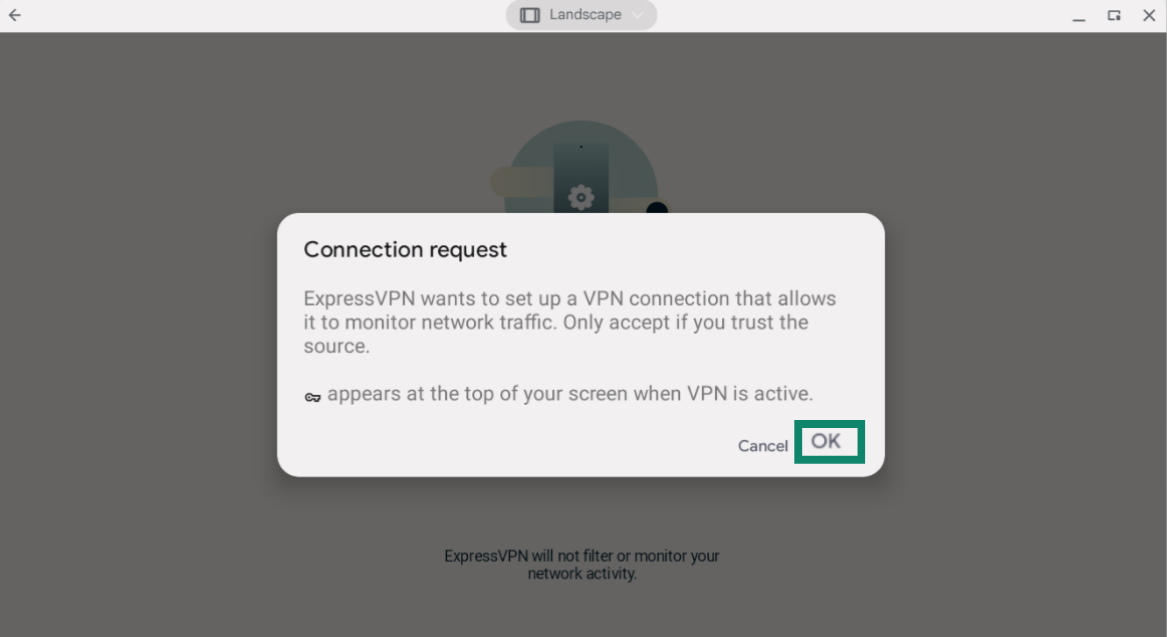
Brug for hjælp? Kontakt ExpressVPN’s supportteam for øjeblikkelig hjælp.
3. Opret forbindelse til en VPN-serverplacering
Bemærk: Hvis du kører en Chrome OS-version, der er ældre end v64, vil kun apps, der er downloadet fra Google Play Butik, være beskyttet af VPN’en.
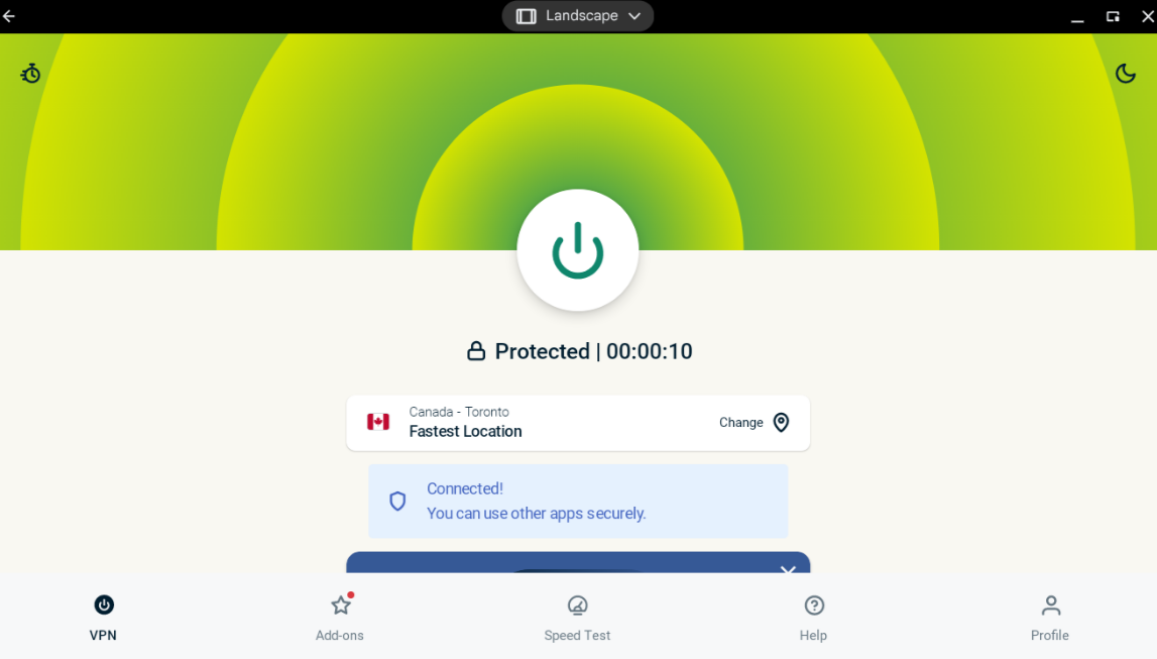
For at oprette forbindelse til en VPN-serverplacering skal du klikke på  . Som standard vil ExpressVPN foreslå den placering, der giver den optimale oplevelse for dig. Funktionen hedder Smartplacering.
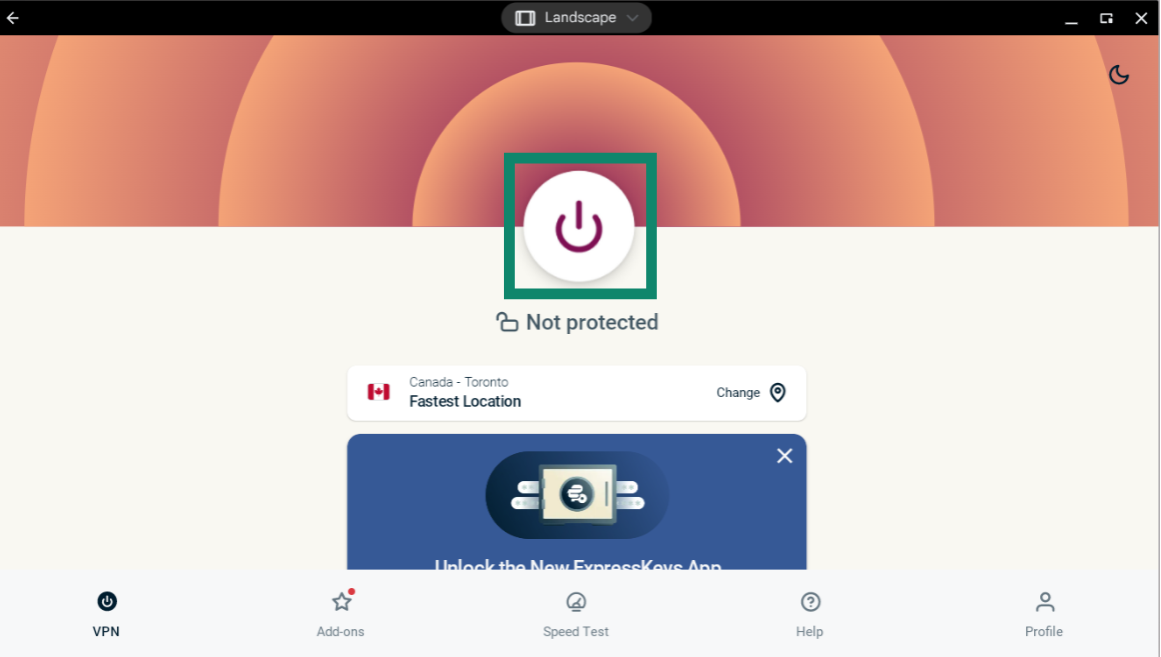
Når du ser meddelelsen “Beskyttet” på appskærmen, kan du begynde at surfe med øget privatliv og sikkerhed!
Bemærk: Antallet af enheder, du kan forbinde til VPN på samme tid, afhænger af det abonnementsniveau du valgte ved betalingen:
- Basic: 10 enheder på samme tid.
- Advanced: 12 enheder på samme tid.
- Express Pro: 14 enheder på samme tid.
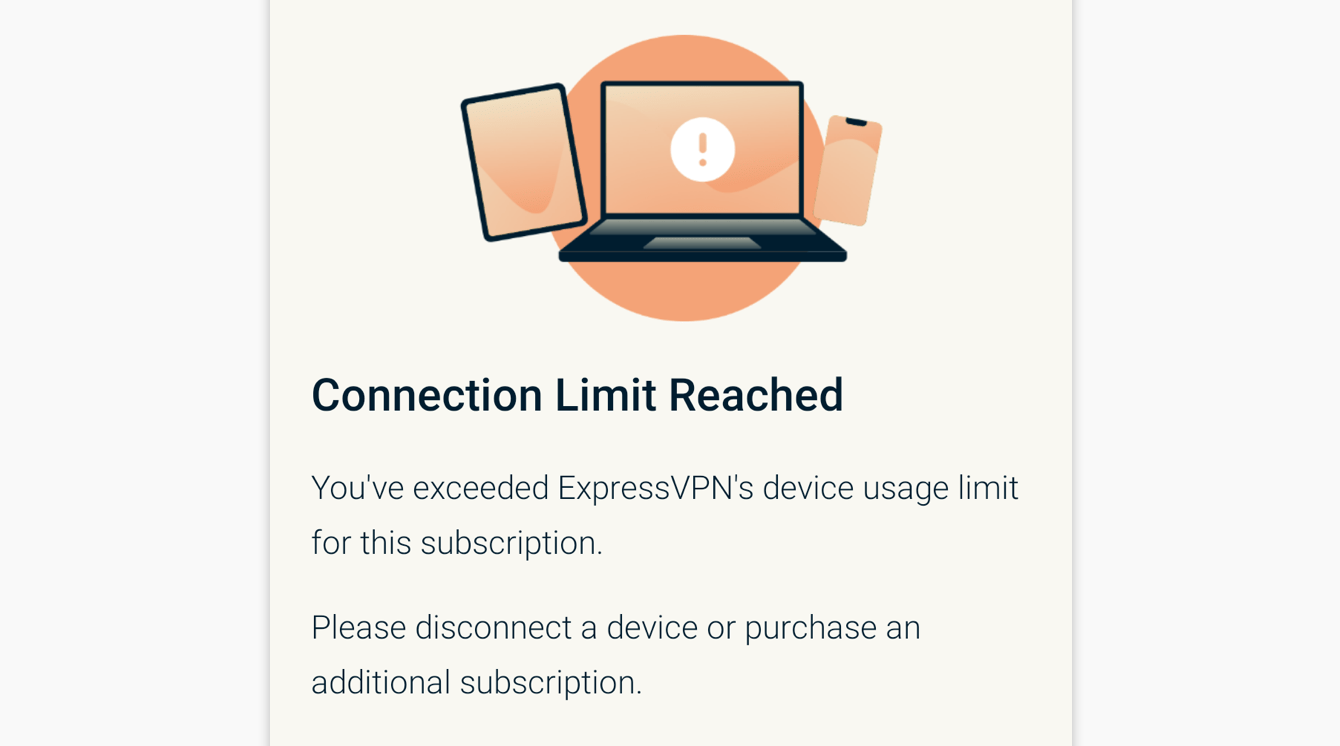
Hvis du forsøger at forbinde flere enheder, end dit abonnement tillader på én gang, får du vist denne skærm:
Brug for hjælp? Kontakt ExpressVPN’s supportteam for øjeblikkelig hjælp.
Afbryd forbindelsen til en VPN-serverplacering
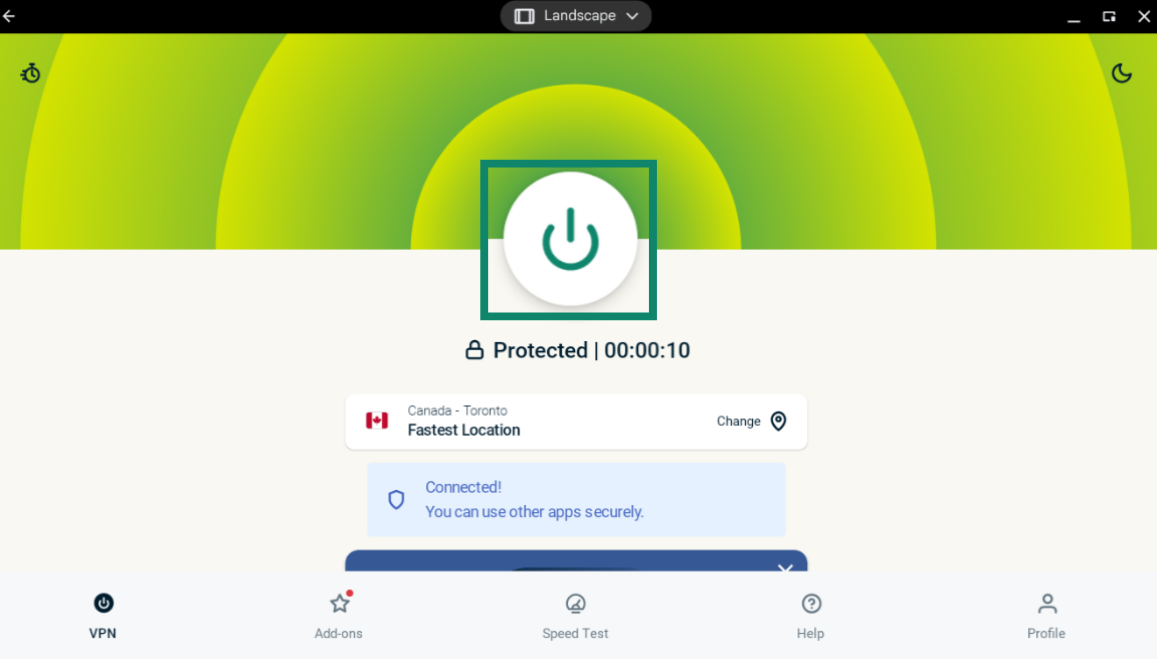
For at afbryde forbindelsen til VPN-serveren skal du klikke på , mens VPN’en er forbundet.
Du ved, at du er afbrudt, når der står “Ikke beskyttet” på skærmen.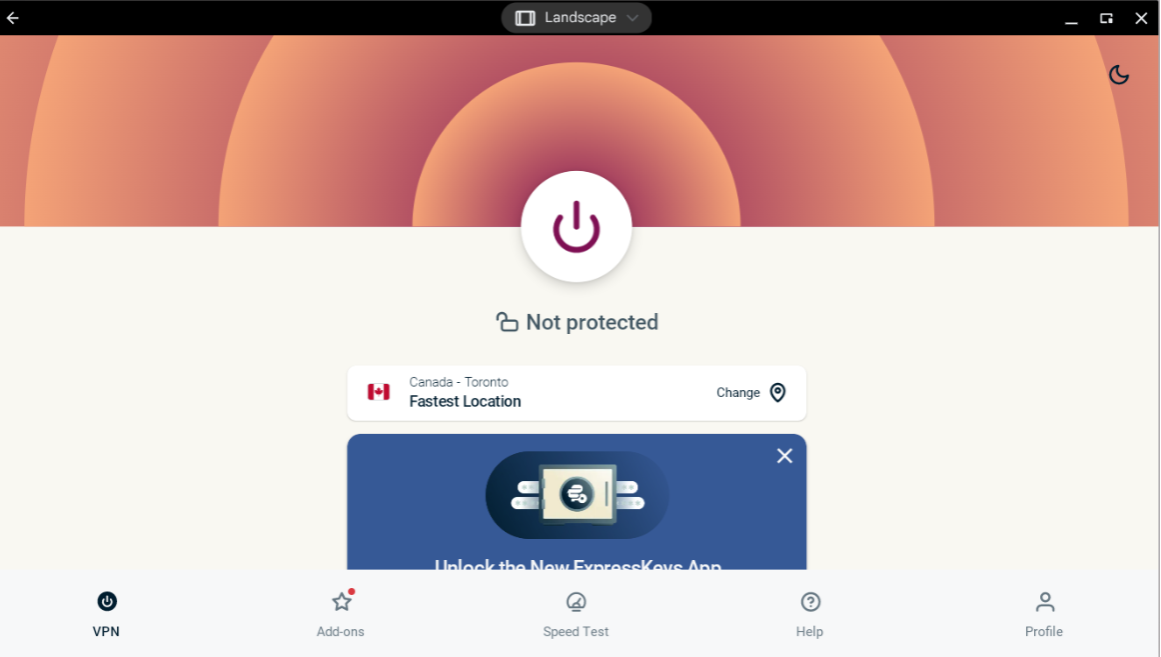
Brug for hjælp? Kontakt ExpressVPN’s supportteam for øjeblikkelig hjælp.
Vælg en anden VPN-serverplacering
Klik på ikonet Skift placering for at oprette forbindelse til en anden serverplacering.
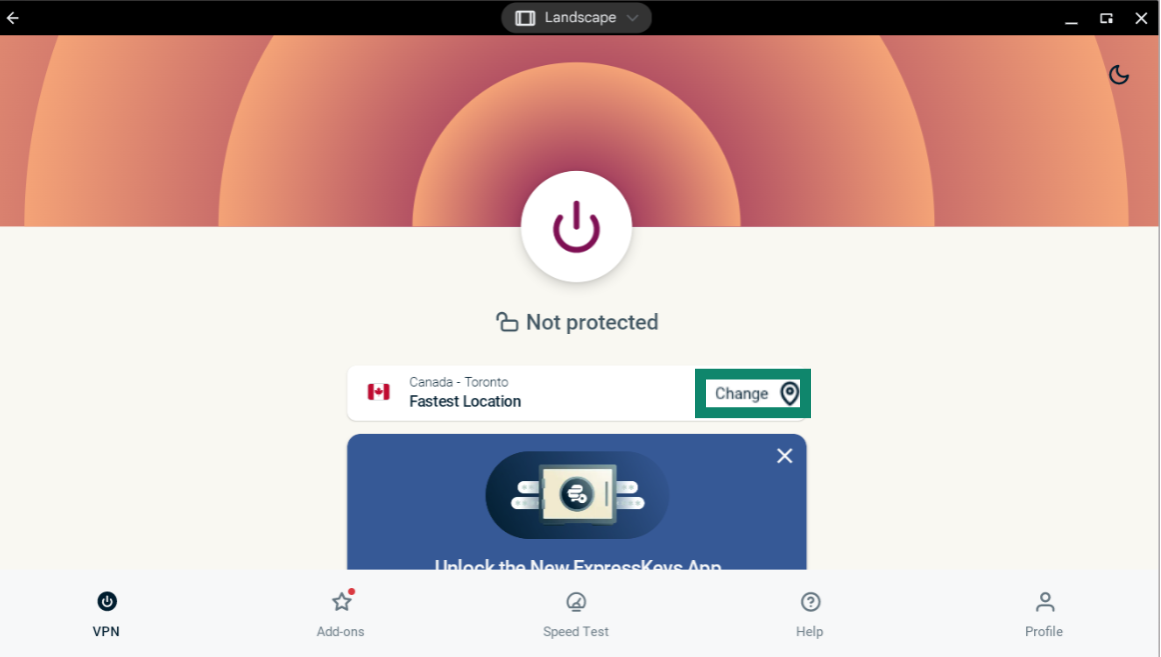
For at oprette forbindelse til en serverplacering skal du dobbeltklikke på placeringen.
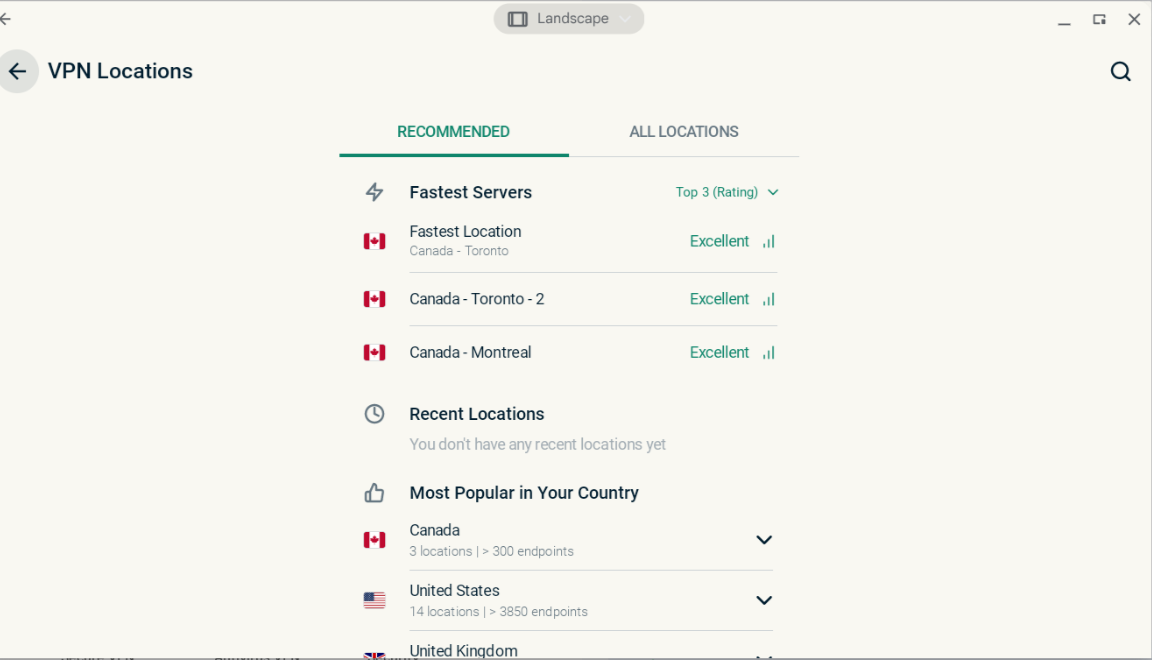
Som standard indeholder listen over VPN-placeringer to faner: ANBEFALET og ALLE PLACERINGER.
Fanen ANBEFALET viser ExpressVPN’s bedste valg til dig.
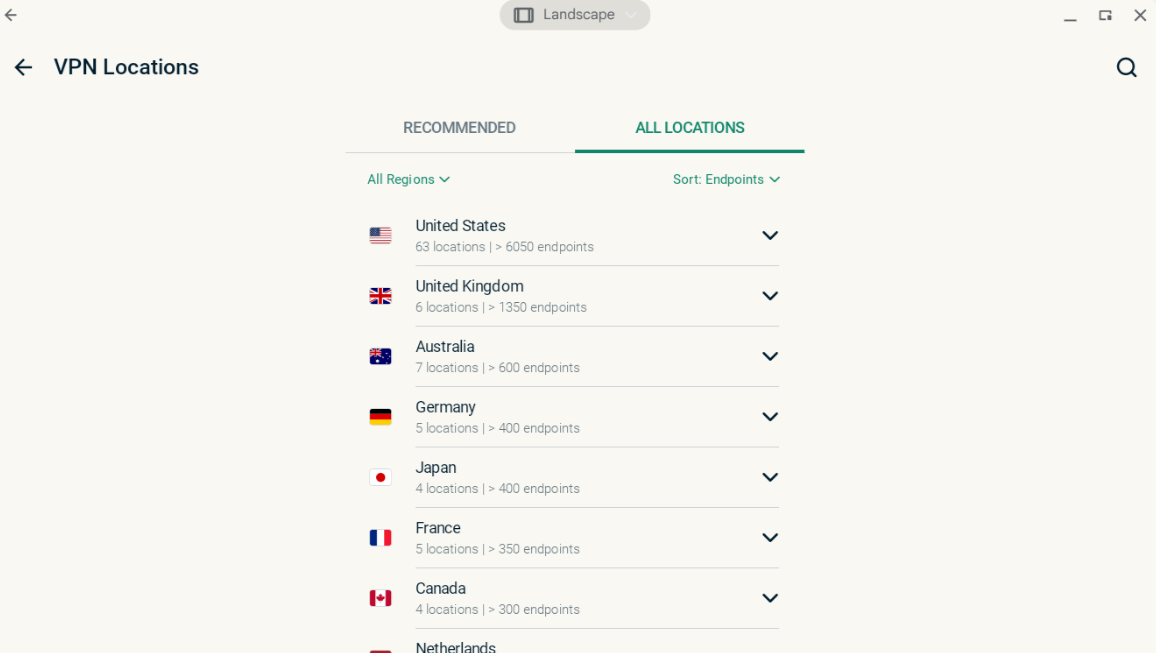
Fanen ALLE PLACERINGER viser VPN-serverplaceringerne efter region. Du kan udvide og skjule listerne ved at klikke på  og
og  .
.
Brug for hjælp? Kontakt ExpressVPN’s supportteam for øjeblikkelig hjælp.
Afinstaller VPN-appen fra din Chromebook
På din computer skal du vælge .

I Play Butiks søgefelt skal du søge efter ExpressVPN. Vælg ExpressVPN. Klik på Afinstaller.

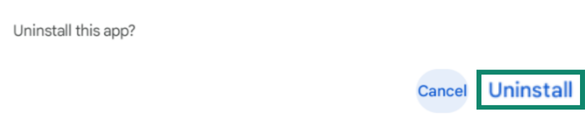
Klik på OK for at afinstallere.
Brug for hjælp? Kontakt ExpressVPN’s supportteam for øjeblikkelig hjælp.
Fejlfinding af din forbindelse
Hvis du støder på fejlen “TUN-driver mangler”, skal du følge trinnene i denne fejlfindingsvejledning.
Brug for hjælp? Kontakt ExpressVPN’s supportteam for øjeblikkelig hjælp.