



Om onze apps en configuraties te gebruiken moet je je eerst aanmelden voor een ExpressVPN-account.
In deze handleiding lees je hoe je MediaStreamer op je Nintendo Switch instelt.
MediaStreamer is een DNS-service die is ontworpen om je streamervaring te verbeteren. Als je apparaat geen VPN ondersteunt, is MediaStreamer een uitstekend alternatief om te streamen.
Om MediaStreamer probleemloos te gebruiken, moet je je IP-adres registreren op de website van ExpressVPN. Zo kan ExpressVPN je IP-adres herkennen en je apparaat toegang geven tot MediaStreamer.
Opmerking: MediaStreamer is geen VPN en biedt niet de privacy- en beveiligingsvoordelen van een VPN. Met MediaStreamer kun je je locatie niet wijzigen.
Sommige streamdiensten werken alleen in bepaalde eShop-regio’s. Mogelijk moet je de locatie van je eShop wijzigen om deze streamdiensten te kunnen gebruiken.
Ga naar…
Je IP-adres registreren op de ExpressVPN-website
Je MediaStreamer-IP-adressen ophalen
De DNS-servers configureren op je Nintendo Switch
Je IP-adres registreren op de ExpressVPN-website
- 1.
- Selecteer ExpressVPN > DNS Settings (DNS-instellingen) in de linkerzijbalk.


- Klik onder IP address registration (IP-adresregistratie) op Register my IP address (Mijn IP-adres registreren). Als er al geregistreerd naast je IP-adres staat, hoef je deze optie niet opnieuw te selecteren.


- Schakel Automatically register my IP address (Mijn IP-adres automatisch registreren) in. Dit wordt aanbevolen omdat wijzigingen in je IP-adres hierdoor automatisch worden bijgehouden.




Je IP-adres automatisch registreren ingeschakeld. Om je IP-adres bijgewerkt te houden, moet je regelmatig inloggen op je account op de website van ExpressVPN of de ExpressVPN-app gebruiken (op een willekeurig apparaat) terwijl je verbonden bent met hetzelfde netwerk als je Nintendo Switch. Deze acties zorgen ervoor dat apparaten op je netwerk toegang blijven houden tot MediaStreamer.
Hulp nodig? Neem contact op met de helpdesk van ExpressVPN voor directe ondersteuning.
2. Je MediaStreamer-server-IP-adressen ophalen
- Ga naar de ExpressVPN-installatiepagina.
- Selecteer onder Applications (Toepassingen) de optie Network & smart home (Netwerk en smart home) om het vervolgkeuzemenu te openen. Klik vervolgens op MediaStreamer.


- Je vindt de IP-adressen van je DNS-servers aan de rechterkant, onder MediaStreamer IP#1 en MediaStreamer IP #2.




Houd dit browservenster open. Je hebt deze informatie later nodig tijdens de installatie.
Hulp nodig? Neem contact op met de helpdesk van ExpressVPN voor directe ondersteuning.
3. De DNS-servers configureren op je Nintendo Switch
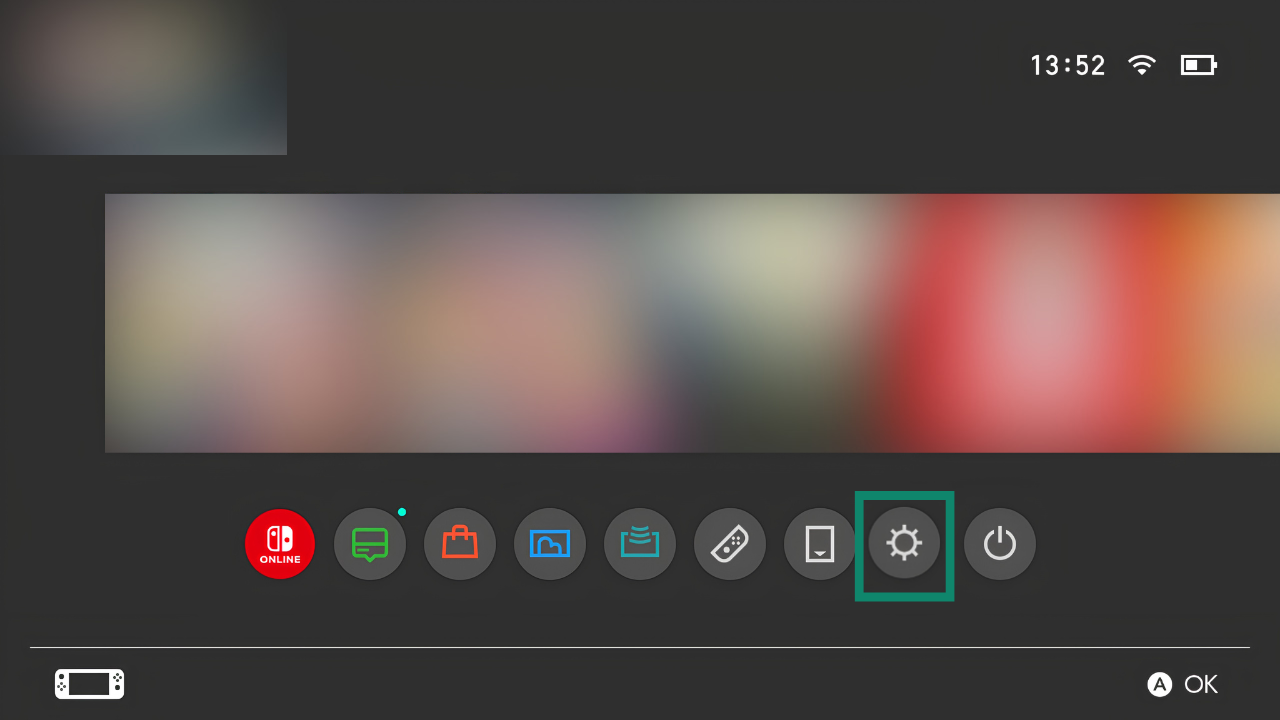
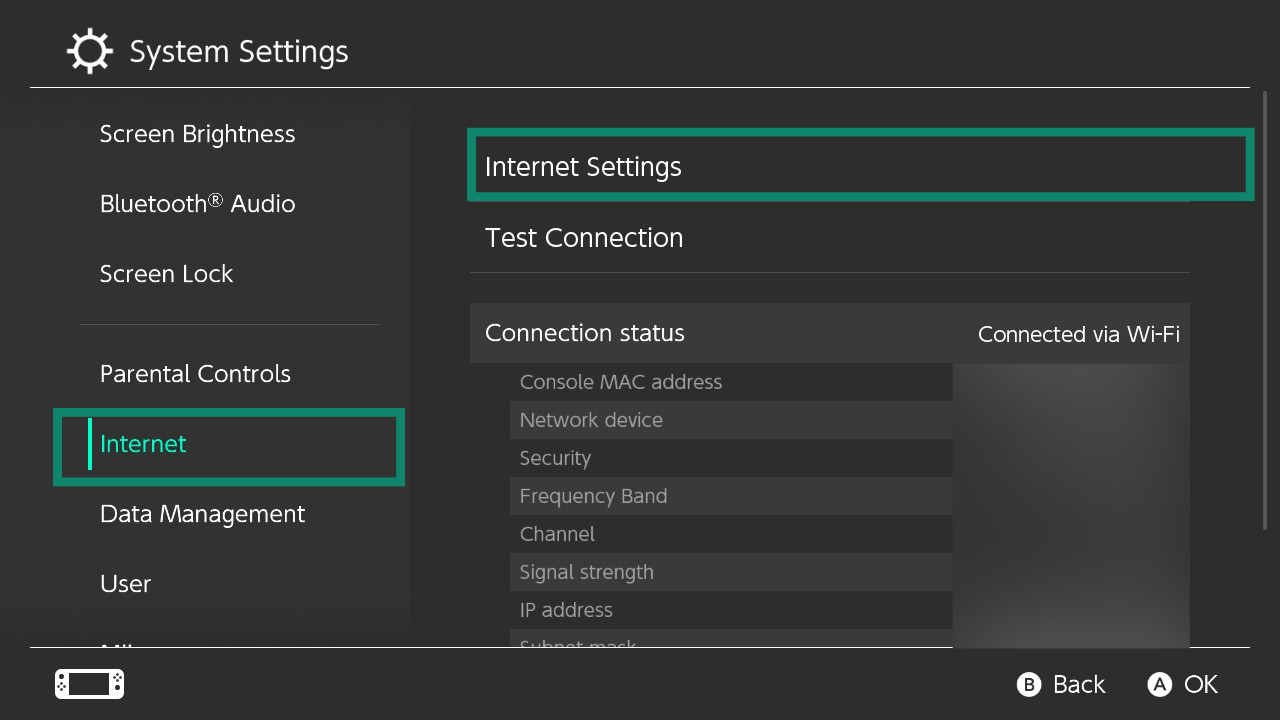
- Selecteer System Settings (Systeeminstellingen) op je Switch.
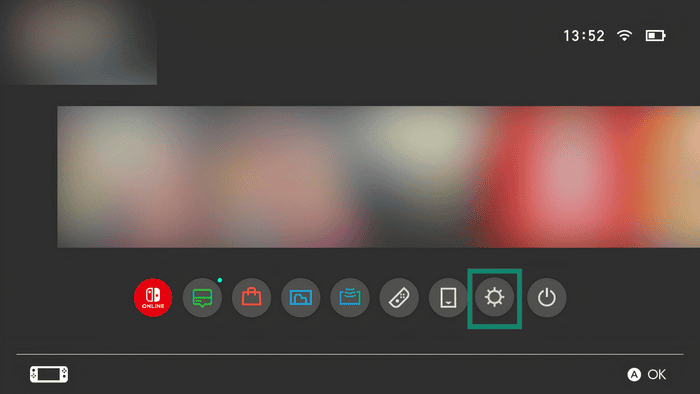
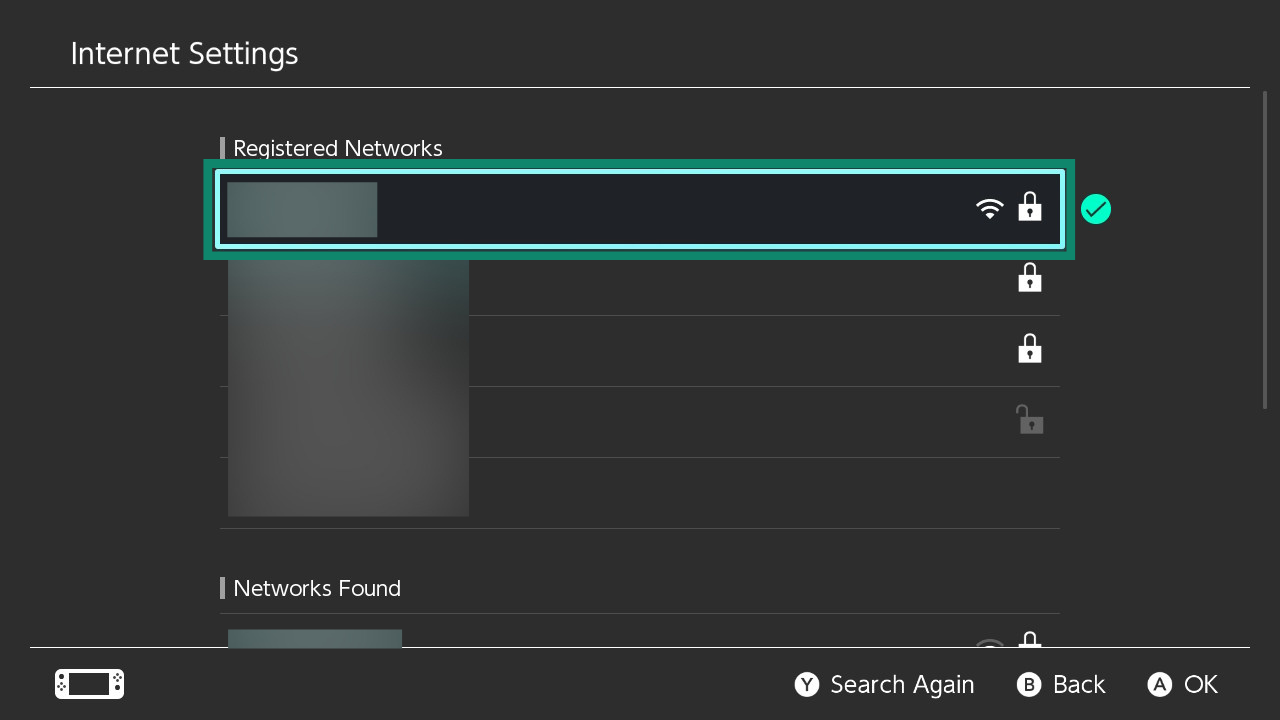
- Selecteer Internet > Internet Settings (Internetinstellingen).
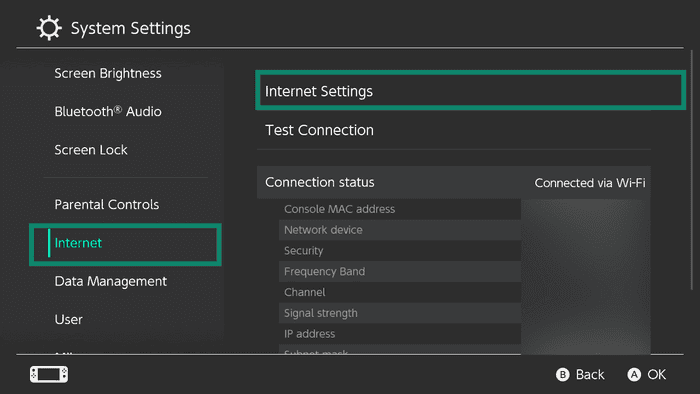
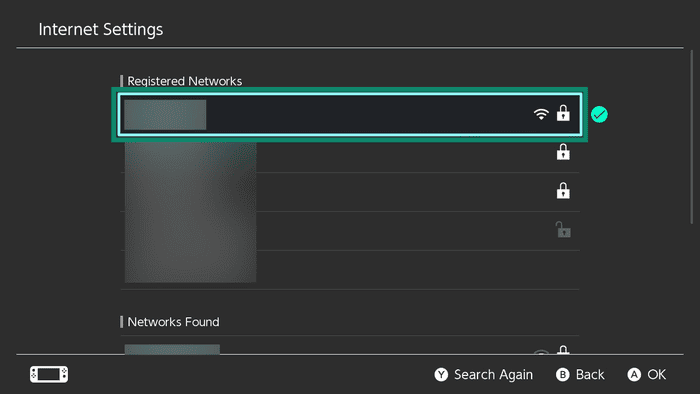
- Selecteer het netwerk waarmee je momenteel verbonden bent.
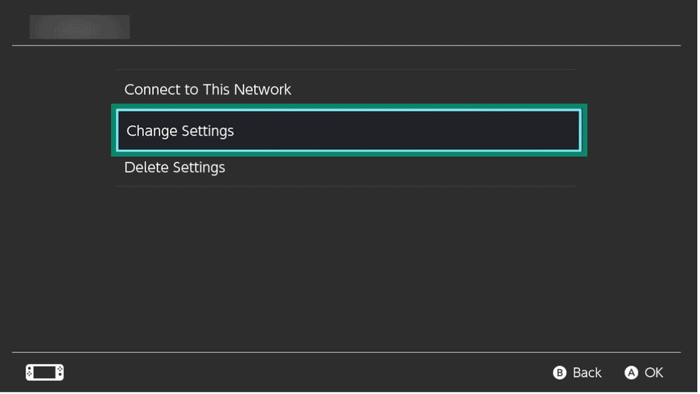
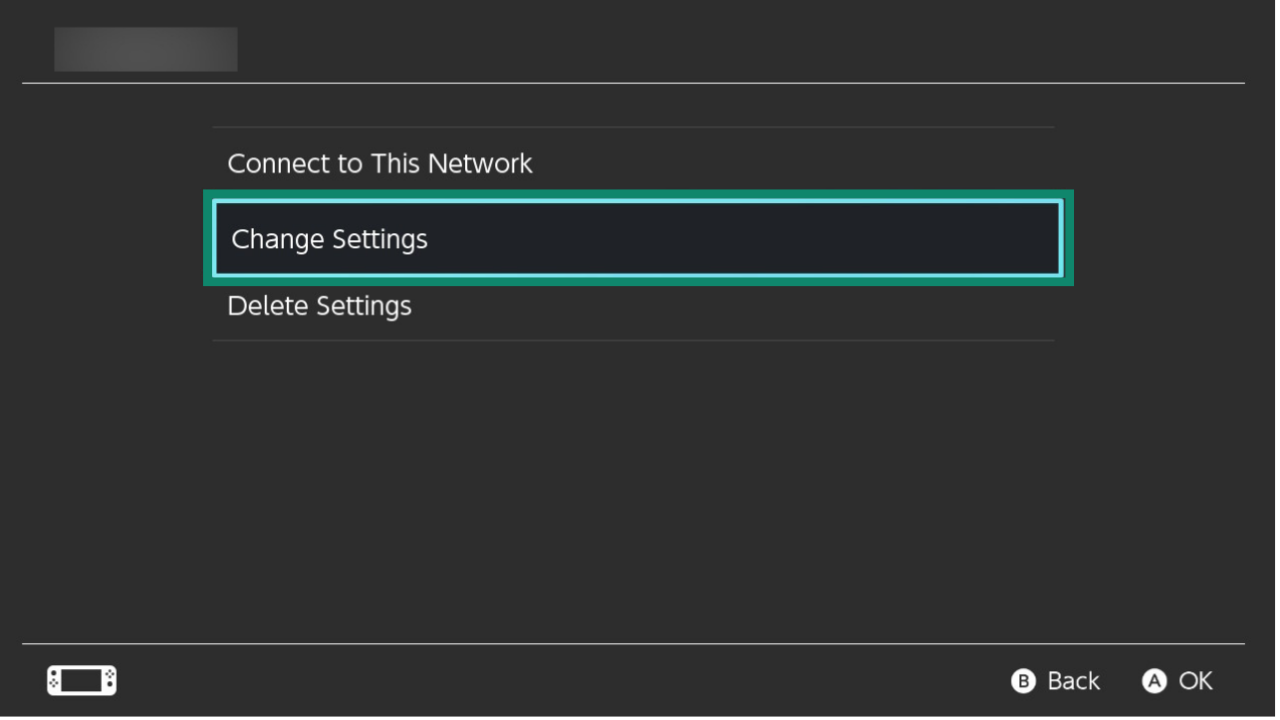
- Selecteer Change Settings (Instellingen wijzigen).
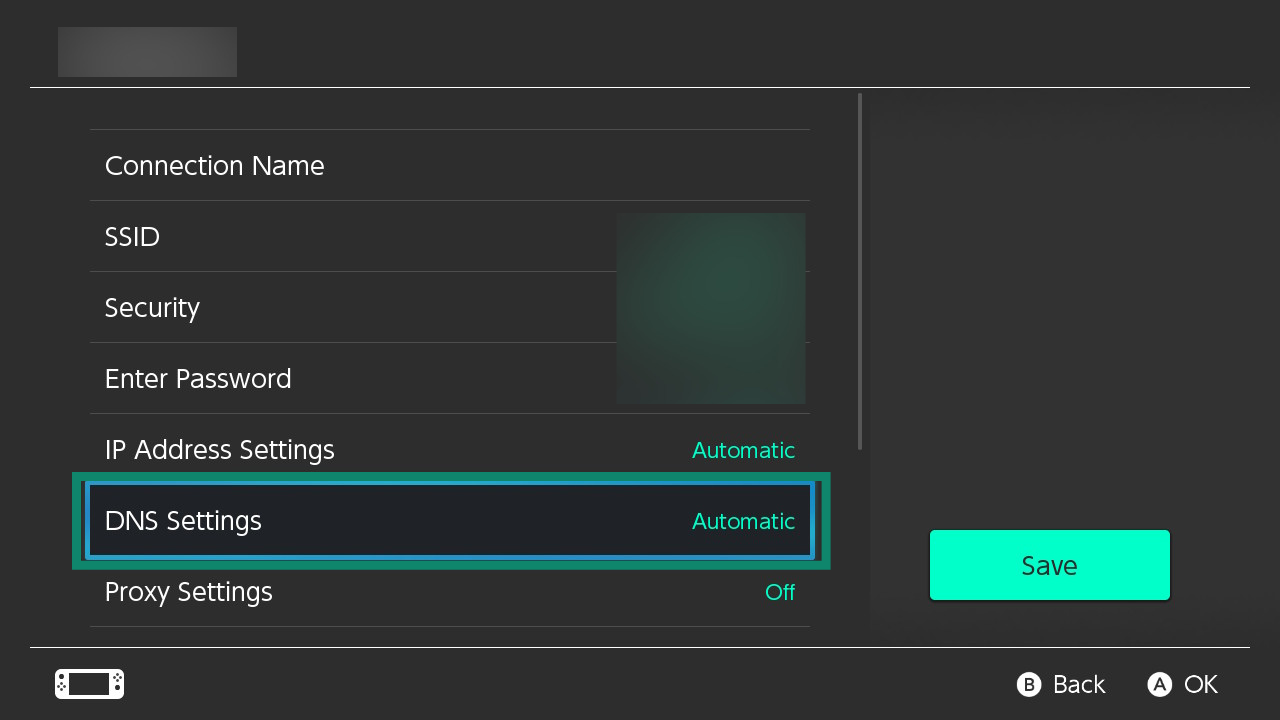
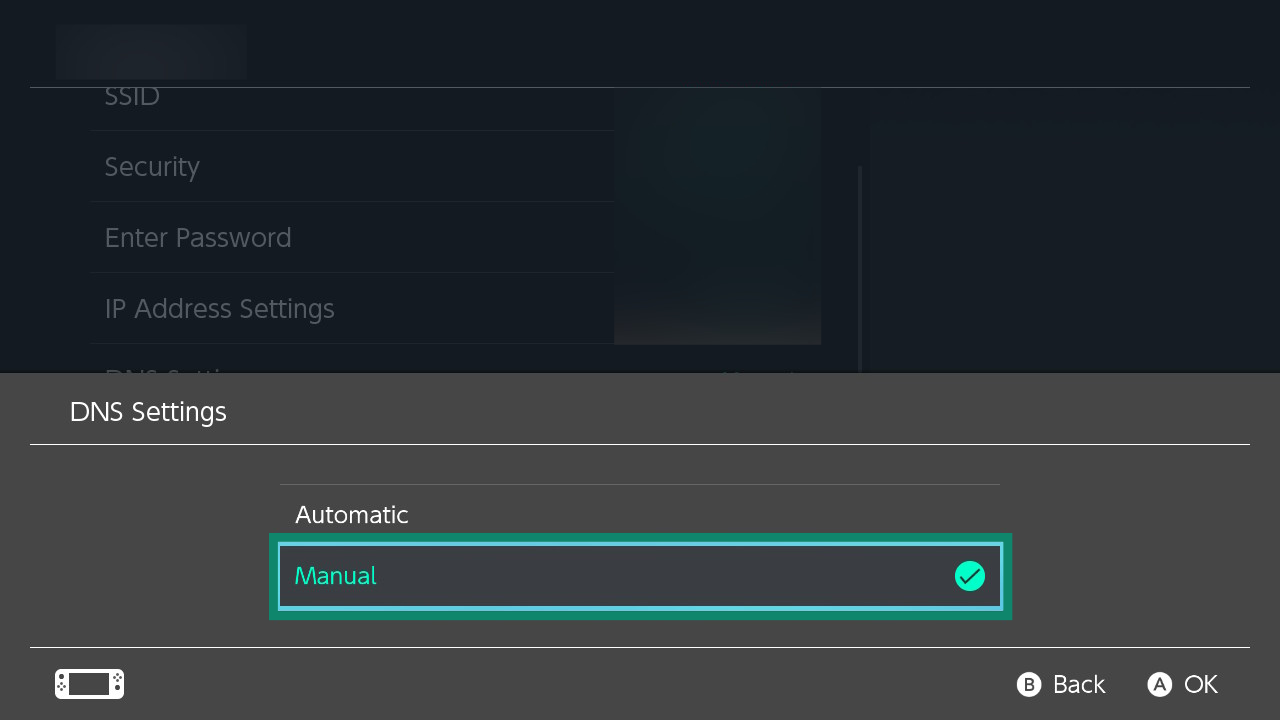
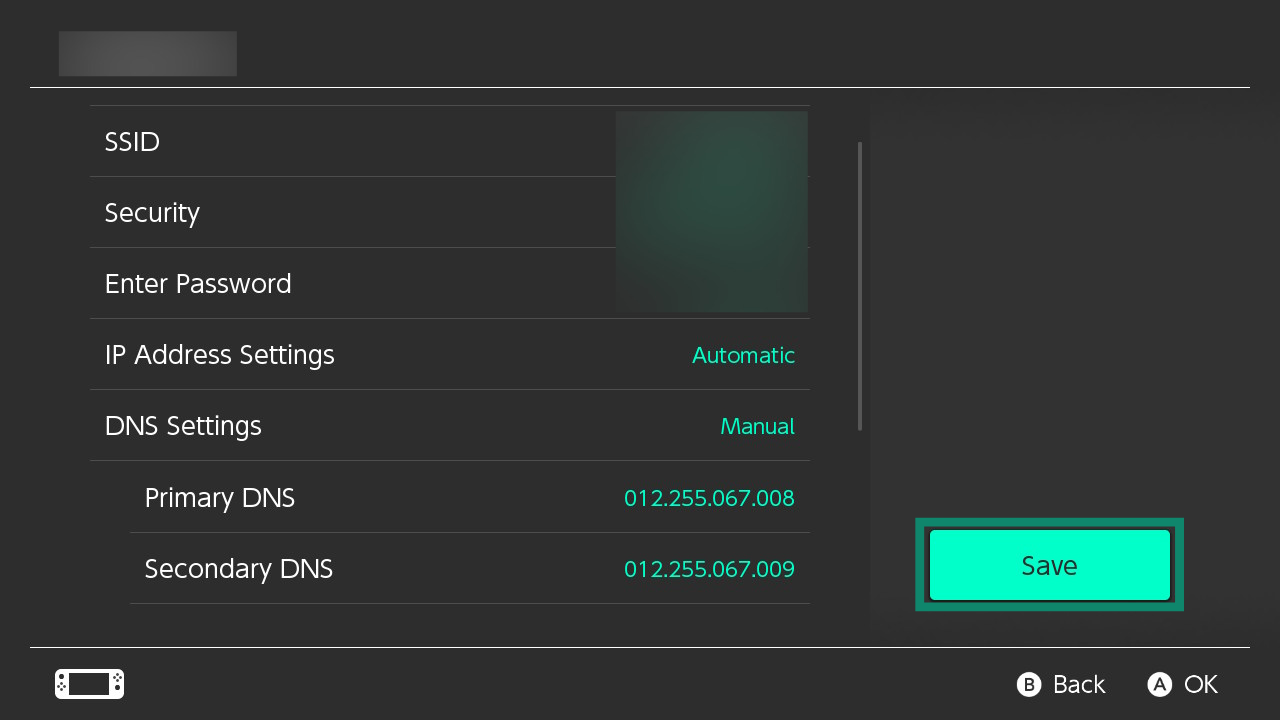
- Selecteer DNS Settings (DNS-instellingen).
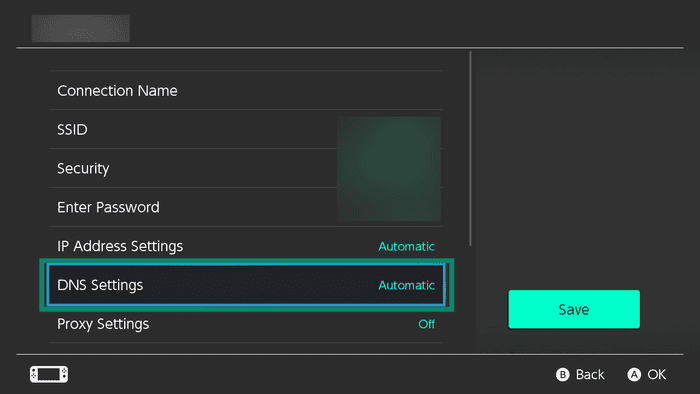
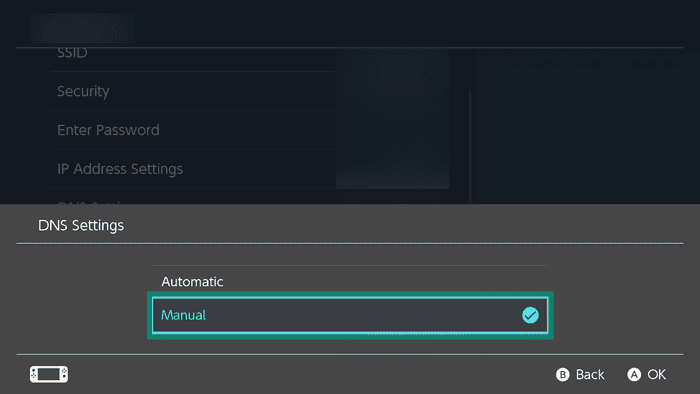
- Selecteer bij DNS Settings (DNS-instellingen) de optie Manual (Handmatig).
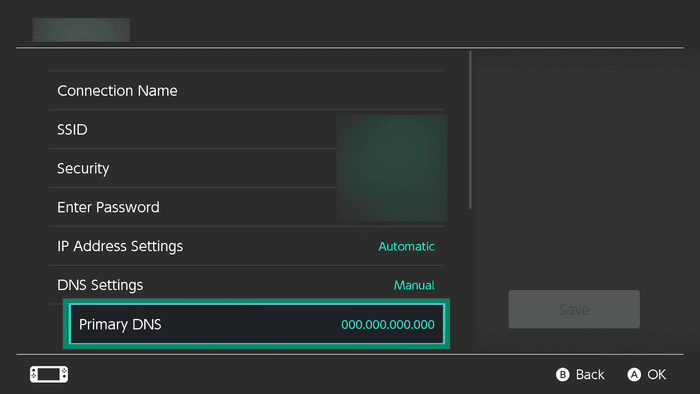
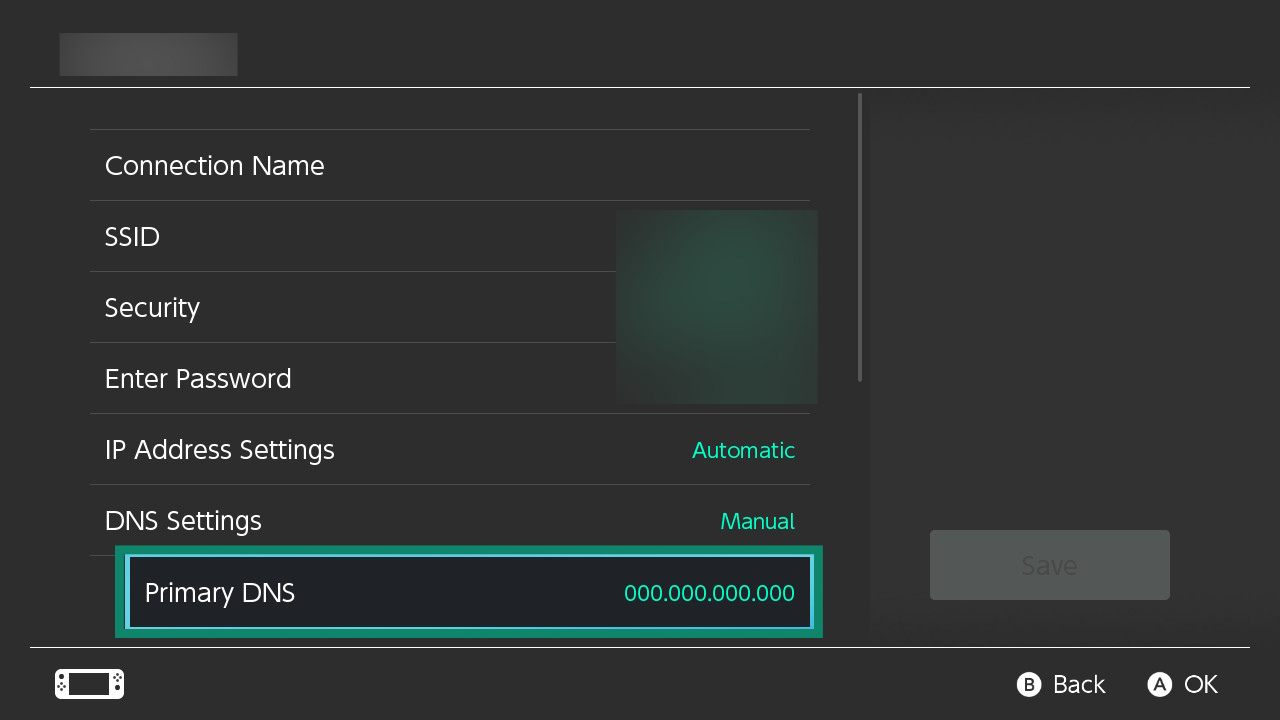
- Selecteer Primary DNS (Primaire DNS).
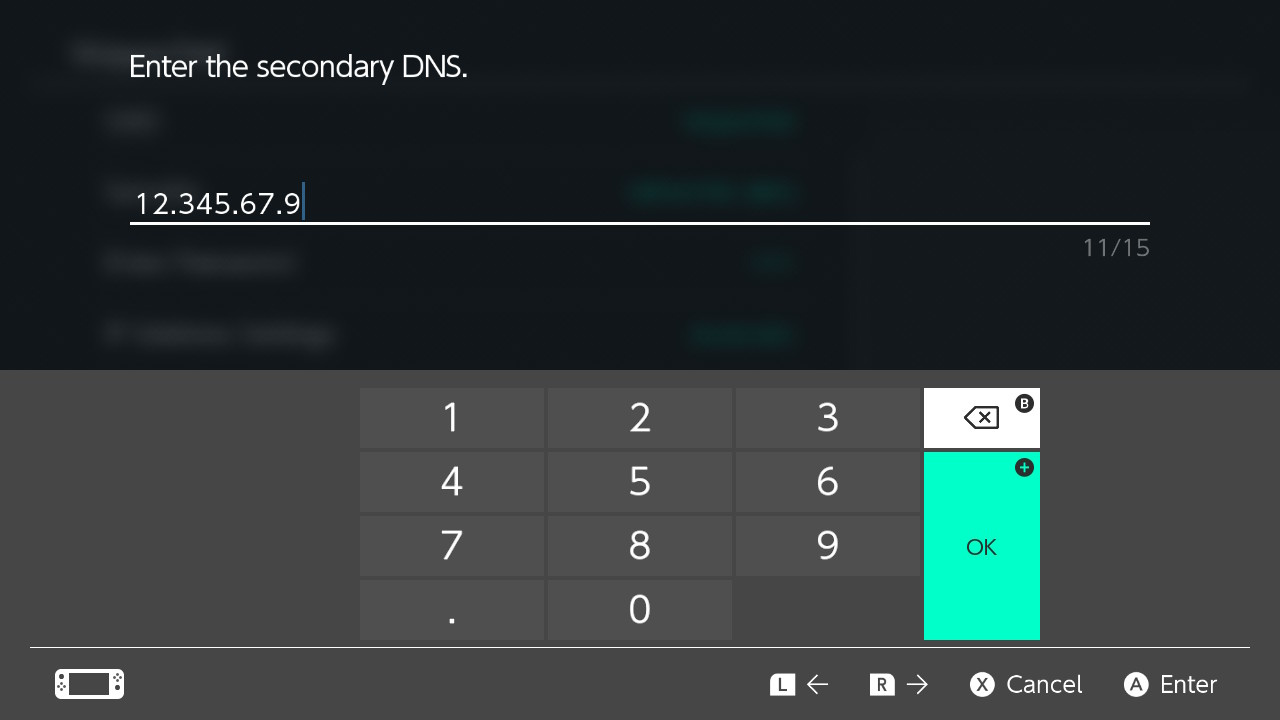
- Voer het eerste MediaStreamer-IP-adres in dat je eerder hebt gevonden. Elk nummer dat je invoert, kan automatisch worden aangepast naar een getal van drie cijfers. Selecteer OK.
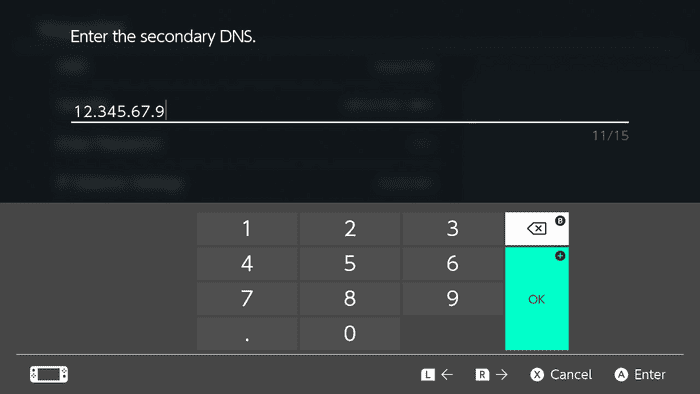
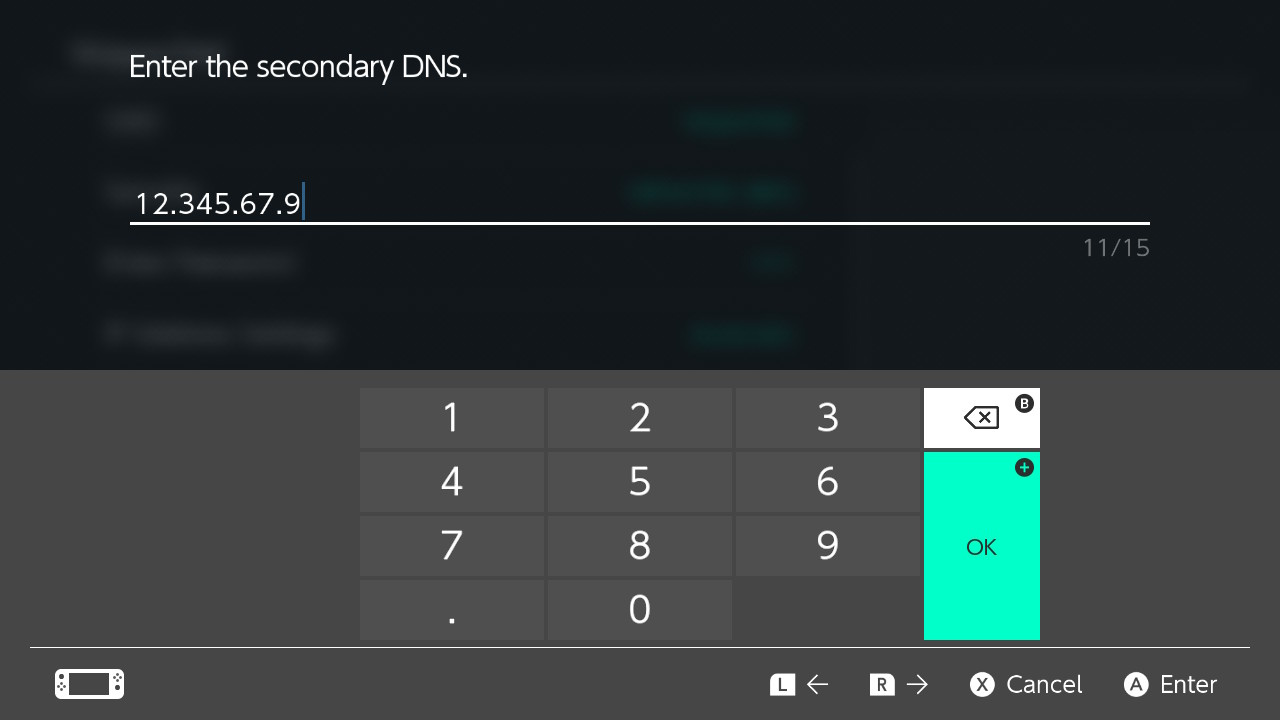
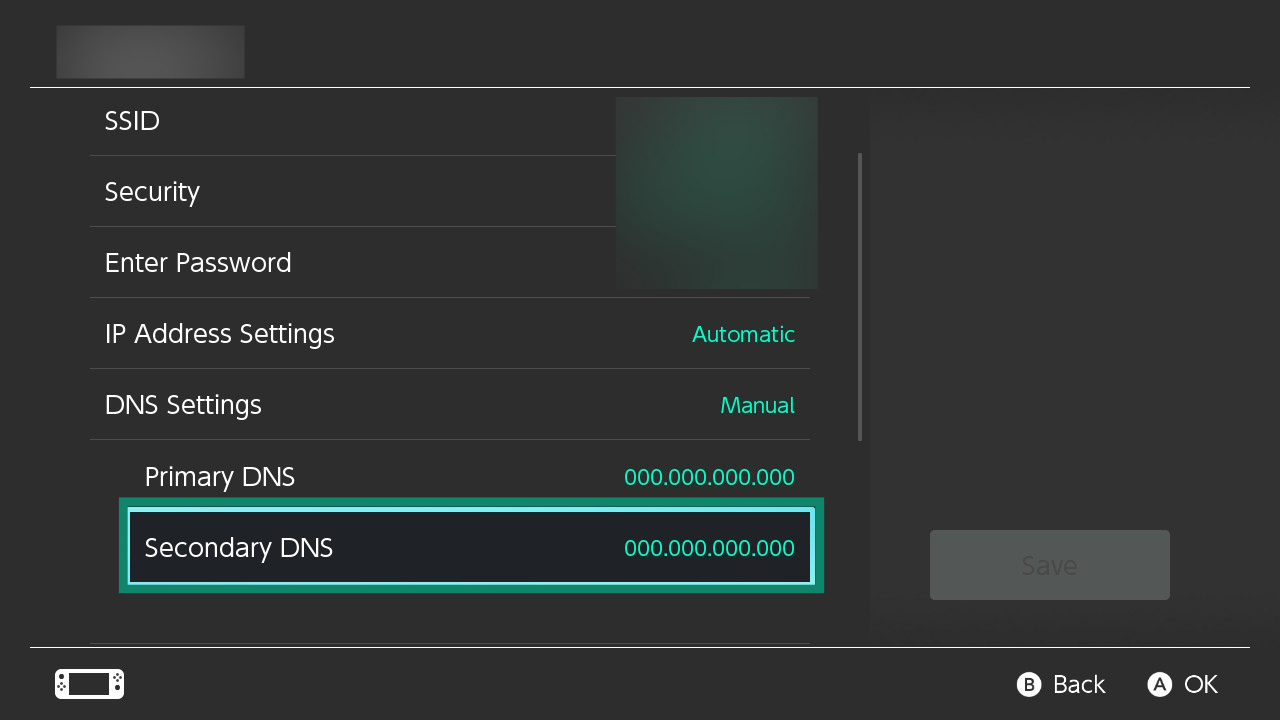
- Selecteer vervolgens Secondary DNS (Secundaire DNS)..
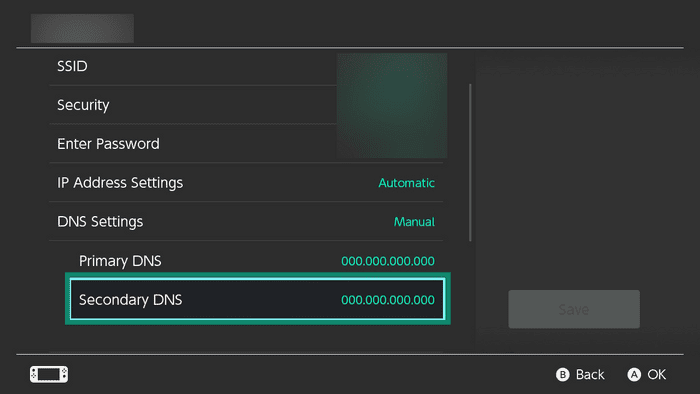
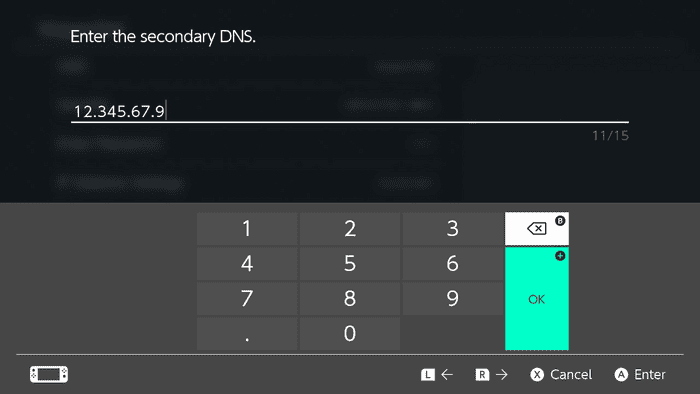
- Voer het tweede MediaStreamer-IP-adres in dat je eerder hebt gevonden. Selecteer OK.
- Selecteer Save (Opslaan) en vervolgens OK.
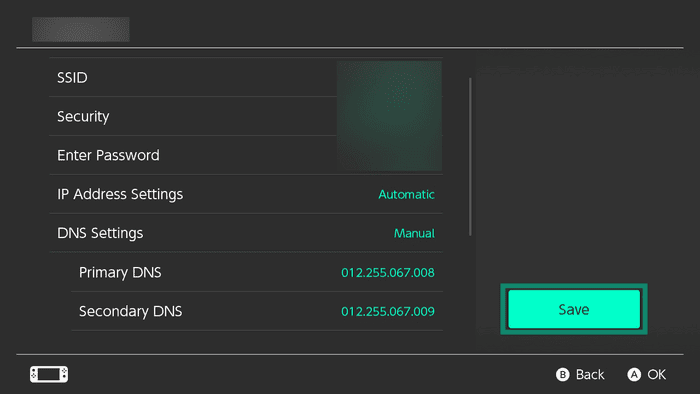
Je hebt het installatieproces van MediaStreamer voltooid. Je hebt nu toegang tot MediaStreamer op je Nintendo Switch.
Hulp nodig? Neem contact op met de helpdesk van ExpressVPN voor directe ondersteuning.